
카운트다운 타이머를 사용하는 것이 왜 중요한가요?
상품의 카운트다운 타이머는 긴박감을 조성하여 고객이 혜택을 놓치지 않도록, 또는 상품이 소진되기 전에 서둘러 구매하도록 유도합니다. 특히 프로모션 기간이나 수요가 많은 시기에 유용합니다.
카운트다운 타이머 구성 단계별 가이드
1. BrightPlugins 설정에는 어떻게 들어가나요?
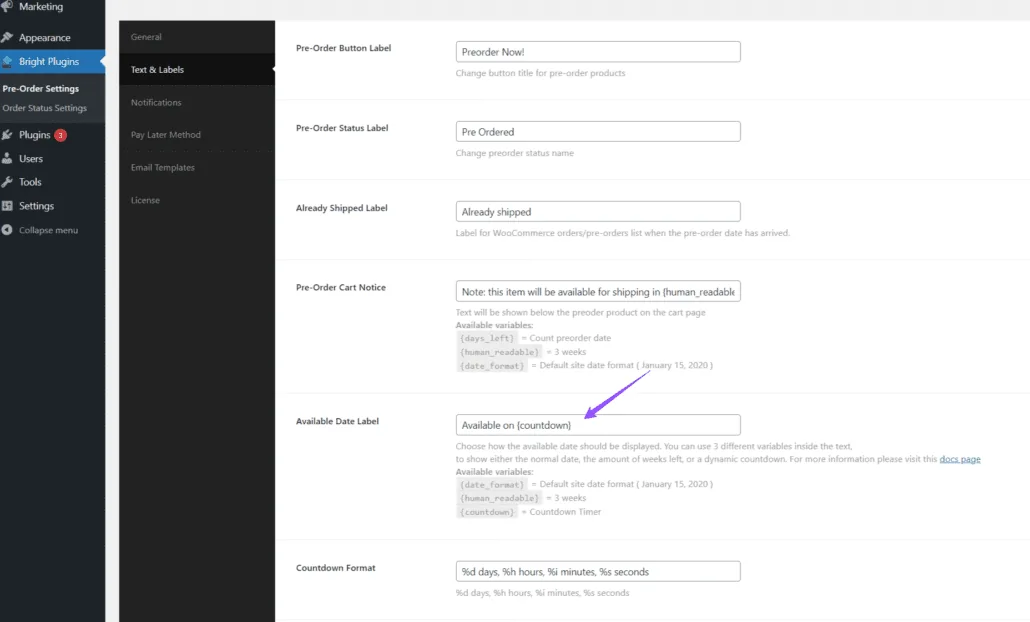
스토어 관리자는 WordPress 관리자 패널에서 다음 경로로 이동하세요: BrightPlugins > Pre-Order Settings > Text & Labels.
먼저 판매 가능일 레이블 옵션에서 {countdown} 변수를 선택하세요. 이 문서에서는 이 옵션을 중점적으로 다룹니다. 다른 옵션도 두 가지 있지만 이번에는 다루지 않습니다.
2. 카운트다운 타이머 위치는 어떻게 설정하나요?
앞에서와 같이 {countdown} 변수를 판매 가능일 레이블에서 선택한 후에는, 카운트다운 타이머를 상품 페이지의 어느 위치에 표시할지 판매 가능일 위치 옵션에서 선택할 수 있습니다.
이 위치를 설정하려면 다음 메뉴로 이동하세요: BrightPlugins > Pre-Order Settings > General.

3. 상품은 어떻게 구성하나요?
필요에 따라 상품이 단순 상품 또는 가변 상품으로 올바르게 설정되어 있는지 확인하세요. 단순 상품이나 가변 상품 설정에 도움이 필요하면 다음 링크를 확인하세요:
4. 카운트다운 타이머는 어떻게 확인하나요?
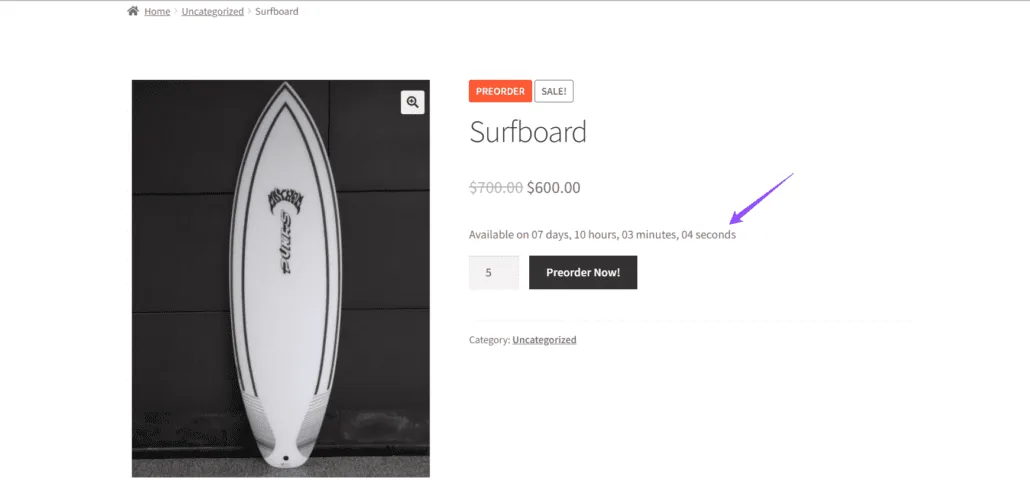
상품을 구성하고 {countdown}을 선택하면, 선택한 위치에 상품을 구매할 수 있게 되거나 혜택이 끝날 때까지 남은 시간을 알려 주는 카운트다운 타이머가 상품 페이지에 표시됩니다.
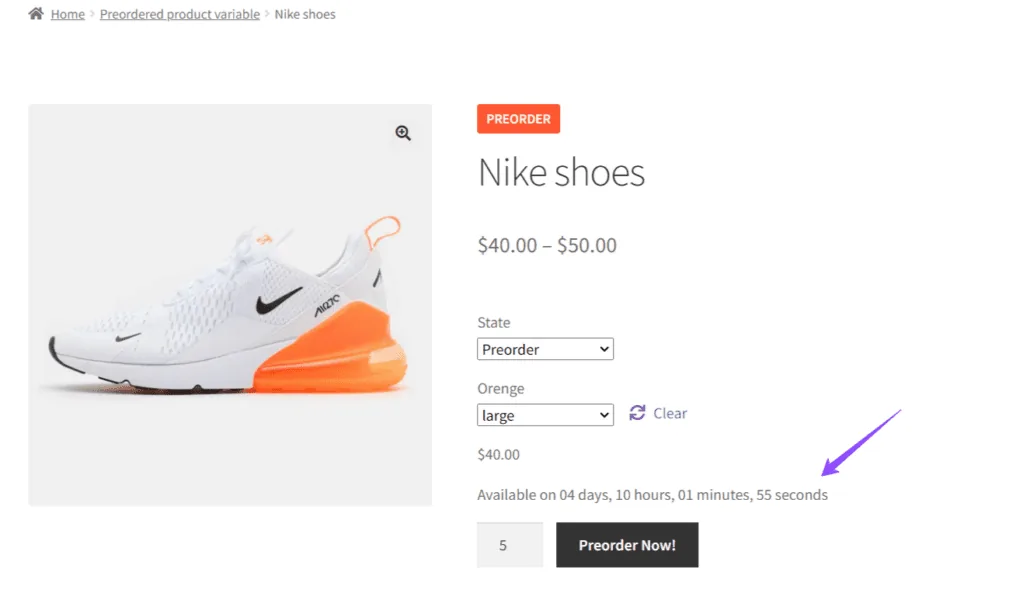
가변 상품 예시
가변 상품에서도 {countdown}을 선택하면 마찬가지로 상품 페이지에 남은 시간이 카운트다운 타이머로 표시됩니다.
2026년 4월 22일 업데이트 · 도움이 필요하신가요? 지원 티켓을 등록하세요