
Waarom is het belangrijk om de afteltimer te gebruiken?
De afteltimer op producten helpt bij het creëren van een gevoel van urgentie en moedigt klanten aan om snel te handelen om te profiteren van een aanbieding of een product te kopen voordat het op is. Dit is vooral handig tijdens promoties en periodes met veel vraag.
Stapsgewijze handleiding voor het configureren van de afteltimer
1. Hoe krijg ik toegang tot de instellingen van BrightPlugins?
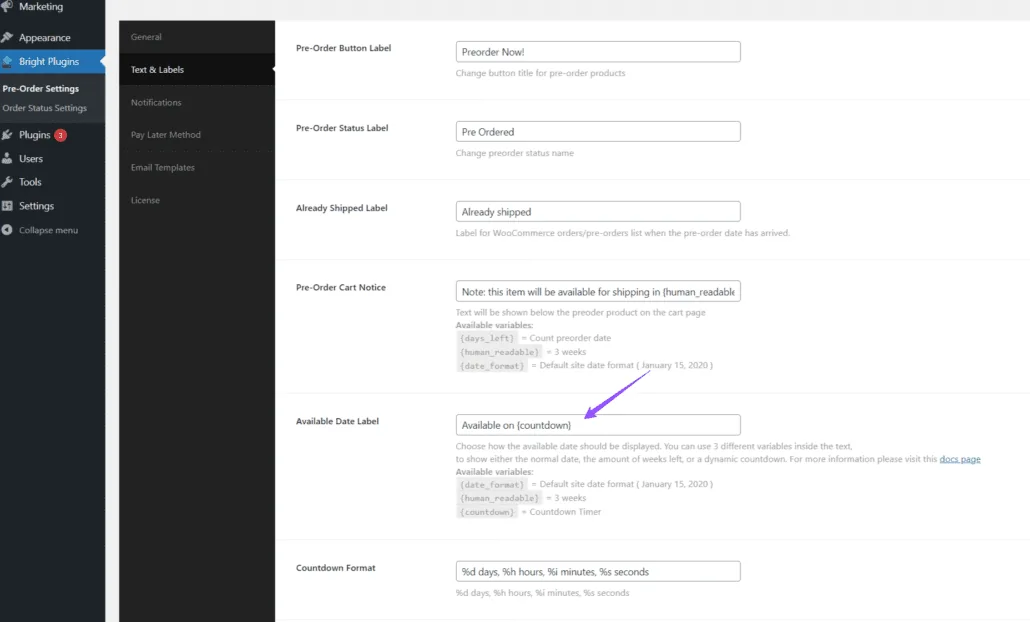
Winkelbeheerders moeten naar het WordPress-beheerderspaneel navigeren en dit pad volgen: BrightPlugins > instellingen voor pre-order > tekst en labels .
In het Etiket met beschikbare datum optie en selecteer de {countdown} veranderlijk. Dit is de optie die we in dit artikel zullen belichten. Er zijn twee extra opties, maar die zullen we deze keer niet behandelen
2. Hoe kan ik de positie van de afteltimer configureren?
Na het selecteren van {countdown} in Etiket met beschikbare datum , kunt u kiezen waar de afteltimer wordt weergegeven op de productpagina met behulp van de Beschikbare datum Positie optie.
Om deze positie in te stellen, ga naar BrightPlugins > Pre-Order-instellingen > Algemeen .

3. Hoe kan ik het product configureren?
Zorg ervoor dat uw product correct is ingesteld als eenvoudig of variabel, afhankelijk van uw behoeften. Als u hulp nodig heeft bij het instellen van eenvoudige of variabele producten, controleert u de volgende koppelingen:
4. Hoe kan ik de afteltimer bekijken?
Nadat u het product hebt geconfigureerd en {countdown} , wordt de afteltimer weergegeven op de productpagina, die de resterende tijd aangeeft totdat het product beschikbaar is of de aanbieding eindigt, op de gekozen positie.
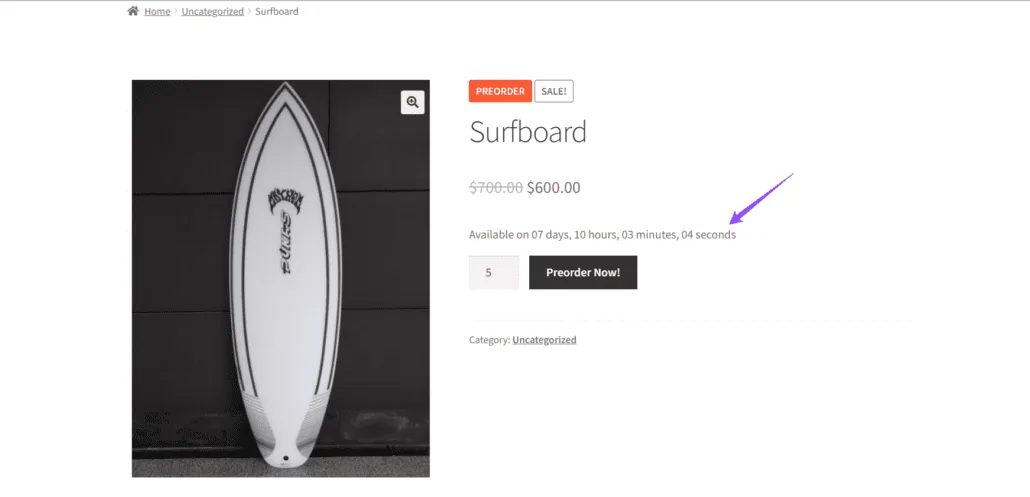
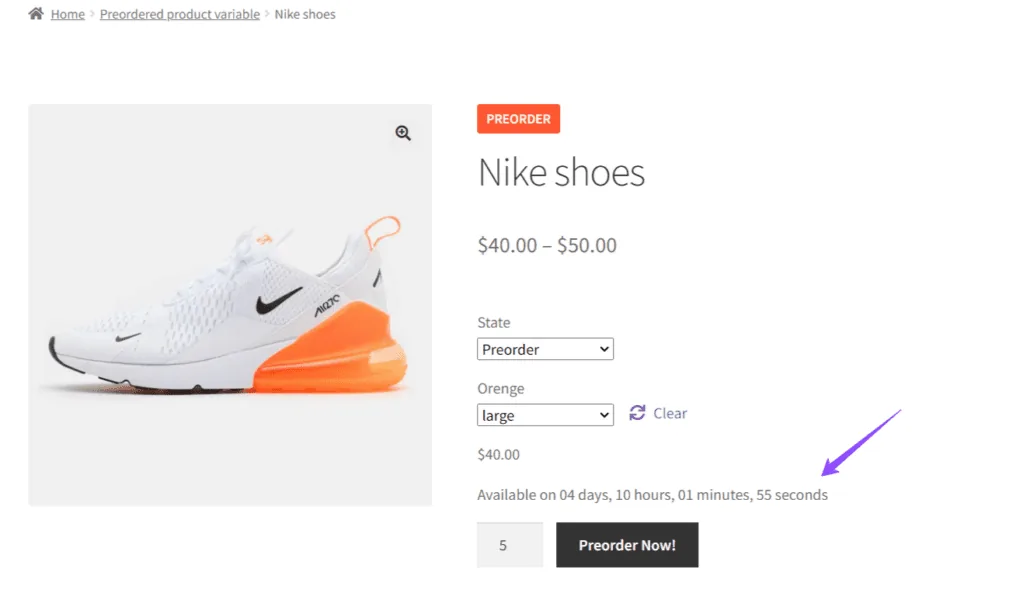
Voorbeeld voor variabel product
Voor een variabel product, na het selecteren van {countdown} , geeft de afteltimer op dezelfde manier de resterende tijd aan op de productpagina.
Bijgewerkt op 22 april 2026 · Hulp nodig? Open een supportticket