
为什么使用倒计时器很重要?
商品上的倒计时器有助于营造紧迫感,促使顾客迅速行动,抓住优惠或在商品售罄前购买。这在促销期间和需求旺盛的时期尤其有用。
配置倒计时器的分步指南
1. 如何进入 BrightPlugins 设置?
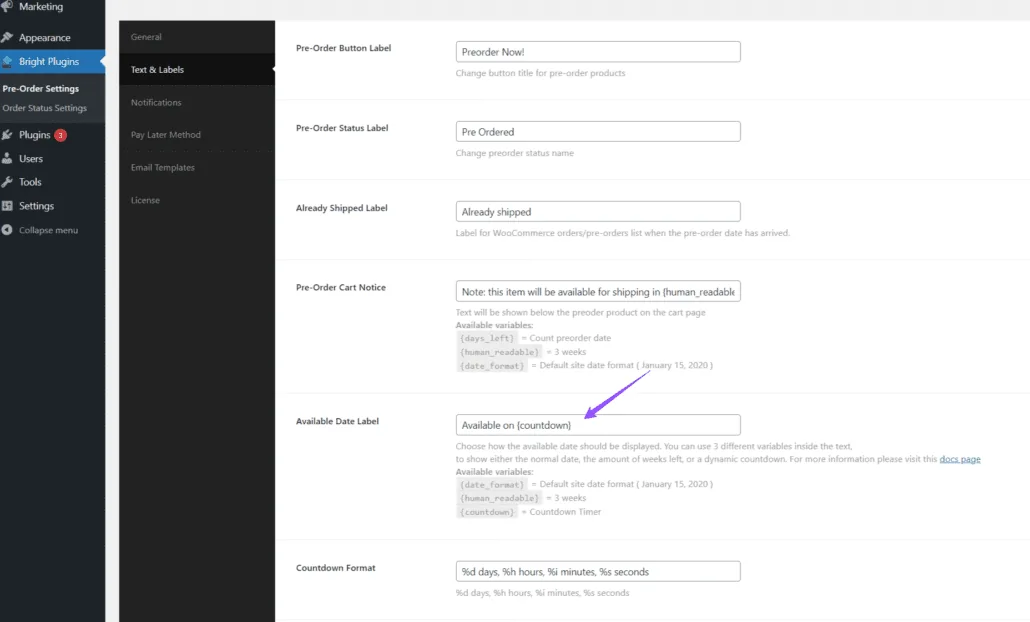
商店管理员请进入 WordPress 管理面板,并按以下路径操作:BrightPlugins > Pre-Order Settings > Text & Labels。
在可用日期标签选项中,选择 {countdown} 变量。本文将重点介绍此选项。另外还有两个选项,但本文暂不介绍。
2. 如何配置倒计时器的位置?
选择 {countdown} (位于可用日期标签)后,您可以选择倒计时器在商品页面上的显示位置,方法是使用可用日期位置选项。
要设置此位置,请前往 BrightPlugins > Pre-Order Settings > General。

3. 如何配置商品?
请根据您的需要,确保商品已正确设置为简单商品或可变商品。如果您在设置简单商品或可变商品时需要帮助,请查看以下链接:
4. 如何查看倒计时器?
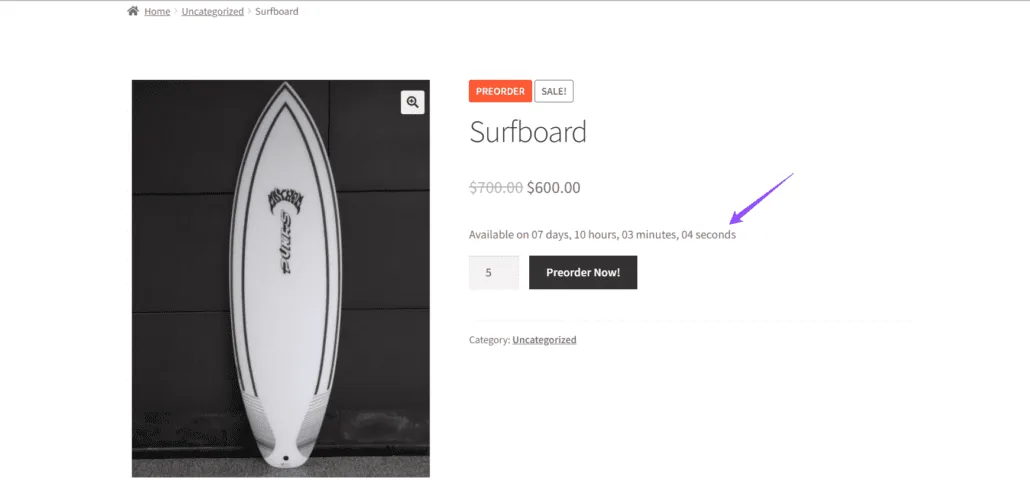
配置好商品并选择 {countdown}后,倒计时器将显示在商品页面上您所选的位置,显示距离商品可供购买或优惠结束还剩多少时间。
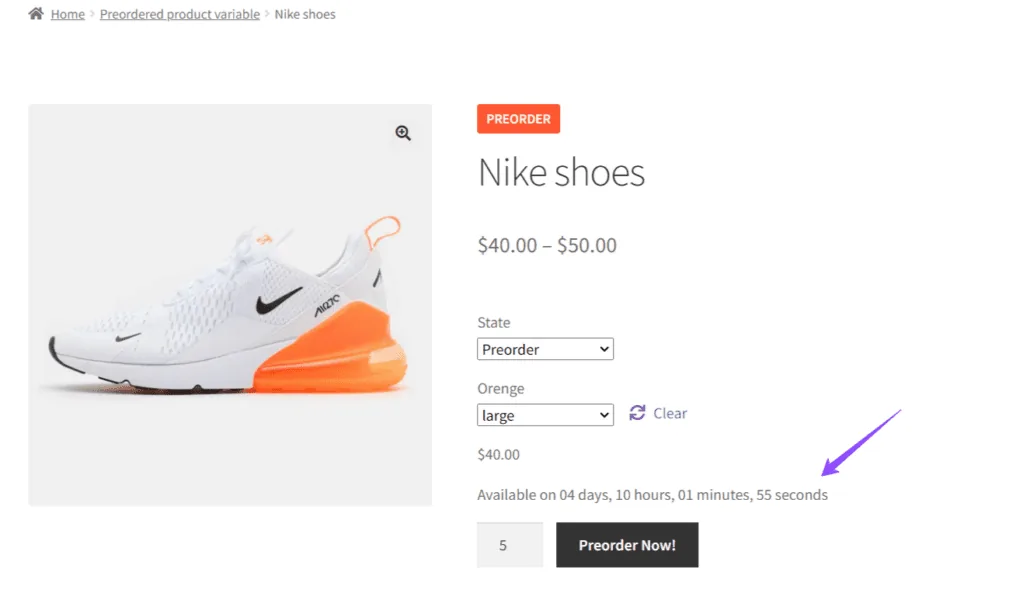
可变商品示例
对于可变商品,选择 {countdown}后,倒计时器同样会在商品页面上显示剩余时间。
更新于 2026年4月22日 · 需要帮助?请提交支持工单