
Perché è importante utilizzare il timer per il conto alla rovescia?
Il timer per il conto alla rovescia sui prodotti aiuta a creare un senso di urgenza, incoraggiando i clienti ad agire rapidamente per approfittare di un'offerta o acquistare un prodotto prima che si esaurisca. Ciò è particolarmente utile durante le promozioni e i periodi di alta domanda.
Guida passo passo alla configurazione del timer per il conto alla rovescia
1. Come posso accedere alle impostazioni di BrightPlugins?
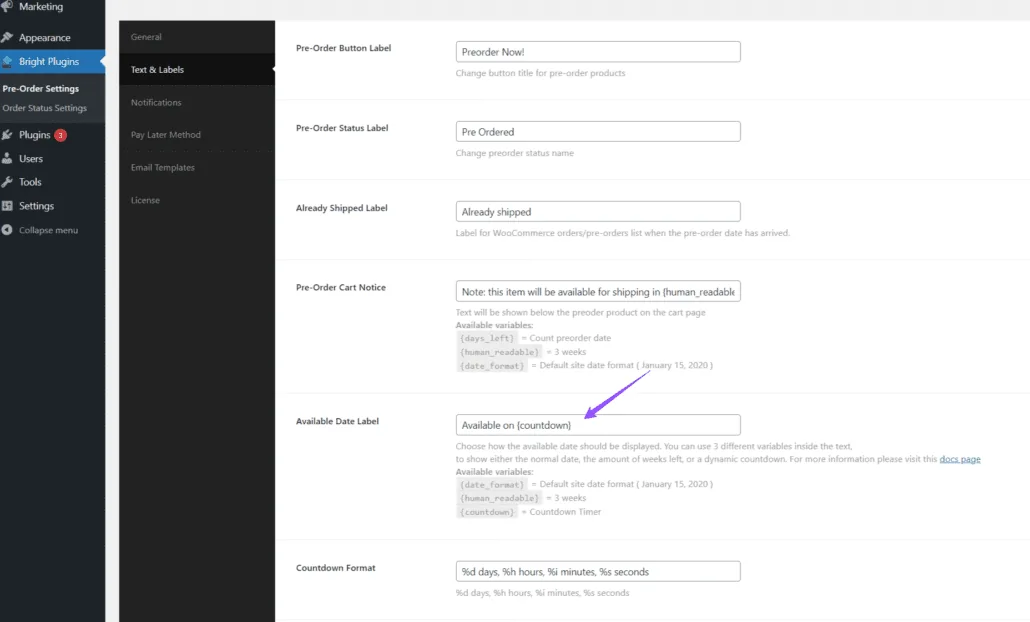
Gli amministratori del negozio devono accedere al pannello di amministrazione di WordPress e seguire questo percorso: BrightPlugins > Impostazioni di pre-ordine > Testo ed etichette .
Nel Etichetta data disponibile , selezionare l'icona {countdown} variabile. Questa è l'opzione che evidenzieremo in questo articolo. Ci sono due opzioni aggiuntive, ma questa volta non le tratteremo
2. Come posso configurare la posizione del timer per il conto alla rovescia?
Dopo aver selezionato {countdown} in Etichetta data disponibile , è possibile scegliere dove verrà visualizzato il timer per il conto alla rovescia nella pagina del prodotto utilizzando il pulsante Data disponibile Posizione opzione.
Per impostare questa posizione, andare su BrightPlugins > Impostazioni di pre-ordine > Generale .

3. Come posso configurare il prodotto?
Assicurati che il tuo prodotto sia configurato correttamente come semplice o variabile in base alle tue esigenze. Se hai bisogno di assistenza per l'impostazione di prodotti semplici o variabili, consulta i seguenti link:
- Come Impostare un Prodotto Semplice in WooCommerce
- Come Impostare un Prodotto Variabile in WooCommerce
4. Come posso visualizzare il timer per il conto alla rovescia?
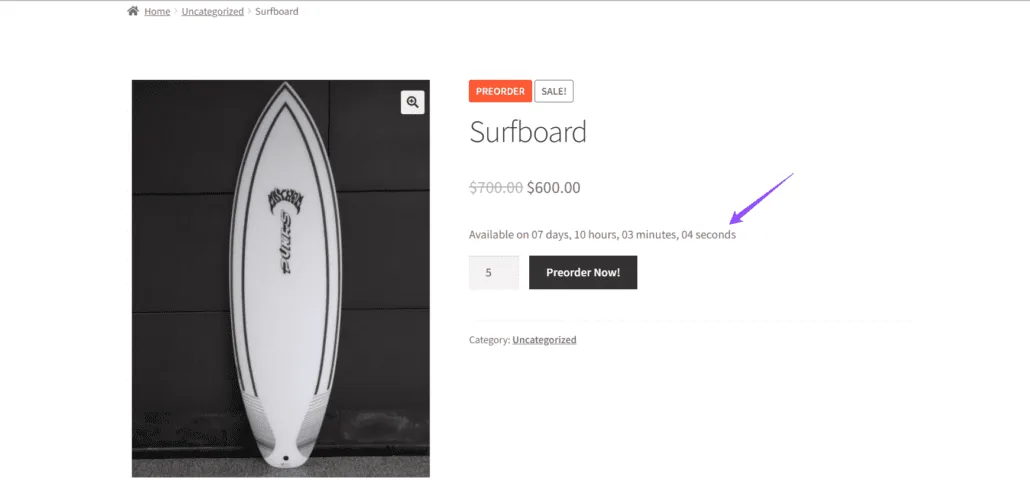
Una volta configurato il prodotto e selezionato {countdown} , il conto alla rovescia verrà visualizzato sulla pagina del prodotto, indicando il tempo rimanente prima che il prodotto sia disponibile o l'offerta finisca, nella posizione scelta.
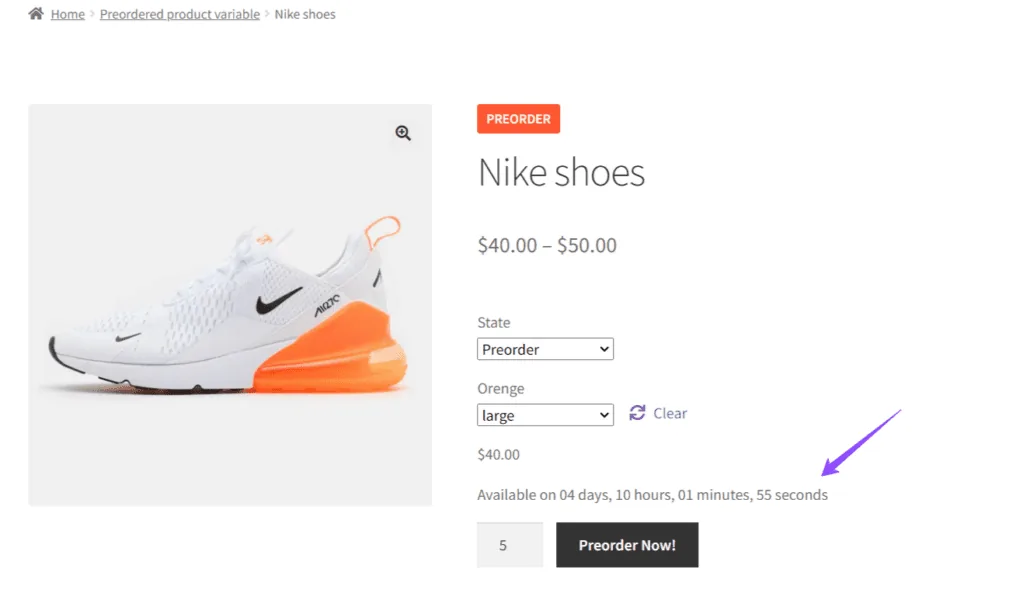
Esempio di prodotto variabile
Per un prodotto variabile, dopo aver selezionato {countdown} , il timer per il conto alla rovescia mostrerà allo stesso modo il tempo rimanente sulla pagina del prodotto.
Aggiornato il 22 aprile 2026 · Serve aiuto? Apri un ticket di assistenza