您可以前往 Bright Plugins> Pre Order Settings > Text & Labels 选项卡,轻松更改按钮文本。
您可以前往 Bright Plugins> Pre Order Settings > Text & Labels 选项卡,轻松更改按钮文本。
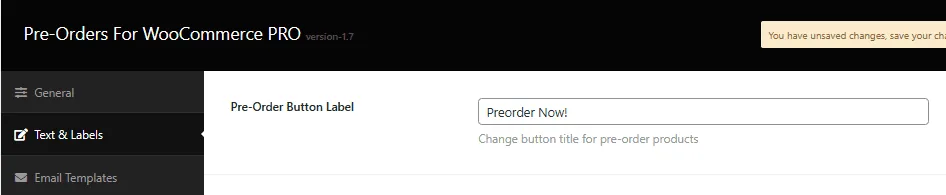
更改按钮文本后,请务必点击保存按钮。
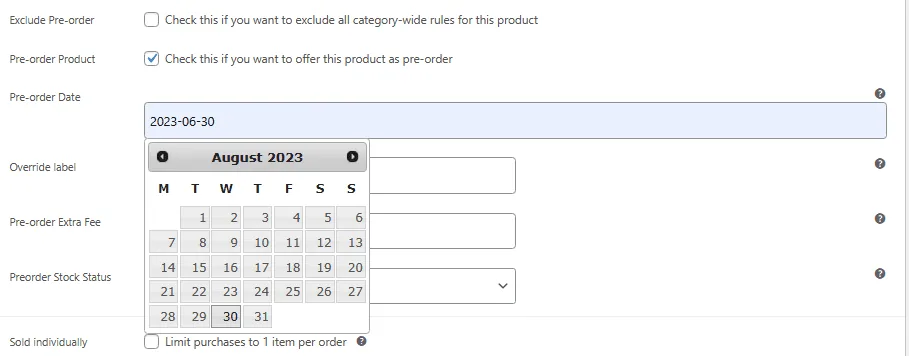
要在前台显示预订按钮文本,请确保已在商品或分类级别启用预售并设置预售日期。
更新于 2026年6月23日 · 需要帮助?请提交支持工单
我们使用 Cookie 了解网站的使用情况,并与 Google 和 Meta 一起衡量我们的广告效果。在您做出选择之前,不会设置任何内容。您可以随时在 Cookie 设置中更改您的选择。
我们使用 Cookie 了解网站的使用情况,并与 Google 和 Meta 一起衡量我们的广告效果。您可以随时在您的隐私选择中更改您的选择。

您可以前往 Bright Plugins> Pre Order Settings > Text & Labels 选项卡,轻松更改按钮文本。
您可以前往 Bright Plugins> Pre Order Settings > Text & Labels 选项卡,轻松更改按钮文本。
更改按钮文本后,请务必点击保存按钮。
要在前台显示预订按钮文本,请确保已在商品或分类级别启用预售并设置预售日期。
更新于 2026年6月23日 · 需要帮助?请提交支持工单