
顾客在预售中读到的每一段文字——按钮、可用日期提示、购物车警告——都可以编辑。本指南介绍每段文字所在的位置,以及如何编写经得起考验的替换文字。
设置所在位置#
所有面向顾客的文本都集中在一个位置,请前往:WooCommerce → 设置 → Pre-Orders → Texts & Labels。
将某个字段留空,插件就会使用其默认文字,因此您只需覆盖您关心的文字,而无需填写整个表单。这也意味着,清空字段就是撤销更改的方法——没有单独的重置功能。
按钮和状态标签#
这些是页面上最短的文字,也是顾客真正会阅读的文字。它们显示在单个商品页面、商店归档页面以及顾客的账户区域中。
- 预订按钮 ——在任何标记为预售的商品上替换“加入购物车”按钮。
- 预售徽章 ——在商品列表中显示于商品图片上的标签。
- 订单状态标签 ——顾客在其账户中的订单旁看到的文字。
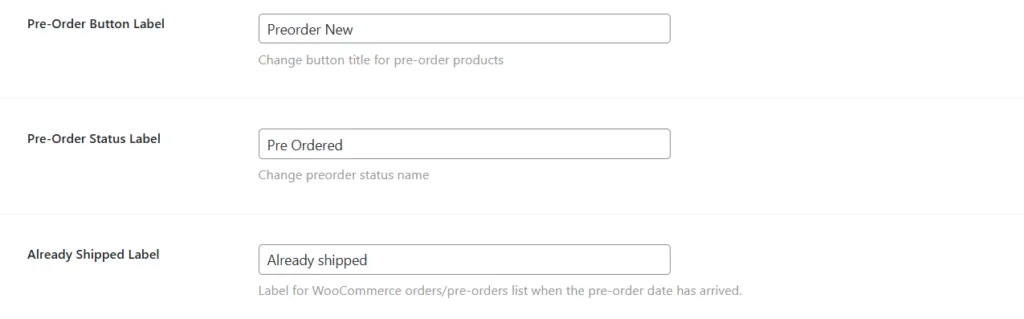
请保持按钮文字简短。它必须适应狭窄的移动端栏位,以及三个商品并排显示的商店网格;如果标签换行成三行,看起来就像出错了,而不是在传达信息。
可用日期与日期文本#
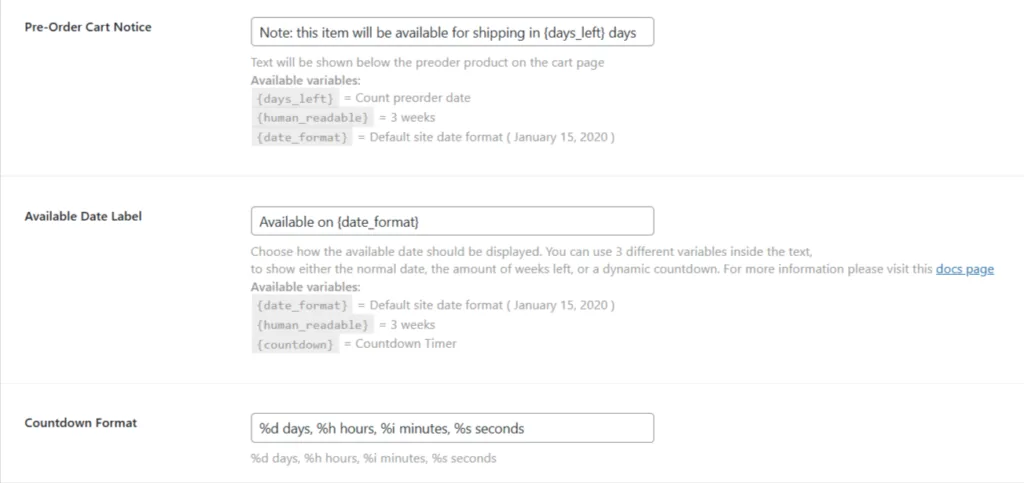
可用日期提示是承载实际承诺的那句话,因此比其他文字更值得用心。它显示在商品页面的价格下方,并会在购物车中再次出现。
这里有两个决定很重要。第一,您要写明具体日期还是一段时间——“3月14日发货”还是“约六周后发货”。日期更清晰,也更便于顾客据此要求您兑现;时间段则给您留有余地。第二,是否说明付款如何处理,因为不知道何时扣款的顾客一定会来询问。
购物车与结账消息#
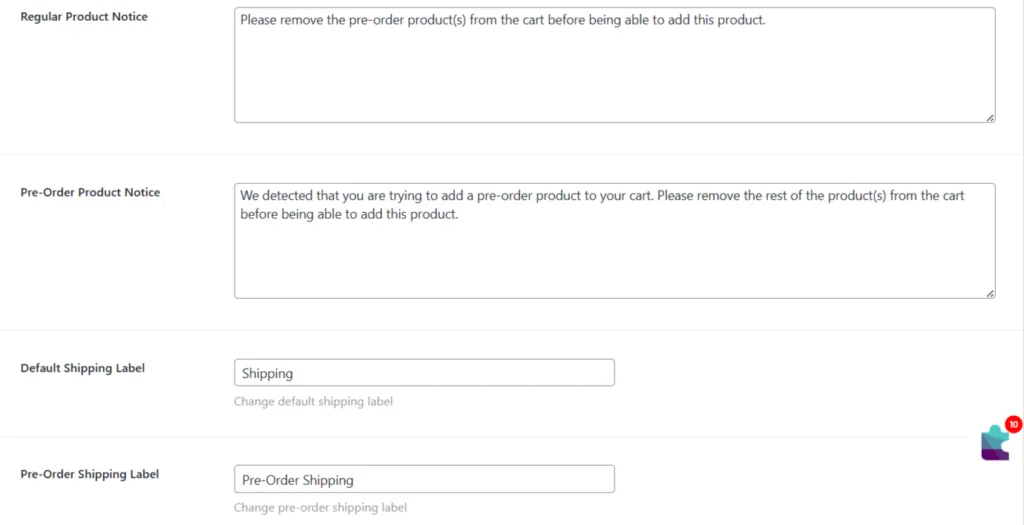
当顾客执行商店无法完成的操作时,就会触发这些文字——例如在您的设置不允许的情况下将预售商品与现货商品一起放入购物车,或超出每单限额。
请把它们写成指引,而不是拒绝。“预售商品必须单独购买——请移除其他商品,或另外下一笔订单”能告诉顾客下一步该做什么。“购物车内容无效”则做不到,只会带来一张支持工单。
使用动态变量#
有些字段接受占位符,插件会在页面渲染时替换它们,因此一段文字即可适用于所有商品:
{availability_date}——商品的可用日期,以您网站的日期格式显示。{product_name}——正在预订的商品。{days_remaining}——从今天到可用日期之间的天数。
例如,一条内容为“{product_name} 将于 {availability_date} 发货”的提示,在您的整个商品目录中都保持正确,日期变动时也依然正确。如果把日期硬编码到标签中,就意味着要在两个地方修改,并且迟早会漏掉一处。
变量拼写错误时会按原样显示为文字,因此编辑后请检查一个商品页面,而不要只相信字段内容。
编写有效的标签#
- 请写明何时向顾客扣款。这是预售中最常见的问题,也是最容易预先解答的问题。
- 请在所有地方使用相同的措辞。如果按钮写的是“预留”,提示中就不应写“预订”。
- 请在手机上检查这些文字。这些字段大多显示在狭小的空间中。
- 如果您经营多语言商店,请通过翻译插件翻译这些文字,而不要直接在字段中输入某一种语言。
后续步骤#
更新于 2026年4月16日 · 需要帮助?请提交支持工单