
借助 WooCommerce 预售,您可以在商品到货前开始销售,提前锁定需求,并为顾客提供明确的可用日期,让他们放心预订。
何时使用预售#
当您要销售的商品真实存在但尚未到手时,预售就能发挥作用。在以下情况下,请使用预售:
- 推出即将上市的商品,在库存到货前锁定第一波销量。
- 在投入资金之前,测试需求是否足以支撑补货。
- 以顾客可以据此安排计划的日期来管理发售。
- 接受预订,而不必假装商品今天就已上架。
顾客会看到什么#
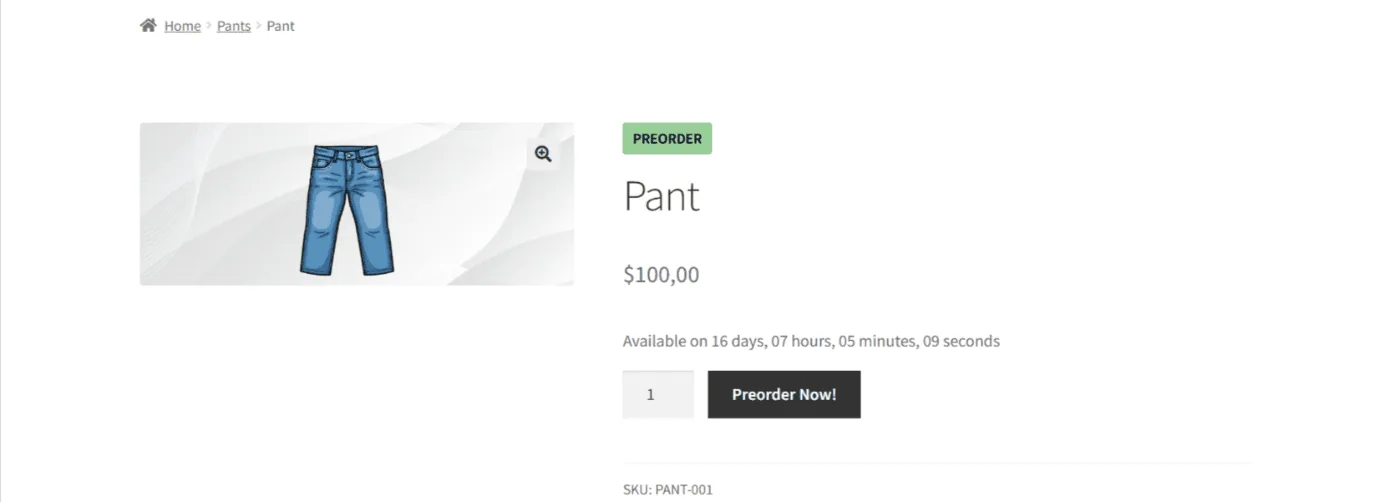
预售的意义在于让任何人都不会在结账时感到意外。商品配置完成后,顾客会看到标明其为预售商品的徽章、商品的可用日期,以及一个明确说明这一点的按钮,而不是常见的加入购物车按钮。
这种清晰正是该功能的价值所在。一位明知夹克要六周后才发货却仍然下单的顾客,不会在第二周提交支持工单。
3 步快速设置#
1. 启用预售#
请在 WordPress 仪表盘的插件页面中安装并启用本插件。在设置第一个商品之前,无需进行其他配置——默认设置已经很合理,您可以在商品上线后再回头调整。

2. 设置预售商品#
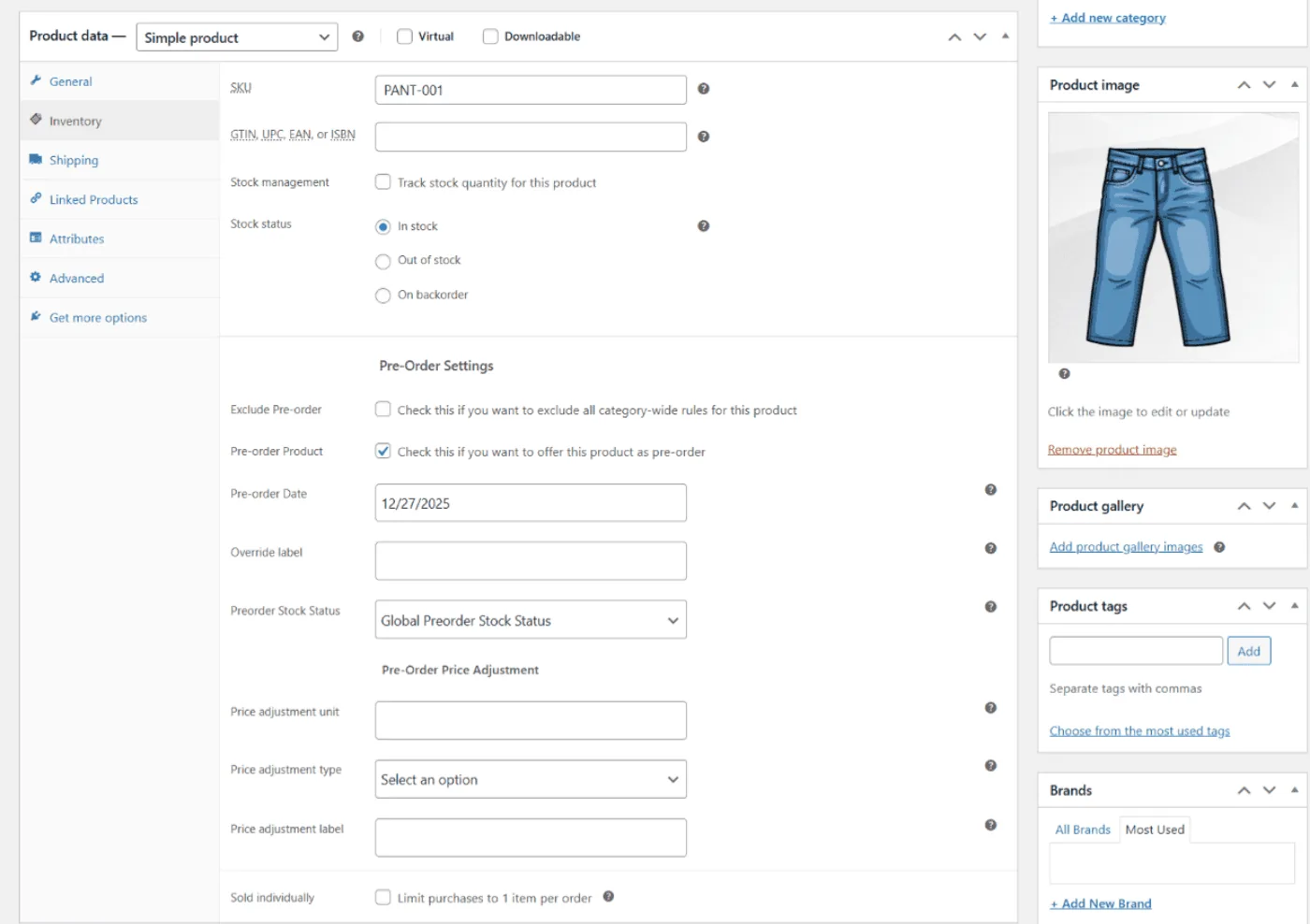
前往产品 → 编辑产品,打开“预售设置”面板,开启该选项,然后设置可用日期。
这个日期是插件其余所有功能所围绕的承诺:徽章、倒计时、顾客邮件,以及(如果您使用的话)日期到来时的自动状态变更,都由它驱动。请设置一个您能够兑现的日期。
3. 确认店面显示效果#
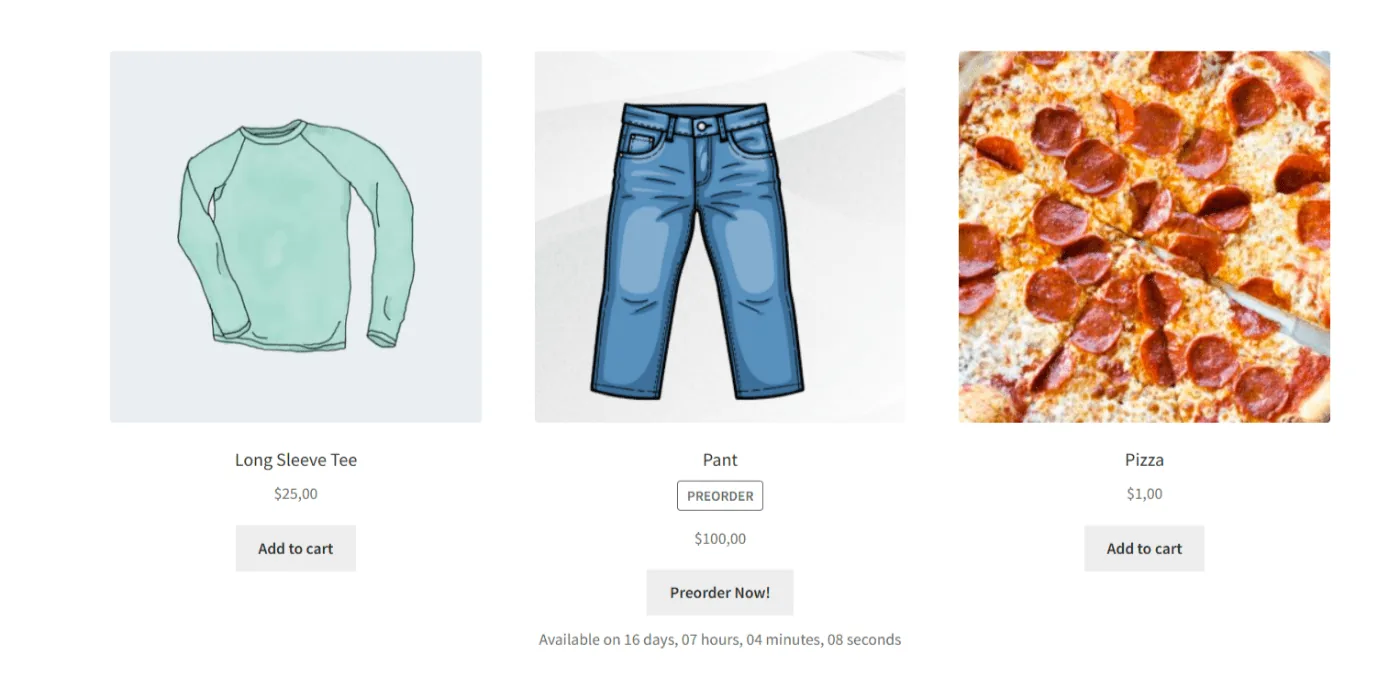
请以顾客的身份打开商品页面,确认可用日期和预订按钮都已显示。如果您在设置中开启了目录显示,也请检查“商店”页面——如果一个商品在自己的页面上显示为预售,在列表中却显示为普通现货,就会引发您安装本插件本想避免的那种混乱。
免费版包含哪些功能,Pro 版又新增了什么#
免费版涵盖基本功能:将商品标记为预售、显示可用日期并接收订单。对于单次发售来说,这通常已经足够。
当预售成为商店日常运营的一部分而不再是一次性活动时,就该使用 WooCommerce 预售 Pro 了。它新增了:
- 更多预售模式,包括在发售时而非结账时收款
- 稍后付款工作流程,让顾客预订时无需预先支付任何费用
- 全套预售邮件模板
- 围绕可用日期的自动化,包括订单状态变更和库存处理
后续步骤#
上线一个商品后,接下来要决定的是您希望如何收款,以及要向顾客传达哪些信息:
- 改写面向顾客的文本,让按钮和提示更符合您商店的风格。
- 将预售与定金结合使用:适合希望预先收取部分款项的商店。
更新于 2026年4月22日 · 需要帮助?请提交支持工单