您的隐私选择

我们使用 Cookie 了解网站的使用情况,并与 Google 和 Meta 一起衡量我们的广告效果。在您做出选择之前,不会设置任何内容。您可以随时在 Cookie 设置中更改您的选择。

隐私政策

我们使用 Cookie 了解网站的使用情况,并与 Google 和 Meta 一起衡量我们的广告效果。您可以随时在您的隐私选择中更改您的选择。

您的隐私选择

请选择我们可以使用哪些 Cookie。您的选择适用于所有页面,有效期为 12 个月。

我们已遵守您的拒绝偏好信号。只要您的浏览器发送该信号,广告将保持关闭。

必要让网站保持正常运行:您在此处的隐私选择、您正在阅读的语言、文档搜索,以及 Cloudflare 对网站的防护。
始终开启
Google Analytics 和 Cloudflare Web Analytics,以及 WooCommerce 自身对您访问起始页面的记录:哪些页面被阅读、网站如何被使用,以及其中哪些带来了订单。
Google Ads 和 Meta 像素:衡量并改进我们的广告,包括在其他网站上的广告。
ThriveDesk 为我们的支持页面提供在线聊天。它由另一家公司运营,并会在您的浏览器中存储一个标识符。
隐私政策

隐藏结账页面的预售日期字段

1 分钟阅读 更新于 2026年7月14日 Bright Plugins 团队

获取 Pre-Orders Pro

1. 首先,前往 WooCommerce 预售,打开其设置页面。

2. 在“选择配送日期”下,确保“允许顾客选择期望的配送日期(商品可用后)”选项已关闭。

WooCommerce 预售: Choose shipping date 1

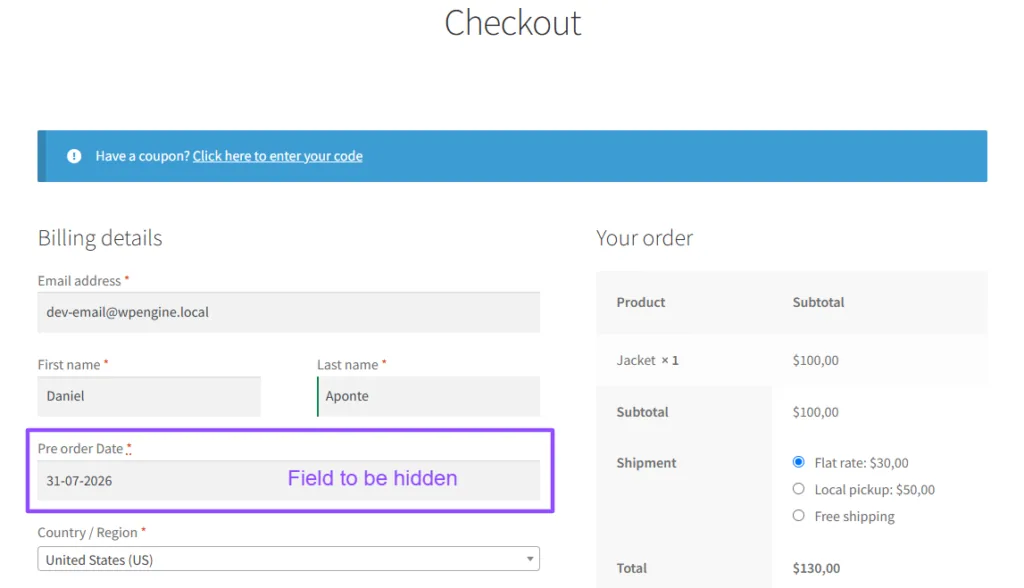
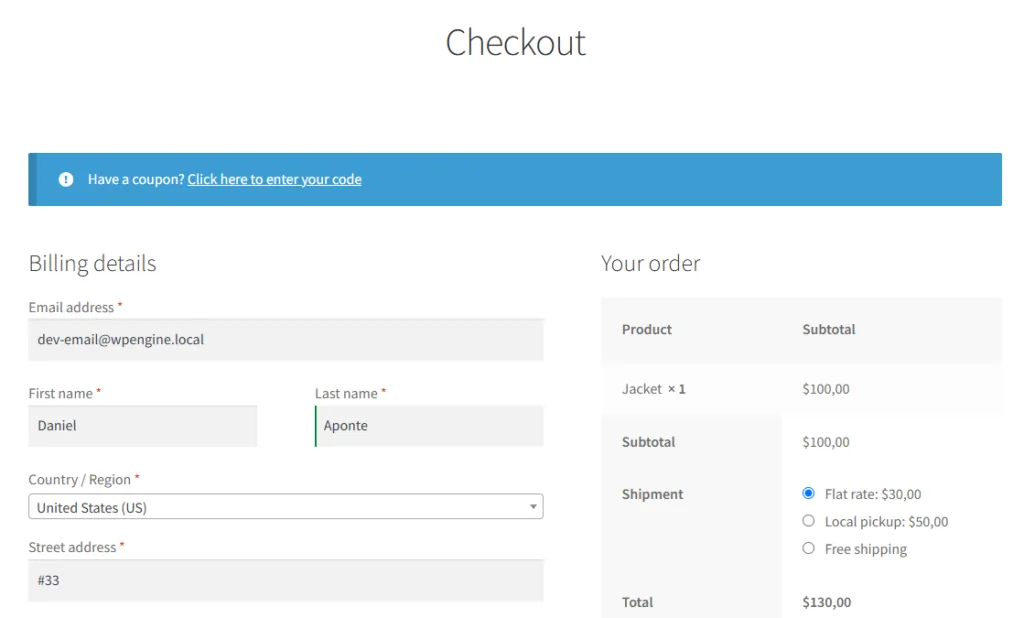
3. 将预售商品加入购物车,即可在结账页面上检查该设置。

WooCommerce 预售: Checkout Choose shipping date
WooCommerce 预售: Checkout Field to be hidden

WooCommerce 预售 – 免费版

注意:如果您使用的是免费版,并希望在结账页面上隐藏此预售字段,请使用以下 CSS 代码:

p#preorder_date_field {
    display: none !important;
}

免费版不提供此选项,但您可以使用 CSS 代码隐藏配送日期。

根据您所用主题的不同,添加 CSS 代码的方式可能有多种。最常见的方式是前往仪表盘中的“外观 -> 自定义”部分,滚动到页面底部,然后点击“额外 CSS”。
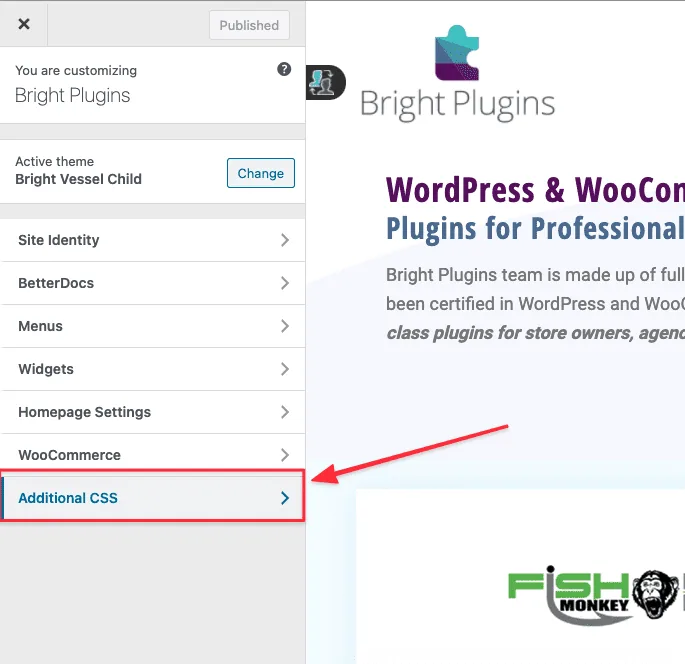
WooCommerce 预售: The WordPress Customizer sidebar with the Additional CSS panel marked

请查看完整文档:WooCommerce 预售

如何解决 YITH WooCommerce Checkout Manager 的日期冲突问题>

更新于 2026年7月14日 · 需要帮助?请提交支持工单