Suas opções de privacidade

Usamos cookies para ver como o site é utilizado e, com o Google e a Meta, para medir nossos anúncios. Nada é definido antes da sua escolha. Você pode alterar sua escolha a qualquer momento em Configurações de cookies.

Política de Privacidade

Usamos cookies para ver como o site é utilizado e, com o Google e a Meta, para medir nossos anúncios. Você pode alterar sua escolha a qualquer momento em Suas opções de privacidade.

Suas opções de privacidade

Escolha quais cookies podemos usar. Sua escolha vale em todas as páginas e dura 12 meses.

Seu sinal de recusa foi respeitado. A publicidade permanece desativada enquanto seu navegador o enviar.

NecessáriosMantém o site funcionando: sua escolha de privacidade aqui, o idioma em que você lê, a busca na documentação e a proteção do site pela Cloudflare.
Sempre ativo
Google Analytics e Cloudflare Web Analytics, e o registro próprio do WooCommerce da página em que sua visita começou: quais páginas são lidas, como o site é usado e quais delas levam a um pedido.
Google Ads e o pixel da Meta: medir e melhorar nossos anúncios, inclusive em outros sites.
ThriveDesk, que mantém o chat ao vivo na nossa página de suporte. É operado por outra empresa e armazena um identificador no seu navegador.
Política de Privacidade

Gateway de pagamento Stripe

1 min de leitura Atualizado em 20 de abril de 2026 Pela equipe Bright Plugins

Obter Event Manager Pro

A opção Stripe é uma opção premium.

A Stripe permite que você aceite pagamentos com cartão de crédito para seus eventos. As taxas de transação do Stripe são normalmente menores do que as do PayPal.

Você pode optar por usar Stripe ou PayPal, mas não ambos.

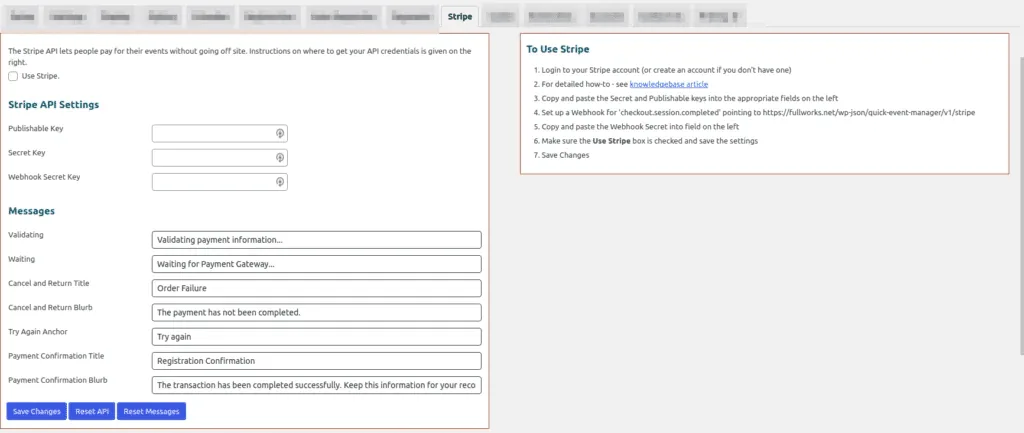
O Stripe Gateway usa Webhooks para obter informações de pagamento concluído, instruções sobre como configurar estão incluídas no plug-in.

A configuração é direta e documentada na guia Stripe também.

  1. Faça login na sua conta Stripe (ou crie uma conta, se não tiver uma)
  2. Para obter instruções detalhadas - consulte Obtenha chaves de API do Stripe e configure o webhook
  3. Copie e cole as chaves secretas e publicáveis nos campos apropriados na guia
  4. Configure um Webhook para 'checkout.session.completed' apontando para o URL descrito na guia
  5. Copie e cole o segredo do webhook no campo na guia
  6. Certifique-se de que o Use Stripe caixa está marcada
  7. Salvar alterações
Gerenciador de Eventos Rápidos: The Stripe tab with Publishable, Secret and Webhook Secret key fields and editable payment messages, beside a seven-step To Use Stripe list
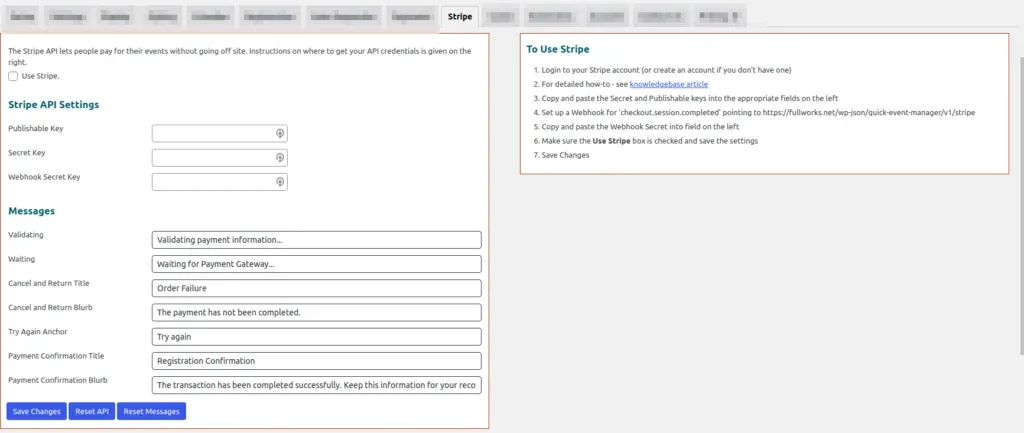
Gerenciador de Eventos Rápidos: 2021 10 19 19 33

Atualizado em 20 de abril de 2026 · Precisa de ajuda? Abra um ticket de suporte