Ihre Datenschutzeinstellungen

Wir verwenden Cookies, um zu sehen, wie die Website genutzt wird, und messen mit Google und Meta unsere Werbung. Vor Ihrer Auswahl wird nichts gesetzt. Sie können Ihre Auswahl jederzeit unter Cookie-Einstellungen ändern.

Datenschutzerklärung

Wir verwenden Cookies, um zu sehen, wie die Website genutzt wird, und messen mit Google und Meta unsere Werbung. Sie können Ihre Auswahl jederzeit unter Ihre Datenschutzeinstellungen ändern.

Ihre Datenschutzeinstellungen

Wählen Sie, welche Cookies wir verwenden dürfen. Ihre Auswahl gilt auf jeder Seite und für 12 Monate.

Ihr Widerspruchssignal wurde berücksichtigt. Werbung bleibt ausgeschaltet, solange Ihr Browser es sendet.

NotwendigHält die Website funktionsfähig: Ihre Datenschutzauswahl hier, die Sprache, in der Sie lesen, die Suche in der Dokumentation und der Schutz der Website durch Cloudflare.
Immer aktiv
Google Analytics und Cloudflare Web Analytics sowie die WooCommerce-eigene Aufzeichnung der Seite, auf der Ihr Besuch begonnen hat: welche Seiten gelesen werden, wie die Website genutzt wird und welche davon zu einer Bestellung führen.
Google Ads und das Meta-Pixel: Messung und Verbesserung unserer Werbung, auch auf anderen Websites.
ThriveDesk, das den Live-Chat auf unserer Support-Seite betreibt. Es wird von einem anderen Unternehmen betrieben und speichert eine Kennung in Ihrem Browser.
Datenschutzerklärung

Stripe-Zahlungsgateway

1 Min. Lesezeit Aktualisiert am 20. April 2026 Vom Bright Plugins Team

Event Manager Pro holen

Die Stripe-Option ist eine Premium-Option.

Stripe ermöglicht es Ihnen, Kreditkartenzahlungen für Ihre Veranstaltungen zu akzeptieren. Die Transaktionsgebühren von Stripe sind in der Regel geringer als die von PayPal.

Sie können wählen, ob Sie Stripe oder PayPal verwenden möchten, aber nicht beides.

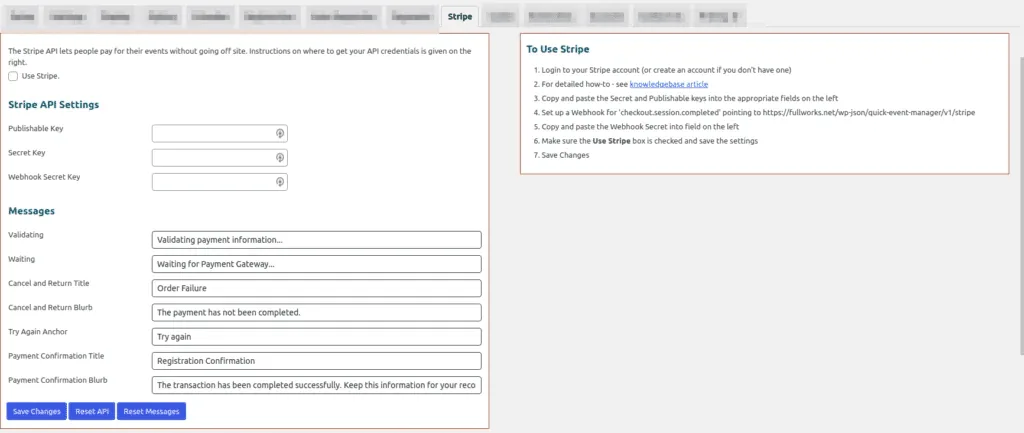
Das Stripe Gateway verwendet Webhooks, um Informationen über abgeschlossene Zahlungen zu erhalten, Anweisungen zur Einrichtung sind im Plugin enthalten.

Die Einrichtung ist unkompliziert und auch auf der Registerkarte "Stripe" dokumentiert.

  1. Melden Sie sich bei Ihrem Stripe-Konto an (oder erstellen Sie ein Konto, wenn Sie noch keines haben)
  2. Eine detaillierte Anleitung finden Sie unter Abrufen von Stripe-API-Schlüsseln und Einrichten des Webhooks
  3. Kopieren Sie die Schlüssel "Geheim" und "Veröffentlichungsfähig", und fügen Sie sie in die entsprechenden Felder auf der Registerkarte ein.
  4. Richten Sie einen Webhook für "checkout.session.completed" ein, der auf die auf der Registerkarte beschriebene URL verweist
  5. Kopieren Sie das Webhook-Geheimnis, und fügen Sie es in das Feld auf der Registerkarte ein.
  6. Stellen Sie sicher, dass die Verwenden Sie Stripe Kontrollkästchen ist aktiviert
  7. Änderungen speichern
Schneller Ereignis-Manager: The Stripe tab with Publishable, Secret and Webhook Secret key fields and editable payment messages, beside a seven-step To Use Stripe list
Schneller Ereignis-Manager: 2021 10 19 19 33

Aktualisiert am 20. April 2026 · Brauchen Sie Hilfe? Eröffnen Sie ein Support-Ticket