Uw privacykeuzes

We gebruiken cookies om te zien hoe de site wordt gebruikt en, samen met Google en Meta, om onze advertenties te meten. Er wordt niets geplaatst voordat u kiest. U kunt uw keuze altijd wijzigen onder Cookie-instellingen.

Privacybeleid

We gebruiken cookies om te zien hoe de site wordt gebruikt en, samen met Google en Meta, om onze advertenties te meten. U kunt uw keuze altijd wijzigen onder Uw privacykeuzes.

Uw privacykeuzes

Kies welke cookies we mogen gebruiken. Uw keuze geldt op elke pagina en blijft 12 maanden gelden.

Uw opt-outsignaal is gerespecteerd. Advertenties blijven uit zolang uw browser dit signaal verzendt.

NoodzakelijkHoudt de site werkend: uw privacykeuze hier, de taal die u leest, het zoeken in de documentatie en de beveiliging van de site door Cloudflare.
Altijd aan
Google Analytics en Cloudflare Web Analytics, en de eigen registratie van WooCommerce van de pagina waarop uw bezoek begon: welke pagina's worden gelezen, hoe de site wordt gebruikt en welke daarvan tot een bestelling leiden.
Google Ads en de Meta-pixel: het meten en verbeteren van onze advertenties, ook op andere sites.
ThriveDesk, dat de livechat op onze supportpagina verzorgt. Het wordt door een ander bedrijf beheerd en slaat een identificatiecode op in uw browser.
Privacybeleid

Stripe Betalingsgateway

1 min. leestijd Bijgewerkt op 20 april 2026 Door het Bright Plugins-team

Event Manager Pro kopen

De Stripe-optie is een premium-optie.

Met Stripe kun je creditcardbetalingen accepteren voor je evenementen. Stripe-transactiekosten zijn normaal gesproken lager dan die van PayPal.

U kunt ervoor kiezen om Stripe of PayPal te gebruiken, maar niet beide.

De Stripe Gateway maakt gebruik van webhooks om informatie over voltooide betalingen te verkrijgen, instructies voor het instellen zijn opgenomen in de plug-in.

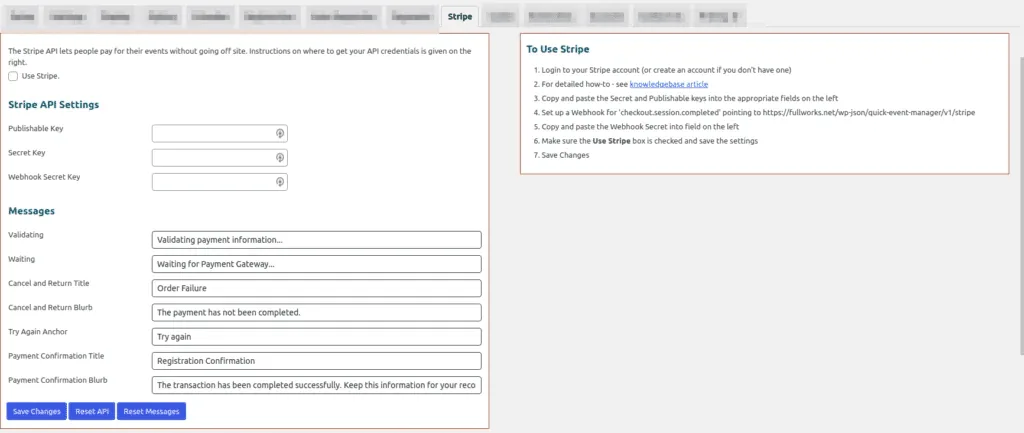
De installatie is eenvoudig en ook gedocumenteerd op het tabblad Stripe.

  1. Log in op je Stripe-account (of maak een account aan als je er nog geen hebt)
  2. Voor gedetailleerde instructies – zie Download Stripe API-sleutels en stel Webhook in
  3. Kopieer en plak de geheime en publiceerbare sleutels in de juiste velden op het tabblad
  4. Stel een webhook in voor 'checkout.session.completed' die verwijst naar de URL die op het tabblad wordt beschreven
  5. Kopieer en plak het geheim van de webhook in het veld op het tabblad
  6. Zorg ervoor dat de Stripe gebruiken vakje is aangevinkt
  7. Wijzigingen opslaan
Snelle Event Manager: The Stripe tab with Publishable, Secret and Webhook Secret key fields and editable payment messages, beside a seven-step To Use Stripe list
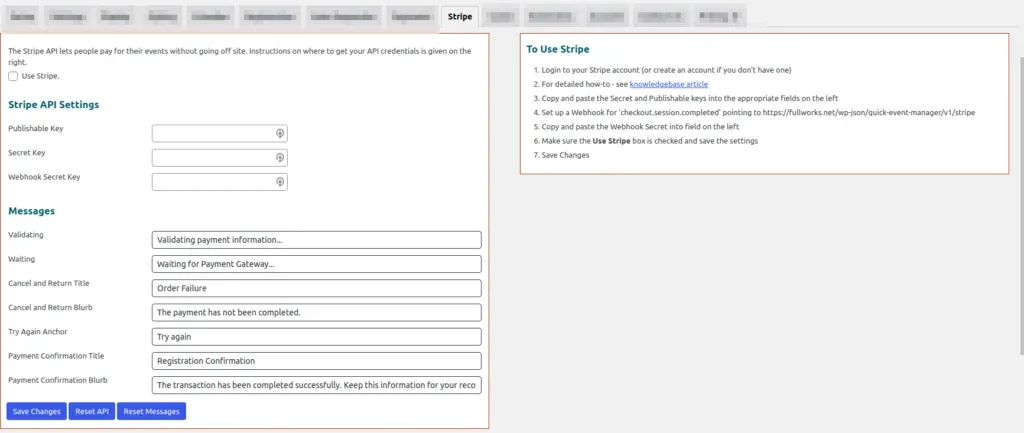
Snelle Event Manager: 2021 10 19 19 33

Bijgewerkt op 20 april 2026 · Hulp nodig? Open een supportticket