Le tue scelte sulla privacy

Usiamo i cookie per vedere come viene utilizzato il sito e, con Google e Meta, per misurare i nostri annunci. Nulla viene impostato prima della tua scelta. Puoi modificare la tua scelta in qualsiasi momento in Impostazioni dei cookie.

Informativa sulla privacy

Usiamo i cookie per vedere come viene utilizzato il sito e, con Google e Meta, per misurare i nostri annunci. Puoi modificare la tua scelta in qualsiasi momento in Le tue scelte sulla privacy.

Le tue scelte sulla privacy

Scegli quali cookie possiamo usare. La tua scelta vale su ogni pagina e dura 12 mesi.

Il tuo segnale di rifiuto è stato rispettato. La pubblicità resta disattivata finché il tuo browser lo invia.

NecessariMantiene il sito funzionante: la tua scelta sulla privacy qui, la lingua in cui leggi, la ricerca nella documentazione e la protezione del sito da parte di Cloudflare.
Sempre attivo
Google Analytics e Cloudflare Web Analytics, e la registrazione propria di WooCommerce della pagina da cui è iniziata la tua visita: quali pagine vengono lette, come viene usato il sito e quali di esse portano a un ordine.
Google Ads e il pixel di Meta: misurare e migliorare i nostri annunci, anche su altri siti.
ThriveDesk, che gestisce la chat dal vivo sulla nostra pagina di assistenza. È gestito da un'altra società e memorizza un identificativo nel tuo browser.
Informativa sulla privacy

Gateway di pagamento Stripe

1 min di lettura Aggiornato il 20 aprile 2026 Dal team di Bright Plugins

Ottieni Event Manager Pro

L'opzione Stripe è un'opzione premium.

Stripe ti permette di accettare pagamenti con carta di credito per i tuoi Eventi. Le commissioni di transazione di Stripe sono normalmente inferiori a quelle di PayPal.

Puoi scegliere di utilizzare Stripe o PayPal, ma non entrambi.

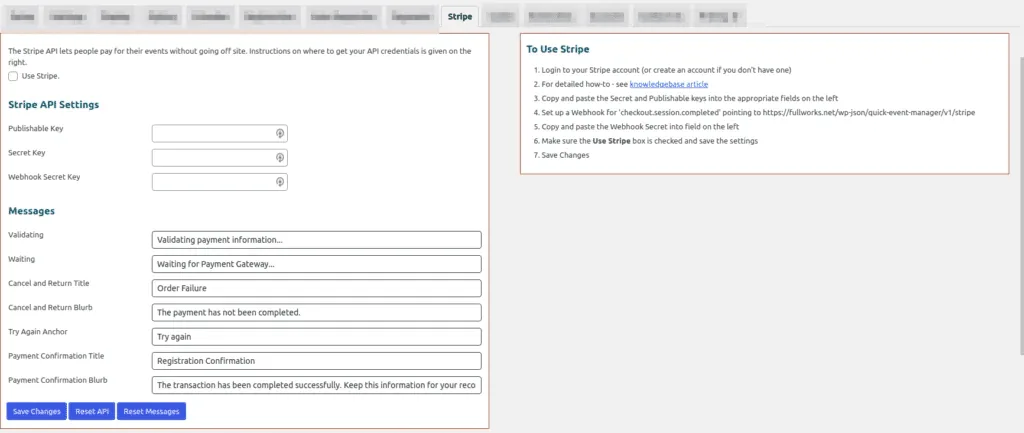
Il Gateway Stripe utilizza i webhook per ottenere informazioni sul completamento del pagamento, le istruzioni sulla configurazione sono incluse nel plug-in.

L'installazione è semplice e documentata anche nella scheda Stripe.

  1. Accedi al tuo account Stripe (o crea un account se non ne hai uno)
  2. Per istruzioni dettagliate, vedere Ottenere le chiavi API di Stripe e configurare il webhook
  3. Copia e incolla le chiavi segrete e pubblicabili nei campi appropriati della scheda
  4. Imposta un webhook per 'checkout.session.completed' che punta all'URL descritto nella scheda
  5. Copia e incolla il segreto webhook nel campo della scheda
  6. Assicurati che il Usa Stripe la casella è selezionata
  7. Salva modifiche
Gestore eventi rapido: The Stripe tab with Publishable, Secret and Webhook Secret key fields and editable payment messages, beside a seven-step To Use Stripe list
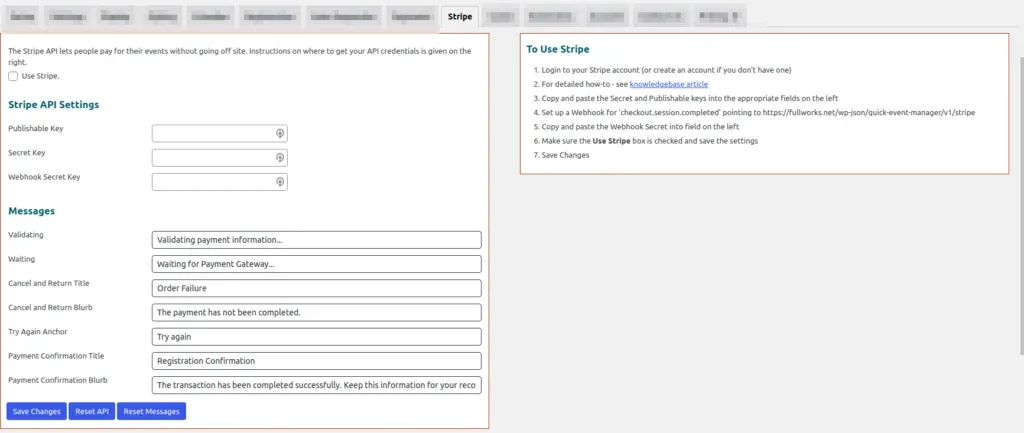
Gestore eventi rapido: 2021 10 19 19 33

Aggiornato il 20 aprile 2026 · Serve aiuto? Apri un ticket di assistenza