Sus opciones de privacidad

Usamos cookies para ver cómo se utiliza el sitio y, junto con Google y Meta, para medir nuestros anuncios. No se establece nada hasta que usted elija. Puede cambiar su elección en cualquier momento en Configuración de cookies.

Política de privacidad

Usamos cookies para ver cómo se utiliza el sitio y, junto con Google y Meta, para medir nuestros anuncios. Puede cambiar su elección en cualquier momento en Sus opciones de privacidad.

Sus opciones de privacidad

Elija qué cookies podemos usar. Su elección se aplica en todas las páginas y dura 12 meses.

Se ha respetado su señal de exclusión. La publicidad permanece desactivada mientras su navegador la envíe.

NecesariasMantiene el sitio en funcionamiento: su elección de privacidad aquí, el idioma en el que lee, la búsqueda en la documentación y la protección del sitio por parte de Cloudflare.
Siempre activo
Google Analytics y Cloudflare Web Analytics, y el propio registro de WooCommerce de la página en la que comenzó su visita: qué páginas se leen, cómo se usa el sitio y cuáles de ellas llevan a un pedido.
Google Ads y el píxel de Meta: medir y mejorar nuestros anuncios, incluso en otros sitios.
ThriveDesk, que gestiona el chat en vivo de nuestra página de soporte. Está gestionado por otra empresa y almacena un identificador en su navegador.
Política de privacidad

Pasarela de pago Stripe

1 min de lectura Actualizado el 20 de abril de 2026 Por el equipo de Bright Plugins

Consigue Event Manager Pro

La opción Stripe es una opción premium.

Stripe le permite aceptar pagos con tarjeta de crédito para sus eventos. Las tarifas de transacción de Stripe son normalmente menores que las de PayPal.

Puede elegir usar Stripe o PayPal, pero no ambos.

Stripe Gateway utiliza Webhooks para obtener información sobre el pago completado, las instrucciones sobre la configuración se incluyen en el complemento.

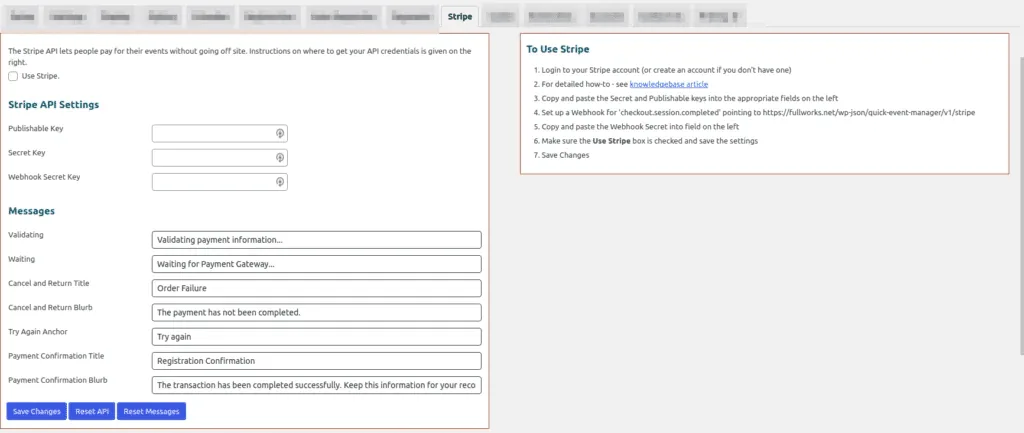
La configuración es sencilla y también está documentada en la pestaña Stripe.

  1. Inicie sesión en su cuenta de Stripe (o cree una cuenta si no tiene una)
  2. Para obtener instrucciones detalladas, consulte Obtener claves API de Stripe y configurar webhook
  3. Copie y pegue las claves secretas y publicables en los campos correspondientes de la pestaña
  4. Configure un Webhook para 'checkout.session.completed' que apunte a la URL descrita en la pestaña
  5. Copie y pegue el secreto de webhook en el campo de la pestaña
  6. Asegúrese de que el Usar Stripe está marcada
  7. Guardar cambios
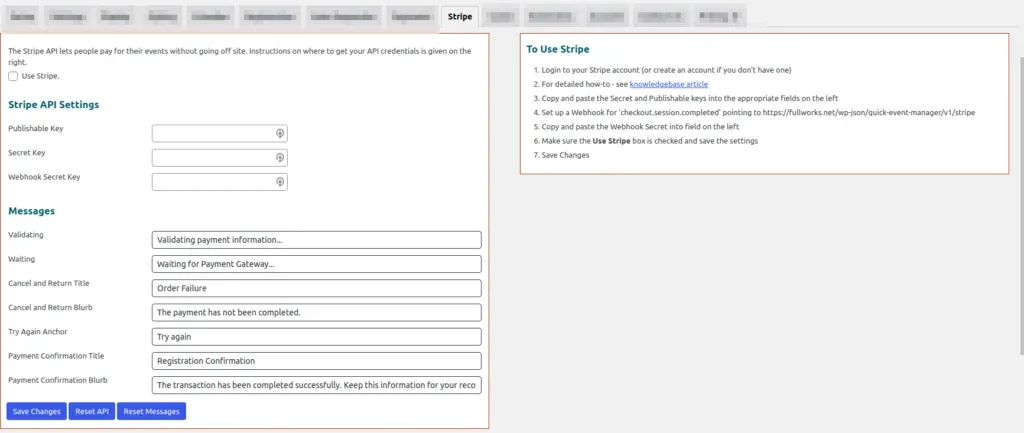
Gestor rápido de eventos: The Stripe tab with Publishable, Secret and Webhook Secret key fields and editable payment messages, beside a seven-step To Use Stripe list
Gestor rápido de eventos: 2021 10 19 19 33

Actualizado el 20 de abril de 2026 · ¿Necesita ayuda? Abra un ticket de soporte