您的隐私选择

我们使用 Cookie 了解网站的使用情况,并与 Google 和 Meta 一起衡量我们的广告效果。在您做出选择之前,不会设置任何内容。您可以随时在 Cookie 设置中更改您的选择。

隐私政策

我们使用 Cookie 了解网站的使用情况,并与 Google 和 Meta 一起衡量我们的广告效果。您可以随时在您的隐私选择中更改您的选择。

您的隐私选择

请选择我们可以使用哪些 Cookie。您的选择适用于所有页面,有效期为 12 个月。

我们已遵守您的拒绝偏好信号。只要您的浏览器发送该信号,广告将保持关闭。

必要让网站保持正常运行:您在此处的隐私选择、您正在阅读的语言、文档搜索,以及 Cloudflare 对网站的防护。
始终开启
Google Analytics 和 Cloudflare Web Analytics,以及 WooCommerce 自身对您访问起始页面的记录:哪些页面被阅读、网站如何被使用,以及其中哪些带来了订单。
Google Ads 和 Meta 像素:衡量并改进我们的广告,包括在其他网站上的广告。
ThriveDesk 为我们的支持页面提供在线聊天。它由另一家公司运营,并会在您的浏览器中存储一个标识符。
隐私政策

WooCommerce Stripe 支付网关

1 分钟阅读 更新于 2026年4月20日 Bright Plugins 团队

获取 Event Manager Pro

Stripe 选项是高级版功能。

借助 Stripe,您可以为活动收取信用卡付款。Stripe 的交易手续费通常低于 PayPal。

您可以选择使用 Stripe 或 PayPal,但不能同时使用两者。

Stripe 网关通过 Webhook 获取付款完成信息,插件中附有设置说明。

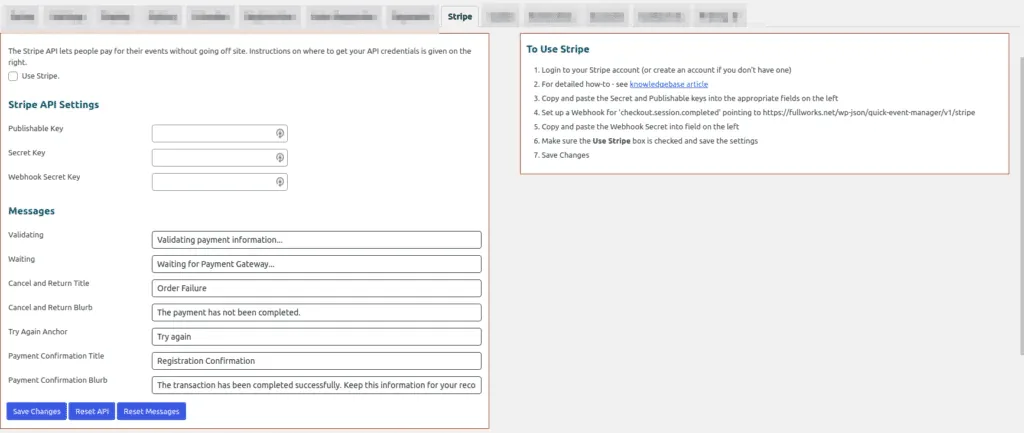
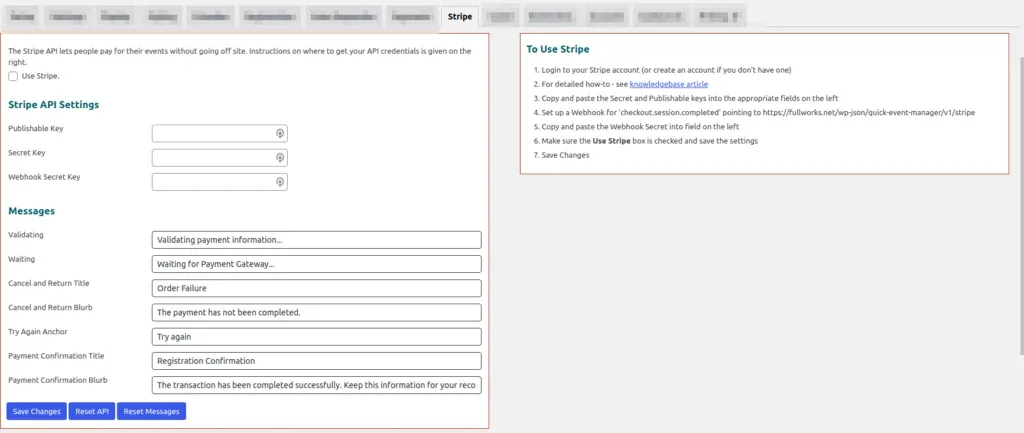
设置非常简单,Stripe 选项卡中也有相关说明。

  1. 登录您的 Stripe 账户(如果还没有账户,请先创建一个)。
  2. 有关详细操作方法,请参阅“获取 Stripe API 密钥并设置 Webhook”。
  3. 复制密钥(Secret key)和可发布密钥(Publishable key),并粘贴到该选项卡的相应字段中。
  4. 为“checkout.session.completed”事件设置一个 Webhook,并将其指向该选项卡中说明的 URL。
  5. 复制 Webhook 签名密钥,并粘贴到该选项卡的相应字段中。
  6. 请确保已勾选使用 Stripe 复选框。
  7. 点击“保存更改”。
快速活动管理器: The Stripe tab with Publishable, Secret and Webhook Secret key fields and editable payment messages, beside a seven-step To Use Stripe list
快速活动管理器: 2021 10 19 19 33

更新于 2026年4月20日 · 需要帮助?请提交支持工单