Vaše volby ochrany soukromí

Používáme soubory cookie, abychom viděli, jak se web používá, a společně s Google a Meta měříme naše reklamy. Dokud nezvolíte, nic se nenastaví. Svou volbu můžete kdykoli změnit v Nastavení souborů cookie.

Zásady ochrany osobních údajů

Používáme soubory cookie, abychom viděli, jak se web používá, a společně s Google a Meta měříme naše reklamy. Svou volbu můžete kdykoli změnit ve Vašich volbách ochrany soukromí.

Vaše volby ochrany soukromí

Vyberte, které soubory cookie můžeme používat. Vaše volba platí na všech stránkách a trvá 12 měsíců.

Váš signál odmítnutí byl respektován. Reklama zůstává vypnutá, dokud ji váš prohlížeč odesílá.

NezbytnéUdržuje web funkční: vaši volbu ochrany soukromí zde, jazyk, ve kterém čtete, vyhledávání v dokumentaci a ochranu webu službou Cloudflare.
Vždy zapnuto
Google Analytics a Cloudflare Web Analytics a vlastní záznam WooCommerce o stránce, na které vaše návštěva začala: které stránky se čtou, jak se web používá a které z nich vedou k objednávce.
Google Ads a pixel Meta: měření a zlepšování našich reklam, včetně reklam na jiných webech.
ThriveDesk, který zajišťuje live chat na naší stránce podpory. Provozuje jej jiná společnost a ukládá do vašeho prohlížeče identifikátor.
Zásady ochrany osobních údajů

Platební brána Stripe pro WooCommerce

1 min čtení Aktualizováno 20. dubna 2026 Tým Bright Plugins

Získat Event Manager Pro

Možnost Stripe je prémiová funkce.

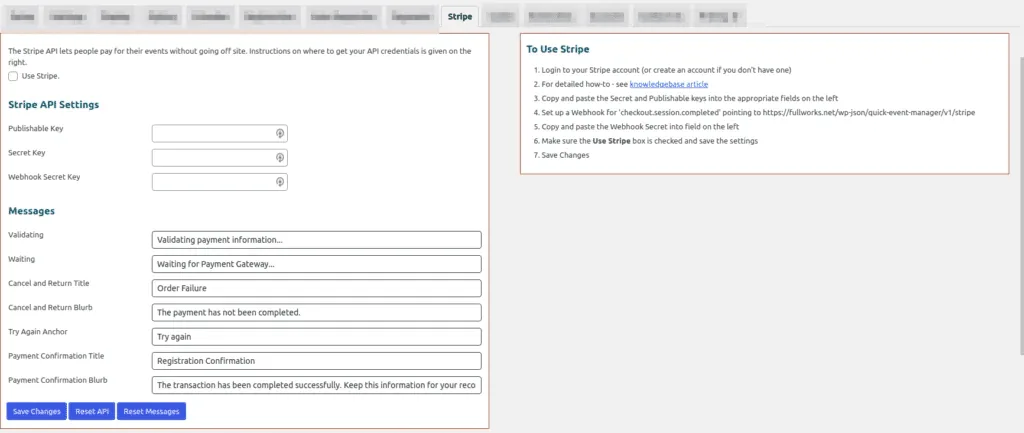
Stripe umožňuje přijímat za události platby kartou. Transakční poplatky Stripe bývají nižší než u PayPalu.

Můžete používat buď Stripe, nebo PayPal, ale ne obojí.

Brána Stripe získává informace o dokončené platbě pomocí webhooků; návod k nastavení je součástí pluginu.

Nastavení je jednoduché a je popsané i přímo na záložce Stripe.

  1. Přihlaste se ke svému účtu Stripe (pokud ho nemáte, založte si ho)
  2. Podrobný postup – viz Získání klíčů API Stripe a nastavení webhooku
  3. Zkopírujte tajný klíč (Secret) a publikovatelný klíč (Publishable) do příslušných polí na záložce
  4. Nastavte webhook pro „checkout.session.completed“ směřující na adresu URL uvedenou na záložce
  5. Zkopírujte Webhook Secret do pole na záložce
  6. Ujistěte se, že je políčko Použít Stripe zaškrtnuté
  7. Uložit změny
Rychlý správce událostí: The Stripe tab with Publishable, Secret and Webhook Secret key fields and editable payment messages, beside a seven-step To Use Stripe list
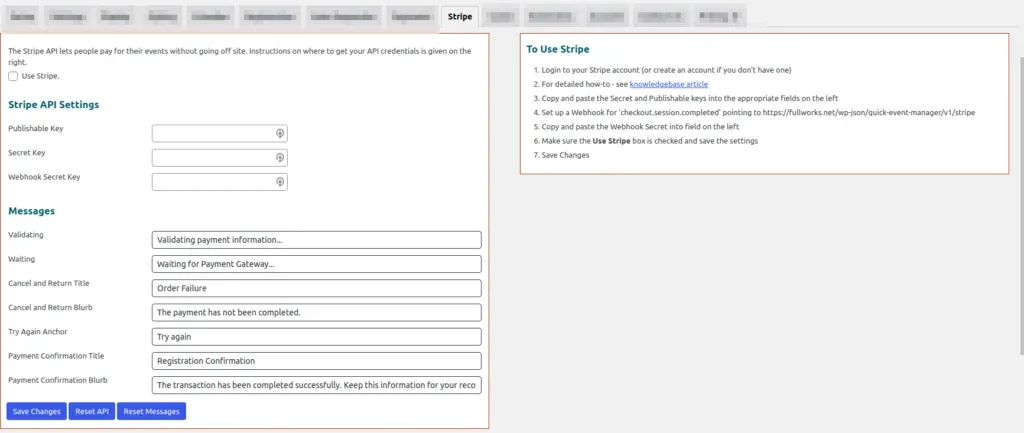
Rychlý správce událostí: 2021 10 19 19 33

Aktualizováno 20. dubna 2026 · Potřebujete pomoc? Založte požadavek na podporu