
Uw privacykeuzes

We gebruiken cookies om te zien hoe de site wordt gebruikt en, samen met Google en Meta, om onze advertenties te meten. Er wordt niets geplaatst voordat u kiest. U kunt uw keuze altijd wijzigen onder Cookie-instellingen.

Privacybeleid

We gebruiken cookies om te zien hoe de site wordt gebruikt en, samen met Google en Meta, om onze advertenties te meten. U kunt uw keuze altijd wijzigen onder Uw privacykeuzes.

Uw privacykeuzes

Kies welke cookies we mogen gebruiken. Uw keuze geldt op elke pagina en blijft 12 maanden gelden.

Uw opt-outsignaal is gerespecteerd. Advertenties blijven uit zolang uw browser dit signaal verzendt.

NoodzakelijkHoudt de site werkend: uw privacykeuze hier, de taal die u leest, het zoeken in de documentatie en de beveiliging van de site door Cloudflare.
Altijd aan
Google Analytics en Cloudflare Web Analytics, en de eigen registratie van WooCommerce van de pagina waarop uw bezoek begon: welke pagina's worden gelezen, hoe de site wordt gebruikt en welke daarvan tot een bestelling leiden.
Google Ads en de Meta-pixel: het meten en verbeteren van onze advertenties, ook op andere sites.
ThriveDesk, dat de livechat op onze supportpagina verzorgt. Het wordt door een ander bedrijf beheerd en slaat een identificatiecode op in uw browser.
Privacybeleid

PayPal-betalingen accepteren

1 min. leestijd Bijgewerkt op 22 april 2026 Door het Bright Plugins-team

Event Manager Pro kopen

Het is vrij eenvoudig als u PayPal-betalingen wilt accepteren

Eerst moet u uw PayPal-account toevoegen op de pagina Betalingsinstellingen en de overboeking naar betalingsprovider aanvinken.
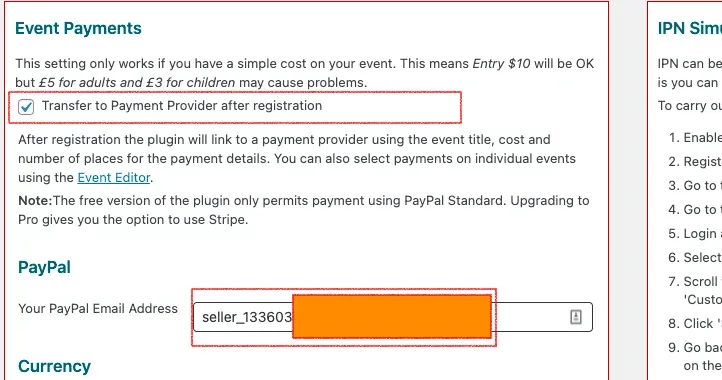
Snelle Event Manager: Event Payments settings with Transfer to Payment Provider after registration ticked, and a PayPal email address entered below

En ook bij de evenementen waarvoor u wilt betalen, zorg ervoor dat de overboeking naar betalingsprovider is aangevinkt.
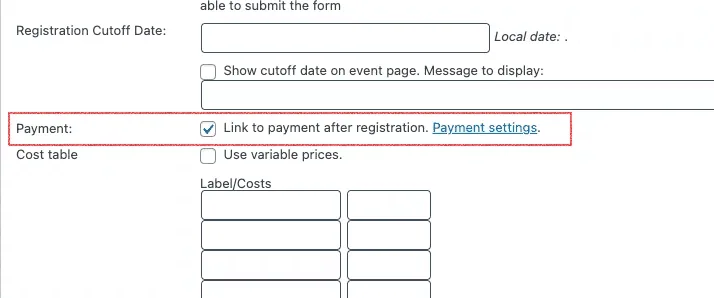
Snelle Event Manager: The event editor with Link to payment after registration ticked, beside the Registration Cutoff Date field and an empty cost table

Dat is het. Elk evenement met een vergoeding zal een PayPal-betalingsscherm openen.

Houd er echter rekening mee dat elke registratie wordt geaccepteerd (en meldingen worden verzonden), zelfs als de PayPal-betaling niet is voltooid. Het is belangrijk om dit te begrijpen.

De registratie zou als 'in behandeling' op de rapporten verschijnen. En u moet uw PayPal handmatig controleren en, als u dat wilt, 'in behandeling' handmatig wijzigen in 'betaald'.

De meeste bedrijven geven er echter de voorkeur aan dat de betalingsstatus automatisch wordt gewijzigd. Dit is waar Instant Payment Notification (IPN), een instelling van PayPal, in het spel komt. Dit is alleen beschikbaar op zakelijke PayPal-accounts. Het is gratis om uw PayPal-account te wijzigen in zakelijk, hoewel ze een bewijs willen, bijvoorbeeld een oprichtingscertificaat of een belastingreferentie voor zelfstandigen. Ik zou verwachten dat de meeste mensen die deze plug-in gebruiken om betalingen voor evenementen te ontvangen, in aanmerking komen voor een zakelijk PayPal-account.

Vink gewoon IPN-verwerking aan en stel uw PayPal-account in om het IPN naar de juiste plaats te sturen - zie https://developer.paypal.com/docs/api-basics/notifications/ipn/IPNSetup/
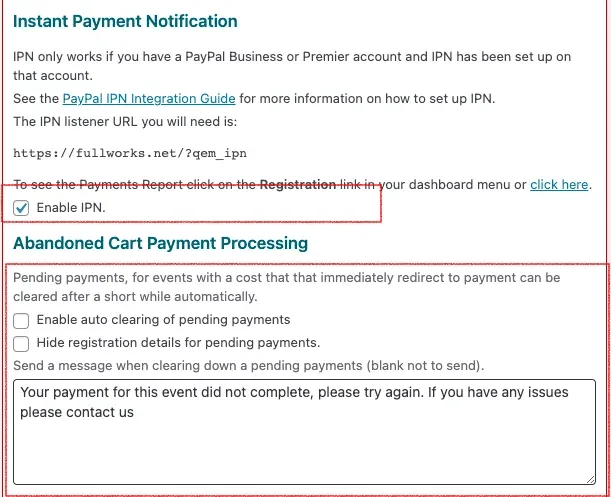
Snelle Event Manager: Instant Payment Notification settings with Enable IPN ticked and the listener URL shown, above Abandoned Cart Payment Processing options

Misschien wilt u ook 'Verwerking van verlaten winkelwagenbetalingen' inschakelen, zodat elke registratie die de betaling niet binnen een paar uur heeft voltooid, automatisch volledig wordt verwijderd in plaats van in de status 'in behandeling' te staan.

Ten slotte wilt u waarschijnlijk de 'Auto Responder' instellen om ALLEEN te verzenden nadat de betaling is bevestigd.

Snelle Event Manager: Auto responder settings with Enable Auto Responder ticked and Send only after confirmed payment selected

Bijgewerkt op 22 april 2026 · Hulp nodig? Open een supportticket