
Ihre Datenschutzeinstellungen

Wir verwenden Cookies, um zu sehen, wie die Website genutzt wird, und messen mit Google und Meta unsere Werbung. Vor Ihrer Auswahl wird nichts gesetzt. Sie können Ihre Auswahl jederzeit unter Cookie-Einstellungen ändern.

Datenschutzerklärung

Wir verwenden Cookies, um zu sehen, wie die Website genutzt wird, und messen mit Google und Meta unsere Werbung. Sie können Ihre Auswahl jederzeit unter Ihre Datenschutzeinstellungen ändern.

Ihre Datenschutzeinstellungen

Wählen Sie, welche Cookies wir verwenden dürfen. Ihre Auswahl gilt auf jeder Seite und für 12 Monate.

Ihr Widerspruchssignal wurde berücksichtigt. Werbung bleibt ausgeschaltet, solange Ihr Browser es sendet.

NotwendigHält die Website funktionsfähig: Ihre Datenschutzauswahl hier, die Sprache, in der Sie lesen, die Suche in der Dokumentation und der Schutz der Website durch Cloudflare.
Immer aktiv
Google Analytics und Cloudflare Web Analytics sowie die WooCommerce-eigene Aufzeichnung der Seite, auf der Ihr Besuch begonnen hat: welche Seiten gelesen werden, wie die Website genutzt wird und welche davon zu einer Bestellung führen.
Google Ads und das Meta-Pixel: Messung und Verbesserung unserer Werbung, auch auf anderen Websites.
ThriveDesk, das den Live-Chat auf unserer Support-Seite betreibt. Es wird von einem anderen Unternehmen betrieben und speichert eine Kennung in Ihrem Browser.
Datenschutzerklärung

Akzeptieren von PayPal-Zahlungen

1 Min. Lesezeit Aktualisiert am 22. April 2026 Vom Bright Plugins Team

Event Manager Pro holen

Es ist ziemlich einfach, wenn Sie PayPal-Zahlungen akzeptieren möchten

Zuerst müssen Sie Ihr PayPal-Konto auf der Seite mit den Zahlungseinstellungen hinzufügen und die Überweisung an den Zahlungsanbieter ankreuzen.
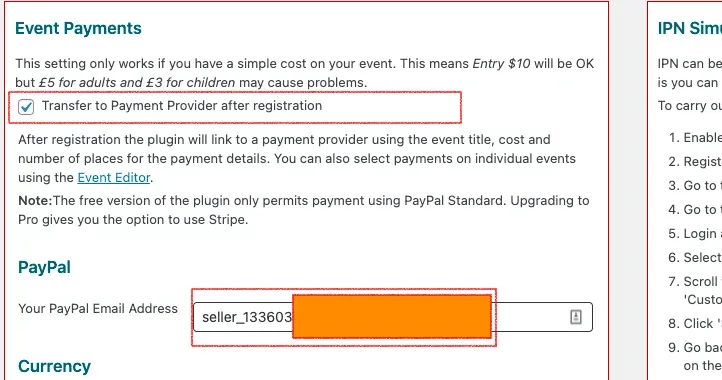
Schneller Ereignis-Manager: Event Payments settings with Transfer to Payment Provider after registration ticked, and a PayPal email address entered below

Stellen Sie auch bei den Ereignissen, zu denen Sie bezahlen möchten, sicher, dass die Überweisung an den Zahlungsanbieter aktiviert ist.
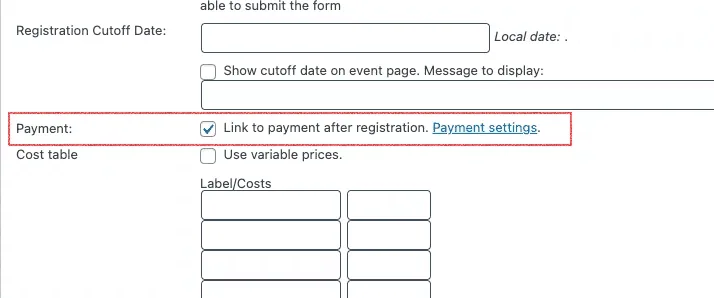
Schneller Ereignis-Manager: The event editor with Link to payment after registration ticked, beside the Registration Cutoff Date field and an empty cost table

Das ist es. Bei jedem Ereignis, das kostenpflichtig ist, wird ein PayPal-Zahlungsbildschirm angezeigt.

Beachten Sie jedoch, dass jede Registrierung akzeptiert (und Benachrichtigungen gesendet) werden, auch wenn die PayPal-Zahlung nicht abgeschlossen ist. Es ist wichtig, dies zu verstehen.

Die Registrierung wird in den Berichten als "ausstehend" angezeigt. Und Sie müssten Ihr PayPal manuell überprüfen und, wenn Sie möchten, manuell "ausstehend" in "bezahlt" ändern.

Die meisten Unternehmen würden es jedoch bevorzugen, wenn der Zahlungsstatus automatisch geändert wird. Hier kommt die Instant Payment Notification (IPN), eine PayPal-Einstellung, ins Spiel. Dies ist nur für Business PayPal-Konten verfügbar. Es ist kostenlos, Ihr PayPal-Konto in ein Geschäftskonto umzuwandeln, obwohl sie einen Nachweis benötigen, z. B. eine Gründungsurkunde oder eine Steuerreferenz für Selbstständige. Ich würde erwarten, dass die meisten Leute, die dieses Plugin verwenden, um Zahlungen für Veranstaltungen entgegenzunehmen, sich für ein Business PayPal-Konto qualifizieren würden.

Setzen Sie einfach ein Häkchen bei IPN-Verarbeitung und richten Sie Ihr PayPal-Konto ein, um die IPN an die richtige Stelle zu senden – siehe https://developer.paypal.com/docs/api-basics/notifications/ipn/IPNSetup/
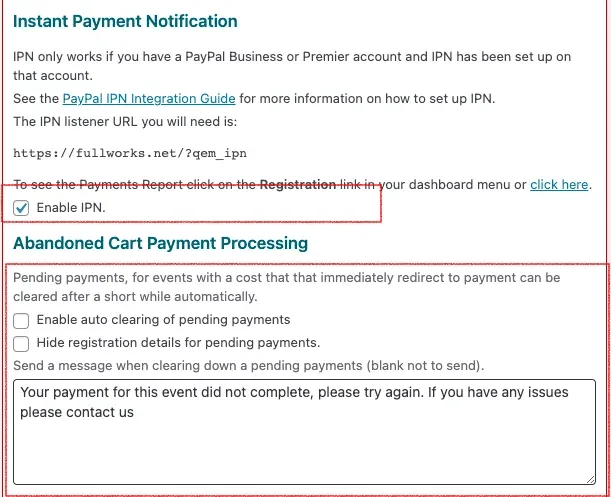
Schneller Ereignis-Manager: Instant Payment Notification settings with Enable IPN ticked and the listener URL shown, above Abandoned Cart Payment Processing options

Sie können auch die Option "Zahlungsabwicklung für abgebrochene Warenkörbe" aktivieren, damit jede Registrierung, bei der die Zahlung seit ein paar Stunden nicht abgeschlossen wurde, automatisch vollständig entfernt wird, anstatt sich im Status "Ausstehend" zu befinden.

Schließlich möchten Sie wahrscheinlich den "Auto Responder" so einstellen, dass er ERST nach Bestätigung der Zahlung sendet.

Schneller Ereignis-Manager: Auto responder settings with Enable Auto Responder ticked and Send only after confirmed payment selected

Aktualisiert am 22. April 2026 · Brauchen Sie Hilfe? Eröffnen Sie ein Support-Ticket