
PayPal 支払いを受け入れる場合は非常に簡単です
まず、支払い設定ページでPayPalアカウントを追加し、支払いプロバイダーへの送金にチェックを入れる必要があります。
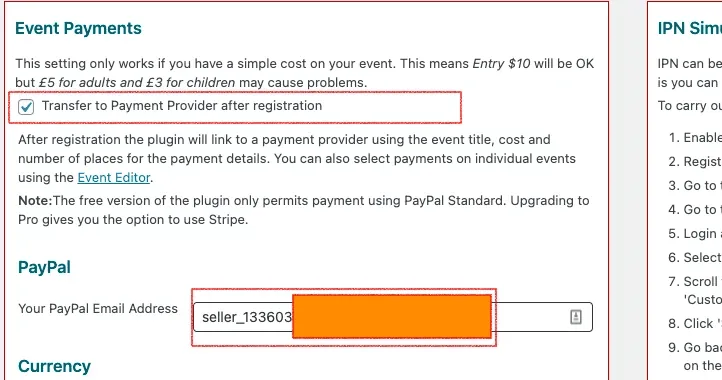
また、支払いを希望するイベントでは、支払いプロバイダーへの送金にチェックが入っていることを確認してください。
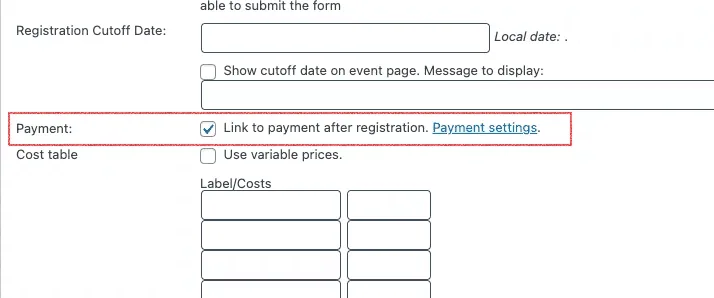
あれだ。費用がかかるイベントは、PayPalの支払い画面を起動します。
ただし、このように注意してください、PayPal決済が完了していなくても、登録は受け付けられます(通知が送信されます)。これを理解することが重要です。
登録はレポートに「保留中」と表示されます。また、PayPalを手動で確認し、必要に応じて「保留中」を「支払い済み」に手動で変更する必要があります。
ただし、ほとんどの企業は、支払いステータスが自動的に変更されることを望んでいます。ここで、PayPal 設定である即時支払い通知 (IPN) が活躍します。これは、ビジネスPayPalアカウントでのみ利用できます。PayPalアカウントをビジネスに変更することは自由ですが、法人設立証明書や自営業の税務参照などの証拠が必要です。このプラグインを使用してイベントの支払いを受けるほとんどの人は、ビジネス PayPal アカウントを取得する資格があると思います。
IPN処理にチェックを入れ、PayPalアカウントを設定してIPNを適切な場所に送信するだけです。 https://developer.paypal.com/docs/api-basics/notifications/ipn/IPNSetup/
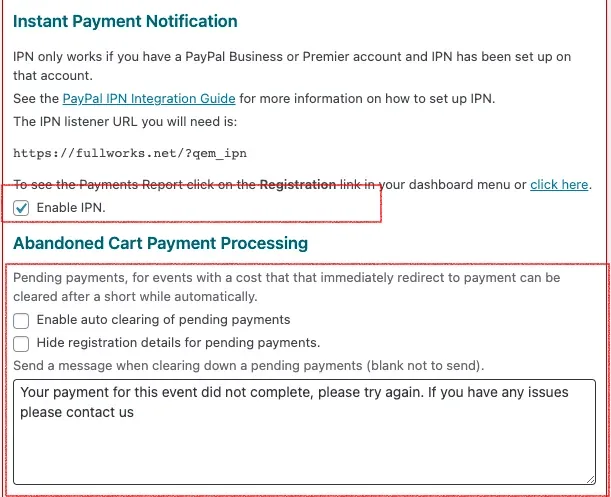
また、「放棄されたカート支払い処理」を有効にして、数時間以内に支払いが完了しなかった登録が「保留中」状態になるのではなく、自動的に完全に削除されるようにすることもできます。
最後に、「自動応答」を支払い確認後にのみ送信するように設定することをお勧めします。

更新日:2026年4月22日 · お困りですか?サポートチケットを作成