
Suas opções de privacidade

Usamos cookies para ver como o site é utilizado e, com o Google e a Meta, para medir nossos anúncios. Nada é definido antes da sua escolha. Você pode alterar sua escolha a qualquer momento em Configurações de cookies.

Política de Privacidade

Usamos cookies para ver como o site é utilizado e, com o Google e a Meta, para medir nossos anúncios. Você pode alterar sua escolha a qualquer momento em Suas opções de privacidade.

Suas opções de privacidade

Escolha quais cookies podemos usar. Sua escolha vale em todas as páginas e dura 12 meses.

Seu sinal de recusa foi respeitado. A publicidade permanece desativada enquanto seu navegador o enviar.

NecessáriosMantém o site funcionando: sua escolha de privacidade aqui, o idioma em que você lê, a busca na documentação e a proteção do site pela Cloudflare.
Sempre ativo
Google Analytics e Cloudflare Web Analytics, e o registro próprio do WooCommerce da página em que sua visita começou: quais páginas são lidas, como o site é usado e quais delas levam a um pedido.
Google Ads e o pixel da Meta: medir e melhorar nossos anúncios, inclusive em outros sites.
ThriveDesk, que mantém o chat ao vivo na nossa página de suporte. É operado por outra empresa e armazena um identificador no seu navegador.
Política de Privacidade

Aceitando pagamentos do PayPal

1 min de leitura Atualizado em 22 de abril de 2026 Pela equipe Bright Plugins

Obter Event Manager Pro

É bastante simples se você quiser aceitar pagamentos do PayPal

Primeiro, você precisa adicionar sua conta do PayPal na página de configurações de pagamentos e marcar a transferência para o provedor de pagamento.
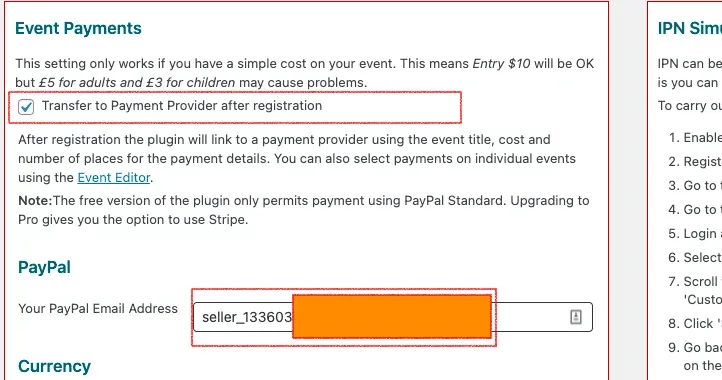
Gerenciador de Eventos Rápidos: Event Payments settings with Transfer to Payment Provider after registration ticked, and a PayPal email address entered below

E também nos eventos que você deseja pagamento, certifique-se de que a transferência para o provedor de pagamento esteja marcada.
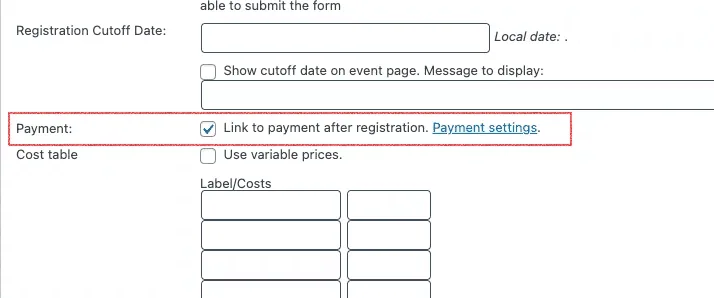
Gerenciador de Eventos Rápidos: The event editor with Link to payment after registration ticked, beside the Registration Cutoff Date field and an empty cost table

É isso. Qualquer evento com um custo abrirá uma tela de pagamento do PayPal.

No entanto, observe assim, qualquer registro será aceito (e notificações enviadas) mesmo que o pagamento do PayPal não seja concluído. É importante entender isso.

O registro apareceria como 'pendente' nos relatórios. E você precisaria verificar manualmente seu PayPal e, se desejar, alterar manualmente 'pendente' para 'pago'.

No entanto, a maioria das empresas prefere que o status do pagamento seja alterado automaticamente. É aqui que a Notificação de Pagamento Instantâneo (IPN), uma configuração do PayPal, entra em ação. Isso está disponível apenas em contas comerciais do PayPal. É gratuito alterar sua conta do PayPal para negócios, embora eles queiram provas, por exemplo, certificado de incorporação ou referência fiscal de autônomo. Eu esperaria que a maioria das pessoas que usam este plugin para receber pagamentos de eventos se qualificasse para uma conta Business PayPal.

Basta marcar o processamento de IPN e configurar sua conta do PayPal para enviar o IPN para o lugar certo – consulte https://developer.paypal.com/docs/api-basics/notifications/ipn/IPNSetup/
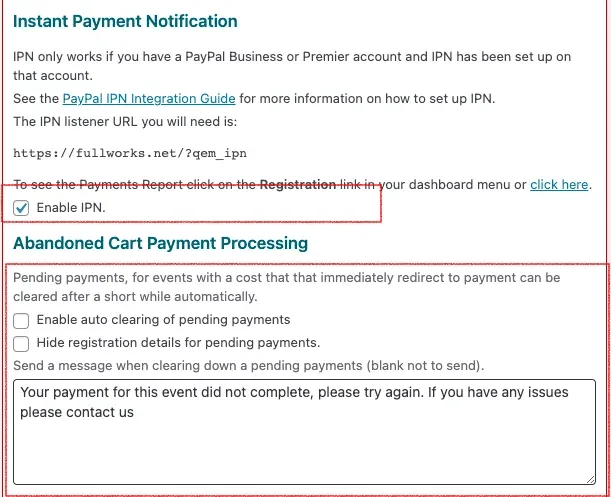
Gerenciador de Eventos Rápidos: Instant Payment Notification settings with Enable IPN ticked and the listener URL shown, above Abandoned Cart Payment Processing options

Você também pode ativar o 'Processamento de pagamento de carrinho abandonado' para que qualquer registro que o pagamento não tenha sido concluído em algumas horas seja removido automaticamente, em vez de ficar no estado 'pendente'.

Finalmente, você provavelmente deseja definir o 'Auto Responder' para enviar SOMENTE após a confirmação do pagamento.

Gerenciador de Eventos Rápidos: Auto responder settings with Enable Auto Responder ticked and Send only after confirmed payment selected

Atualizado em 22 de abril de 2026 · Precisa de ajuda? Abra um ticket de suporte