
Sus opciones de privacidad

Usamos cookies para ver cómo se utiliza el sitio y, junto con Google y Meta, para medir nuestros anuncios. No se establece nada hasta que usted elija. Puede cambiar su elección en cualquier momento en Configuración de cookies.

Política de privacidad

Usamos cookies para ver cómo se utiliza el sitio y, junto con Google y Meta, para medir nuestros anuncios. Puede cambiar su elección en cualquier momento en Sus opciones de privacidad.

Sus opciones de privacidad

Elija qué cookies podemos usar. Su elección se aplica en todas las páginas y dura 12 meses.

Se ha respetado su señal de exclusión. La publicidad permanece desactivada mientras su navegador la envíe.

NecesariasMantiene el sitio en funcionamiento: su elección de privacidad aquí, el idioma en el que lee, la búsqueda en la documentación y la protección del sitio por parte de Cloudflare.
Siempre activo
Google Analytics y Cloudflare Web Analytics, y el propio registro de WooCommerce de la página en la que comenzó su visita: qué páginas se leen, cómo se usa el sitio y cuáles de ellas llevan a un pedido.
Google Ads y el píxel de Meta: medir y mejorar nuestros anuncios, incluso en otros sitios.
ThriveDesk, que gestiona el chat en vivo de nuestra página de soporte. Está gestionado por otra empresa y almacena un identificador en su navegador.
Política de privacidad

Aceptar pagos de PayPal

1 min de lectura Actualizado el 22 de abril de 2026 Por el equipo de Bright Plugins

Consigue Event Manager Pro

Es bastante simple si desea aceptar pagos de PayPal

Primero debe agregar su cuenta de PayPal en la página de configuración de pagos y marcar la transferencia al proveedor de pagos.
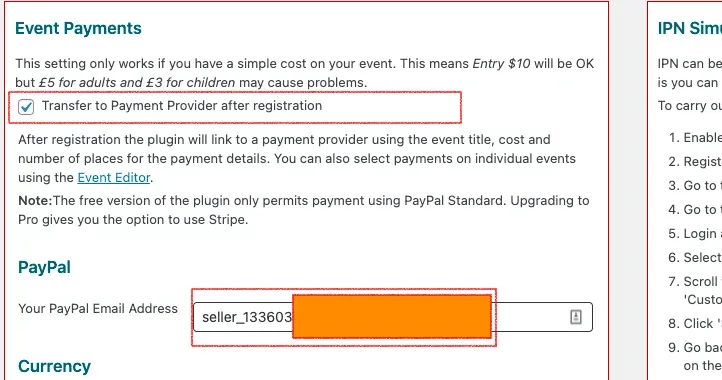
Gestor rápido de eventos: Event Payments settings with Transfer to Payment Provider after registration ticked, and a PayPal email address entered below

Y también en los eventos en los que desea el pago, asegúrese de que la transferencia al proveedor de pagos esté marcada.
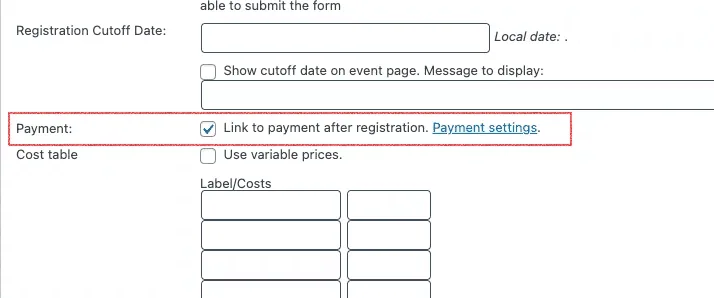
Gestor rápido de eventos: The event editor with Link to payment after registration ticked, beside the Registration Cutoff Date field and an empty cost table

Eso es todo. Cualquier evento con un costo activará una pantalla de pago de PayPal.

Sin embargo, tenga en cuenta que se aceptará (y se enviarán notificaciones) incluso si no se completa el pago de PayPal. Es importante entender esto.

El registro aparecería como "pendiente" en los informes. Y deberá verificar manualmente su PayPal y, si lo desea, cambiar manualmente 'pendiente' a 'pagado'.

Sin embargo, la mayoría de las empresas preferirían que el estado del pago se cambiara automáticamente. Aquí es donde entra en juego la notificación de pago instantáneo (IPN), una configuración de PayPal. Esto solo está disponible en cuentas comerciales de PayPal. Es gratis cambiar su cuenta de PayPal a comercial, aunque querrán una prueba, por ejemplo, un certificado de incorporación o una referencia fiscal para trabajadores por cuenta propia. Esperaría que la mayoría de las personas que usan este complemento para aceptar pagos por eventos califiquen para una cuenta comercial de PayPal.

Simplemente marque el procesamiento de IPN y configure su cuenta de PayPal para enviar el IPN al lugar correcto: consulte https://developer.paypal.com/docs/api-basics/notifications/ipn/IPNSetup/
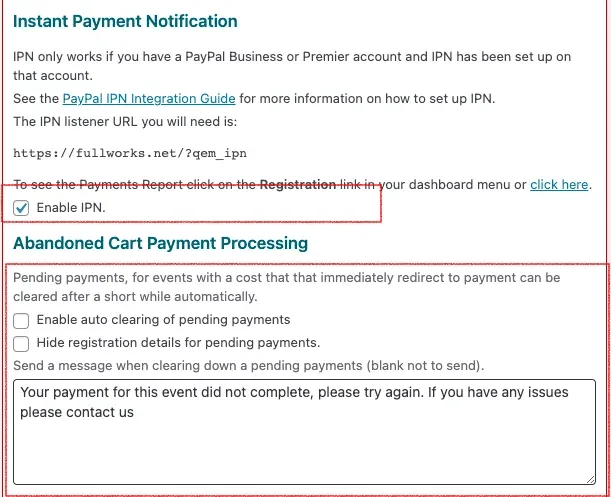
Gestor rápido de eventos: Instant Payment Notification settings with Enable IPN ticked and the listener URL shown, above Abandoned Cart Payment Processing options

También es posible que desee habilitar el 'Procesamiento de pagos de carritos abandonados' para que cualquier registro que el pago no se haya completado en un par de horas se elimine automáticamente por completo en lugar de permanecer en estado 'pendiente'.

Finalmente, probablemente desee configurar la 'Respuesta automática' para que se envíe SOLO después de que se confirme el pago.

Gestor rápido de eventos: Auto responder settings with Enable Auto Responder ticked and Send only after confirmed payment selected

Actualizado el 22 de abril de 2026 · ¿Necesita ayuda? Abra un ticket de soporte