
PayPal 결제를 받는 방법은 매우 간단합니다.
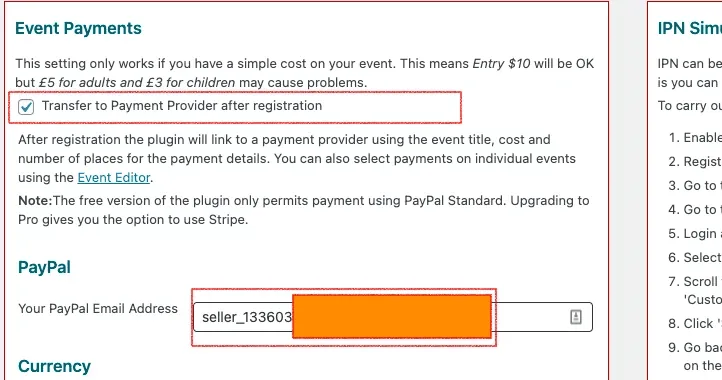
먼저 결제 설정 페이지에서 PayPal 계정을 추가하고 ‘결제 서비스로 이동’ 옵션을 체크하세요.
또한 결제를 받으려는 이벤트에서도 ‘결제 서비스로 이동’ 옵션이 체크되어 있는지 확인하세요.
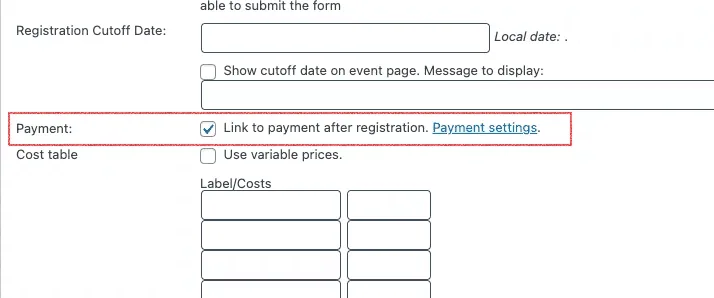
이것으로 설정이 끝납니다. 비용이 설정된 모든 이벤트에서 PayPal 결제 화면이 열립니다.
다만 이 설정만으로는 PayPal 결제가 완료되지 않아도 모든 등록이 접수되고 알림도 발송됩니다. 이 점을 꼭 알아 두세요.
보고서에서 해당 등록은 ‘대기 중’으로 표시됩니다. 따라서 PayPal을 직접 확인하고, 필요하면 ‘대기 중’을 ‘결제 완료’로 직접 변경해야 합니다.
하지만 대부분의 사업자는 결제 상태가 자동으로 변경되기를 원할 것입니다. 이때 필요한 것이 PayPal 설정인 즉시 결제 알림(IPN)입니다. 이 기능은 PayPal 비즈니스 계정에서만 사용할 수 있습니다. PayPal 계정을 비즈니스 계정으로 전환하는 것은 무료이지만, 법인 등기 증명서나 개인사업자 납세 번호 같은 증빙 자료를 요구합니다. 이 플러그인으로 이벤트 결제를 받는 분이라면 대부분 PayPal 비즈니스 계정 자격을 갖추고 있을 것입니다.
IPN 처리를 체크하고, IPN이 올바른 주소로 전송되도록 PayPal 계정을 설정하기만 하면 됩니다. 참고: https://developer.paypal.com/docs/api-basics/notifications/ipn/IPNSetup/
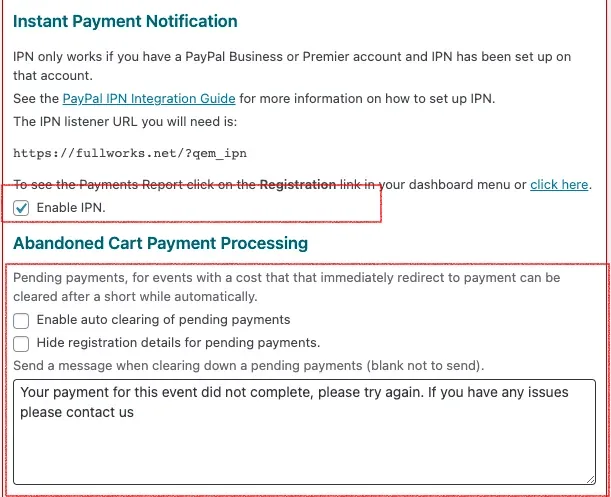
‘장바구니 이탈 결제 처리’ 옵션도 활성화하는 것이 좋습니다. 이 옵션을 사용하면 몇 시간 안에 결제가 완료되지 않은 등록이 ‘대기 중’ 상태로 남지 않고 자동으로 완전히 삭제됩니다.
마지막으로, ‘자동 응답’이 결제가 확인된 후에만 발송되도록 설정하는 것이 좋습니다.

2026년 4월 22일 업데이트 · 도움이 필요하신가요? 지원 티켓을 등록하세요