
Vaše volby ochrany soukromí

Používáme soubory cookie, abychom viděli, jak se web používá, a společně s Google a Meta měříme naše reklamy. Dokud nezvolíte, nic se nenastaví. Svou volbu můžete kdykoli změnit v Nastavení souborů cookie.

Zásady ochrany osobních údajů

Používáme soubory cookie, abychom viděli, jak se web používá, a společně s Google a Meta měříme naše reklamy. Svou volbu můžete kdykoli změnit ve Vašich volbách ochrany soukromí.

Vaše volby ochrany soukromí

Vyberte, které soubory cookie můžeme používat. Vaše volba platí na všech stránkách a trvá 12 měsíců.

Váš signál odmítnutí byl respektován. Reklama zůstává vypnutá, dokud ji váš prohlížeč odesílá.

NezbytnéUdržuje web funkční: vaši volbu ochrany soukromí zde, jazyk, ve kterém čtete, vyhledávání v dokumentaci a ochranu webu službou Cloudflare.
Vždy zapnuto
Google Analytics a Cloudflare Web Analytics a vlastní záznam WooCommerce o stránce, na které vaše návštěva začala: které stránky se čtou, jak se web používá a které z nich vedou k objednávce.
Google Ads a pixel Meta: měření a zlepšování našich reklam, včetně reklam na jiných webech.
ThriveDesk, který zajišťuje live chat na naší stránce podpory. Provozuje jej jiná společnost a ukládá do vašeho prohlížeče identifikátor.
Zásady ochrany osobních údajů

Přijímání plateb přes PayPal

1 min čtení Aktualizováno 22. dubna 2026 Tým Bright Plugins

Získat Event Manager Pro

Přijímat platby přes PayPal je poměrně jednoduché.

Nejprve na stránce nastavení plateb (Payments) zadejte svůj účet PayPal a zaškrtněte předání platby poskytovateli plateb.
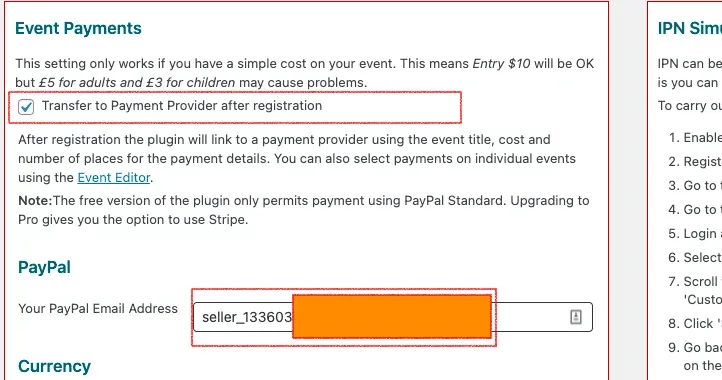
Rychlý správce událostí: Event Payments settings with Transfer to Payment Provider after registration ticked, and a PayPal email address entered below

U událostí, za které chcete vybírat platbu, také zkontrolujte, že je předání platby poskytovateli plateb zaškrtnuté.
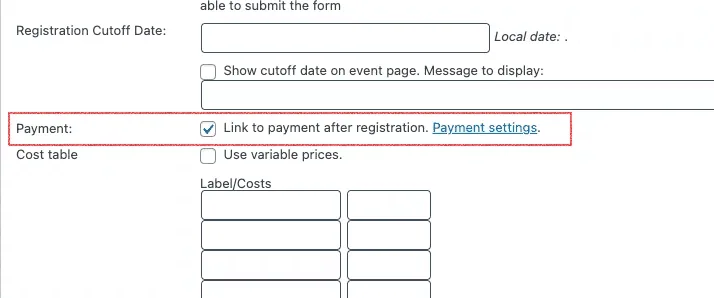
Rychlý správce událostí: The event editor with Link to payment after registration ticked, beside the Registration Cutoff Date field and an empty cost table

To je vše. Každá událost s cenou pak otevře platební obrazovku PayPal.

Upozorňujeme však, že při tomto nastavení se každá registrace přijme (a odešlou se oznámení), i když platba přes PayPal neproběhne. Je důležité si to uvědomit.

Registrace se v přehledech zobrazí jako „pending“ (čeká na platbu). Svůj účet PayPal pak musíte zkontrolovat ručně a případně ručně změnit „pending“ na „paid“ (zaplaceno).

Většina firem však dává přednost tomu, aby se stav platby měnil automaticky. K tomu slouží okamžité oznámení o platbě (Instant Payment Notification, IPN), nastavení v PayPalu. Je dostupné jen u firemních účtů PayPal (Business). Převod účtu PayPal na firemní je zdarma, PayPal však bude chtít doklad, např. výpis z obchodního rejstříku nebo daňové údaje OSVČ. Předpokládám, že většina těch, kdo tímto pluginem vybírají platby za události, bude mít na firemní účet PayPal nárok.

Stačí zaškrtnout zpracování IPN a nastavit účet PayPal tak, aby IPN odesílal na správnou adresu – viz https://developer.paypal.com/docs/api-basics/notifications/ipn/IPNSetup/
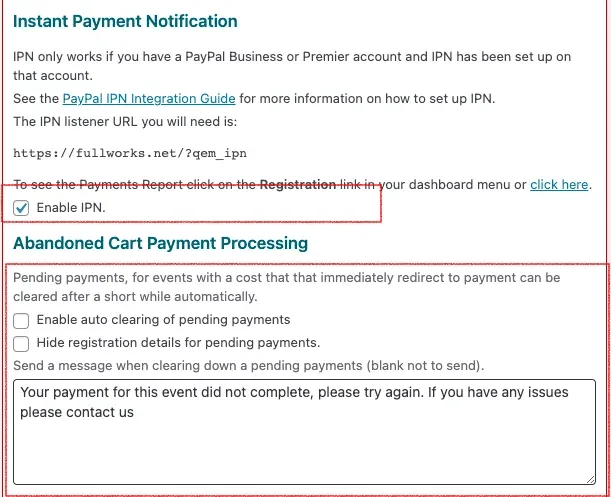
Rychlý správce událostí: Instant Payment Notification settings with Enable IPN ticked and the listener URL shown, above Abandoned Cart Payment Processing options

Můžete také zapnout „Abandoned Cart Payment Processing“ (zpracování nedokončených plateb): každá registrace, jejíž platba se nedokončí během několika hodin, se pak automaticky úplně odstraní a nezůstane ve stavu „pending“.

Nakonec pravděpodobně budete chtít nastavit „Auto Responder“ tak, aby se automatická odpověď odeslala AŽ po potvrzení platby.

Rychlý správce událostí: Auto responder settings with Enable Auto Responder ticked and Send only after confirmed payment selected

Aktualizováno 22. dubna 2026 · Potřebujete pomoc? Založte požadavek na podporu