
Mit Quick Event Manager können Sie mehrere verschiedene Ticketarten zu unterschiedlichen Preisen festlegen, z.B. Erwachsene und Kinder, Standard und VIP
Sie können hier ein Beispiel sehen (klicken Sie auf eine beliebige Stelle auf dem Bild unten, um das Live-Beispiel zu sehen)
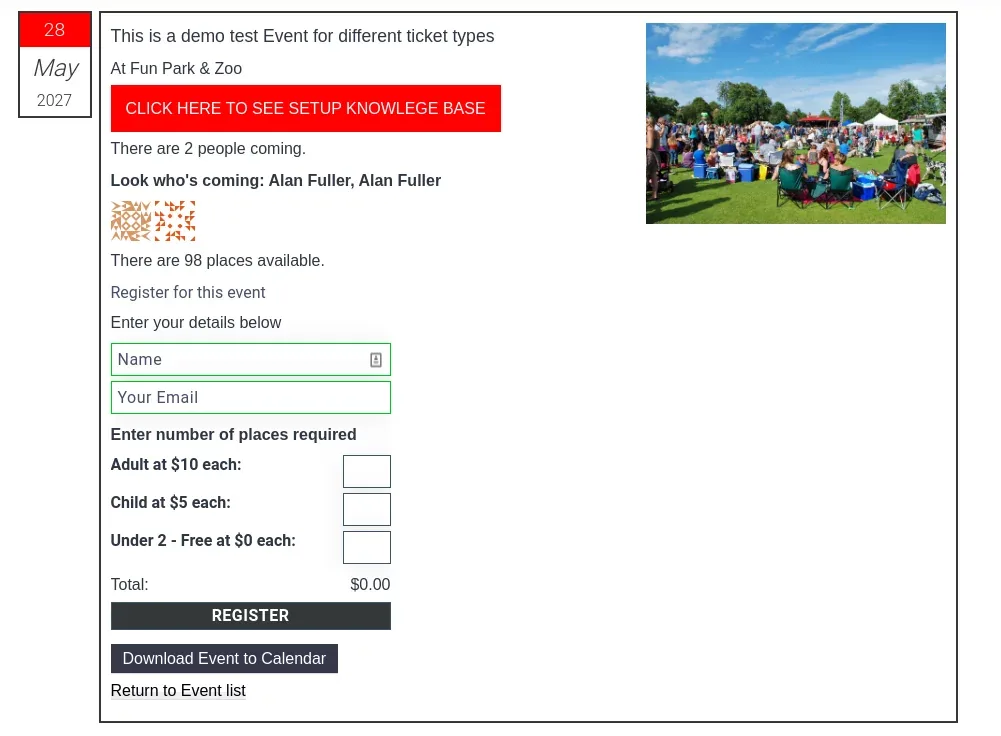
Dieses Beispielereignis ist wie folgt eingerichtet
Gehen Sie zunächst zu Dashboard>Events und klicken Sie auf Neu hinzufügen
Das obige ist ein Bild – klicken Sie darauf, um zum Live-Event zu gelangen
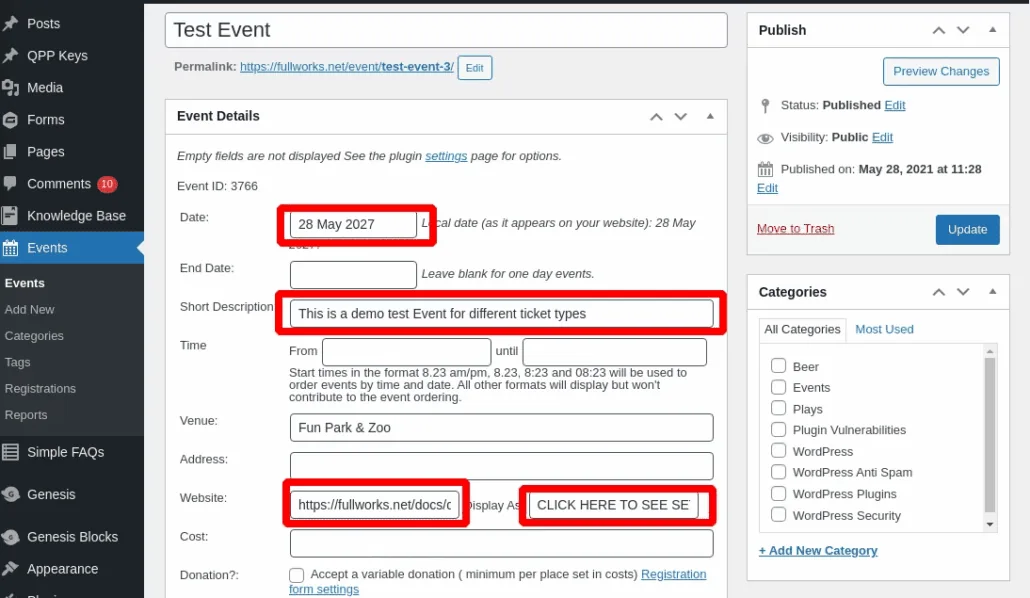
Beginnen Sie mit dem Hinzufügen eines Datums, und optional können Sie ein Enddatum für mehrtägige Ereignisse festlegen.
Die Kurzbeschreibung ist optional, ebenso wie der Veranstaltungsort.
Wenn Sie eine Adresse hinzufügen und Karten aktiviert haben, wird die Karte angezeigt.
Website und Website-URL sind optional, aber in diesem Fall verwende ich sie, um vom Ereignis auf dieses Dokument zu verlinken.
Sie müssen nichts in die Kosten eingeben, da Sie später in mehreren Ticketarten Kosten haben, aber Sie können beschreibende Kosten hinzufügen, z. B. Tickets ab xx £
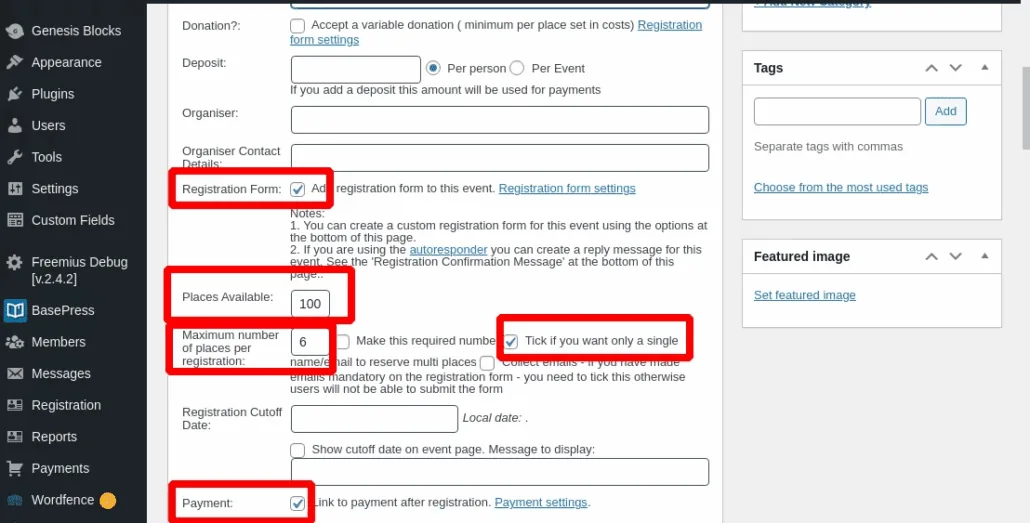
Sie müssen das Anmeldeformular ankreuzen, da dort der Mehrfachtickettyp angezeigt wird.
Optional sind Plätze verfügbar, z.B. 100, die das Maximum an Veranstaltungsort festlegen. Dies hat sich für die COVID-Beschränkungen als sehr nützlich erwiesen.
Die maximale Anzahl der Plätze pro Registrierung hat sich auch während COVID, wo die Gruppengröße begrenzt ist, als sehr nützlich erwiesen.
Wenn Sie "Einzelner Name/E-Mail" ankreuzen, kann eine Person mehrere Tickets buchen, ohne alle Namen aufzulisten. Wenn Sie Namen wünschen, wählen Sie eine andere Option.
Sie können "Zahlung" ankreuzen, wenn Sie Zahlungen über PayPal (oder Stripe, wenn pro ) entgegennehmen, wenn Sie die Zahlung nicht online entgegennehmen. z.B. an der Tür, dann den Haken entfernen.
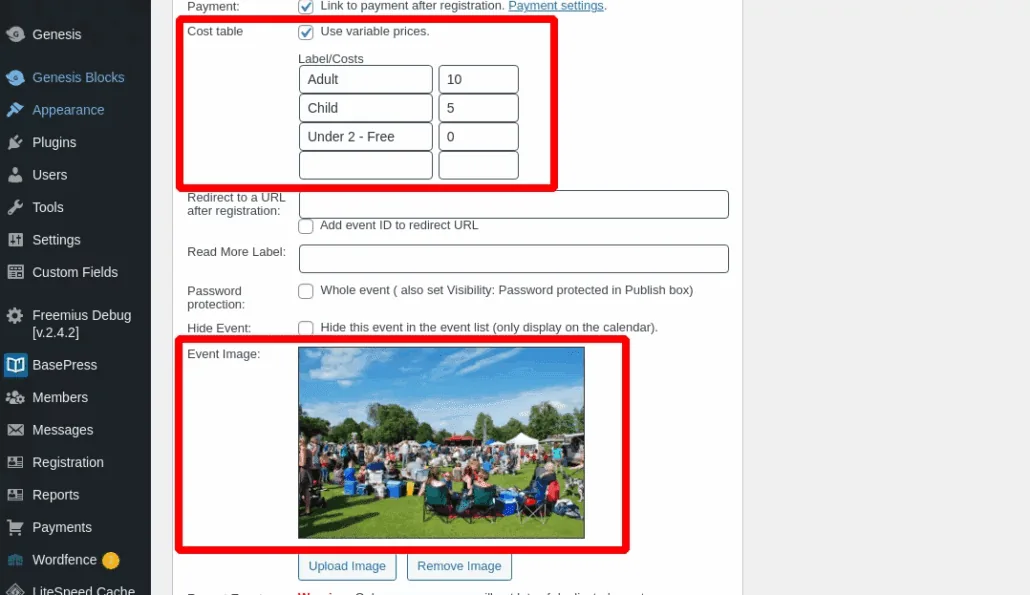
Nun kommt der Multiple-Ticket-Teil. Kreuzen Sie 'Kostentabelle – Variable Preise verwenden' an. Auf diese Weise können Sie dann bis zu 4 Ticketarten für diese Veranstaltung hinzufügen.
Natürlich können Sie bei Bedarf Ihr Veranstaltungsbild und alle anderen Veranstaltungsdetails hinzufügen.
Aktualisiert am 20. April 2026 · Brauchen Sie Hilfe? Eröffnen Sie ein Support-Ticket