
Wenn Sie ein Upgrade auf Pro durchgeführt haben und MailChimp verwenden möchten, gehen Sie wie folgt vor:
MailChimp (Englisch)#
- Melden Sie sich bei MailChimp an
- Gehen Sie zu Ihrem Profil > Extras > API-Schlüssel
- Kopieren Sie Ihren API-Schlüssel
- Erstellen oder Auswählen einer Liste
- Gehen Sie zur Zielgruppe > Zielgruppe verwalten ( Einstellungen )
- Kopieren Sie die eindeutige ID am unteren Rand der Seite
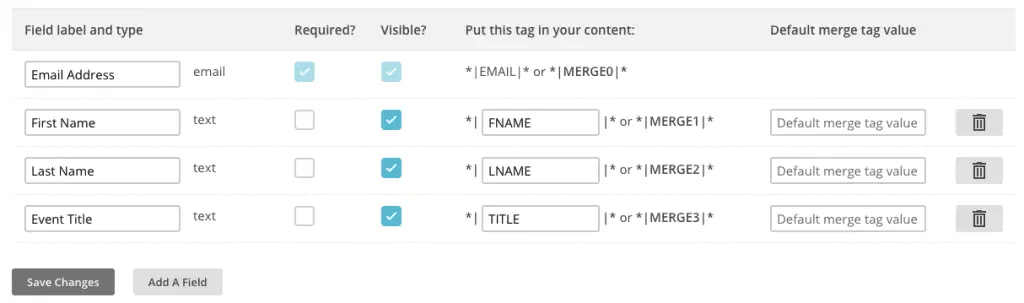
- Gehen Sie zur Liste Zielgruppen- > Einstellungen > Felder Zielgruppe und *|MERGE|*-Tags
- Legen Sie die folgenden Felder fest: ( stellen Sie sicher, dass Sie das Textfeld TITLE hinzufügen )
Für Anfänger#
- Melden Sie sich bei Ihrem WordPress-Dashboard an
- Für QEM gehen Sie zu Einstellungen > Event Manager > Erweiterungen
- Geben Sie Ihre Mailchimp-Listen-ID und Ihren API-Schlüssel ein
- Wenn Sie automatische Listenergänzungen wünschen, aktivieren Sie das Kontrollkästchen "Optin nicht erforderlich".
- Wenn Sie ein Optin wünschen, gibt es eine Optin-Checkbox in den Formularfeldern
Aktualisiert am 22. April 2026 · Brauchen Sie Hilfe? Eröffnen Sie ein Support-Ticket