
プライバシーの選択

サイトの利用状況を把握するため、また Google および Meta と連携して広告の効果を測定するために Cookie を使用します。お客様が選択するまで何も設定されません。選択はいつでも Cookie 設定から変更できます。

プライバシーポリシー

サイトの利用状況を把握するため、また Google および Meta と連携して広告の効果を測定するために Cookie を使用します。選択はいつでもプライバシーの選択から変更できます。

プライバシーの選択

使用を許可する Cookie を選択してください。選択はすべてのページに適用され、12 か月間有効です。

オプトアウトの設定信号を尊重しました。ブラウザーがこの信号を送信している間、広告は無効のままです。

必須サイトの動作に必要なもの: ここでのプライバシーの選択、表示言語、ドキュメント内の検索、および Cloudflare によるサイトの保護。
常に有効
Google Analytics と Cloudflare Web Analytics、および WooCommerce 自体が記録する訪問開始ページ。どのページが読まれ、サイトがどのように使われ、そのうちどれが注文につながったかを把握するために使用します。
Google Ads と Meta ピクセル: 他のサイト上を含む、当社の広告の測定と改善。
サポートページのライブチャットを提供する ThriveDesk。他社が運営しており、お客様のブラウザーに識別子を保存します。
プライバシーポリシー

WooCommerce でシンプルで可変的な商品の予約注文ショートコードを設定して使用するにはどうすればよいですか?

1分で読めます 更新日:2026年7月13日 Bright Plugins チーム

Pre-Orders Proを入手

WooCommerceストアの管理者として、シンプル商品と変動商品の両方の予約を有効にしたいかもしれません。こちらは「Preorders for WooCommerce」プラグインを使って予約注文ショートコードの設定と使用方法のガイドです。

1. 事前注文を表示するカスタムページを作成する 簡単 そして 変数 プロダクツ

2. 予約注文のショートコードをページに適用する

カスタムページで、次のショートコードを挿入します。 [preorder_products] .

これにより、予約注文したすべてのシンプルおよび可変製品が表示されます。

3. ページを保存する

ショートコードを挿入したら、必ずページを保存してください。

4. ページをプレビューする

最後に、ページがどのように表示されるかの例を次に示します。
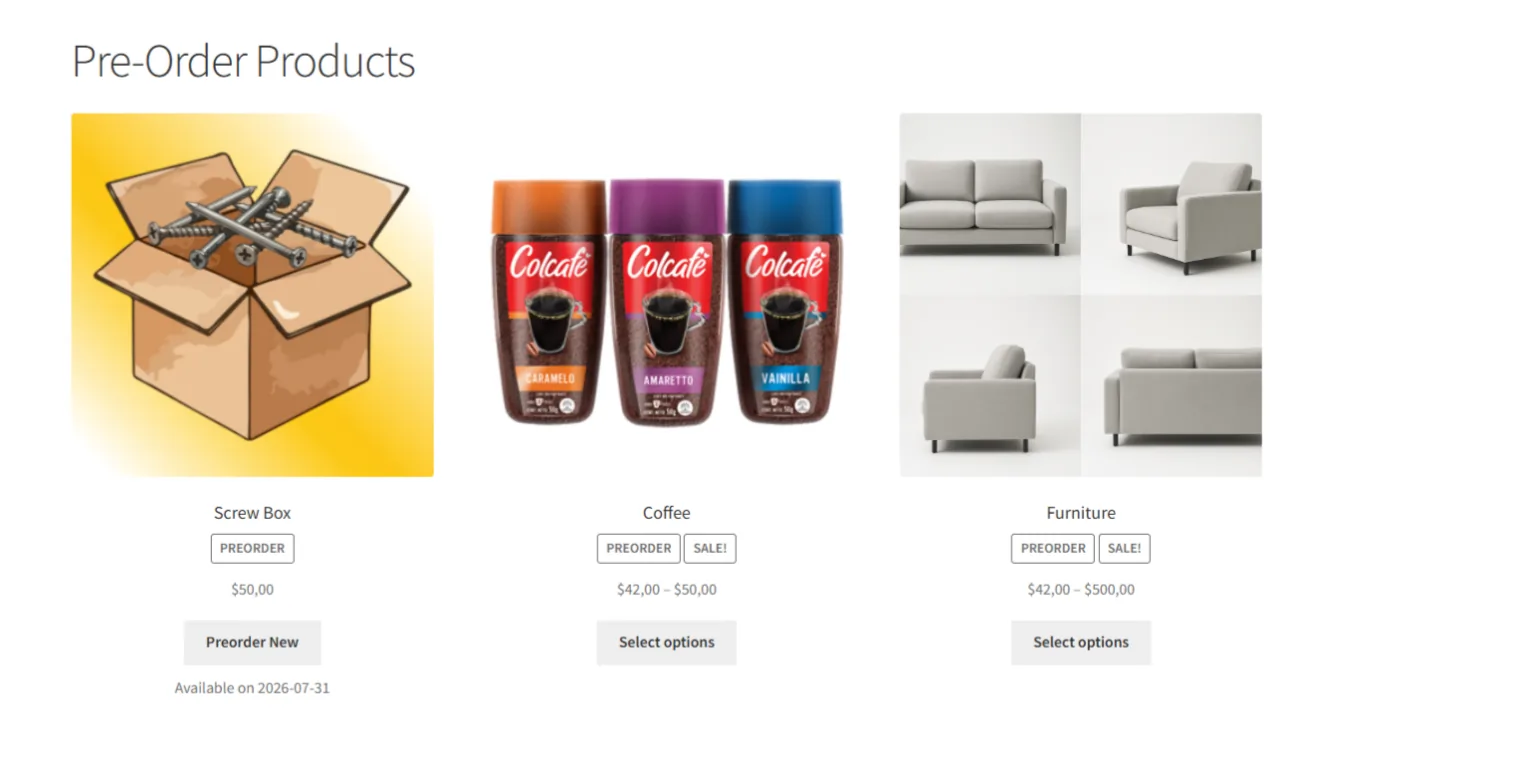
WooCommerceの予約注文: Pre Order Products Page

更新日:2026年7月13日 · お困りですか?サポートチケットを作成