
Afficher la date de disponibilité
Date disponible Position
- Description: Choisissez l’endroit où le texte de la date disponible sera affiché sur la page du produit unique.
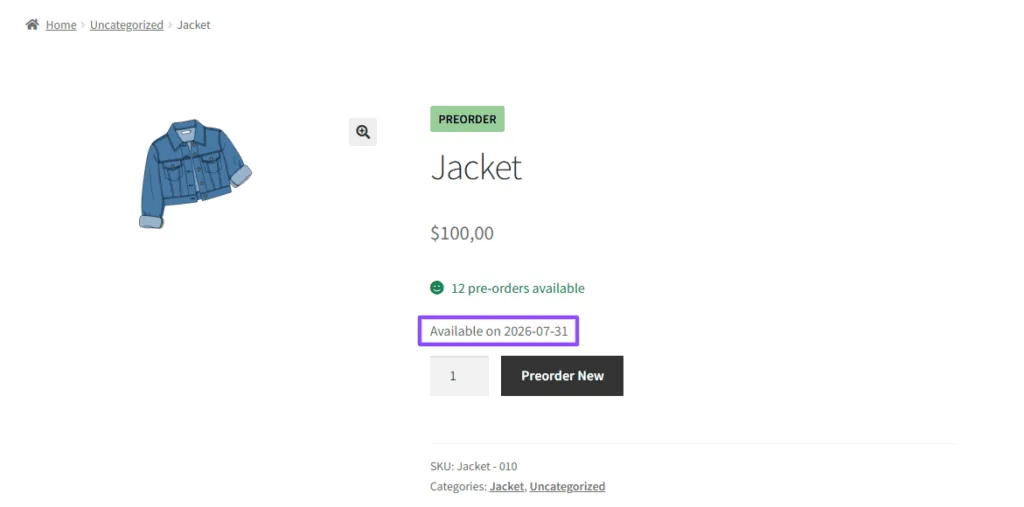
- Exemple: Voici un exemple de la façon dont le texte de la date disponible pourrait apparaître lorsque l’option « Page produit unique » est cochée.
Note: N’oubliez pas de naviguer jusqu’à Brightplugins > Paramètres de précommande >onglet Général dans votre tableau de bord.
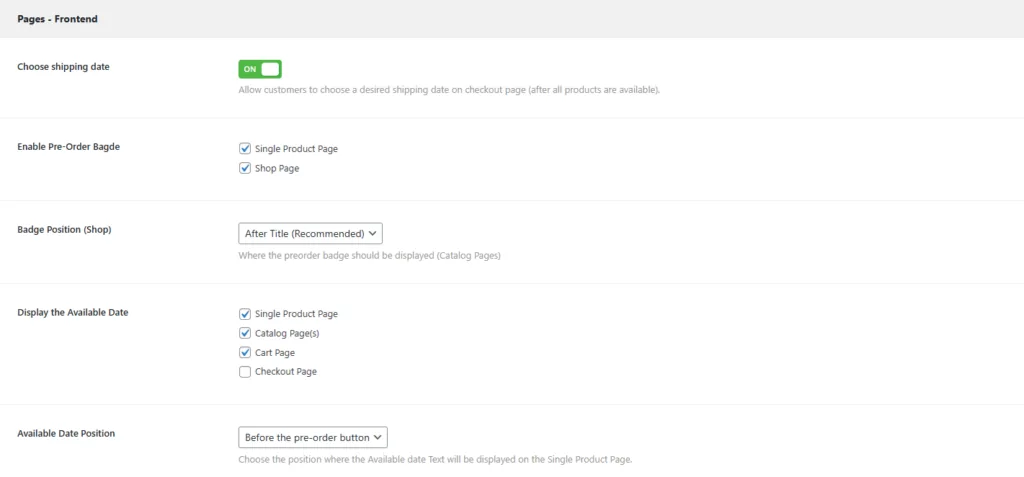
Activer le badge de précommande
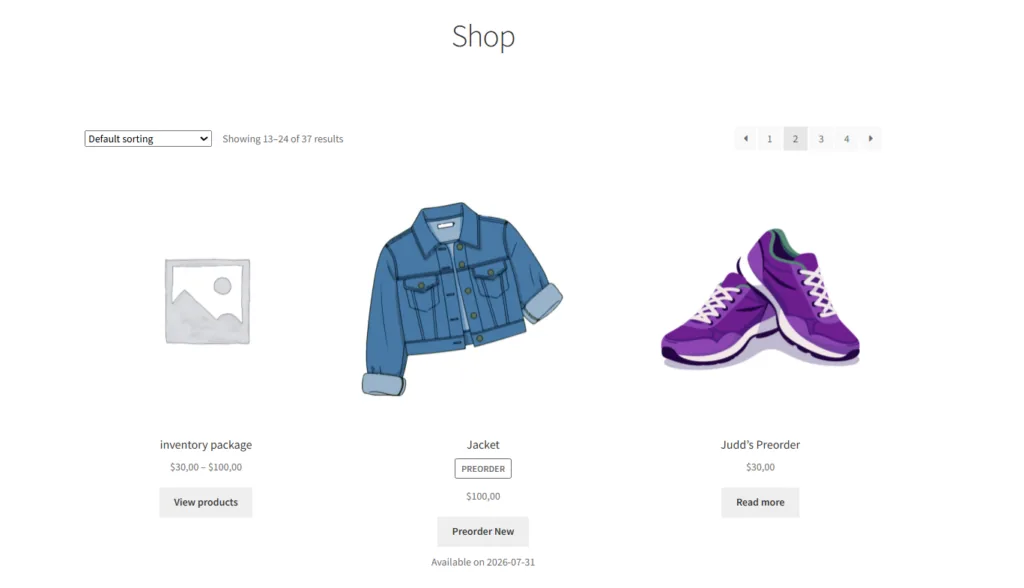
- Description: Activez l’affichage du badge de précommande sur la page de la boutique. Ce badge utilise le même style thématique que le badge « Vente » dans WooCommerce.
- Exemple: Vous trouverez ci-dessous un exemple de badge de précommande sur la page de la boutique.
Mis à jour le 14 juillet 2026 · Besoin d’aide ? Ouvrez un ticket d’assistance