
De nombreux plugins de traduction sont disponibles sur le marché pour la traduction de plugins, mais le meilleur que nous aimons utiliser est le Plugin Loco Translate .
Vous pouvez trouver leur support de plugin et leur guide du débutant en cliquant sur les liens suivants :
https://localise.biz/wordpress/plugin/support
https://localise.biz/wordpress/plugin/beginners
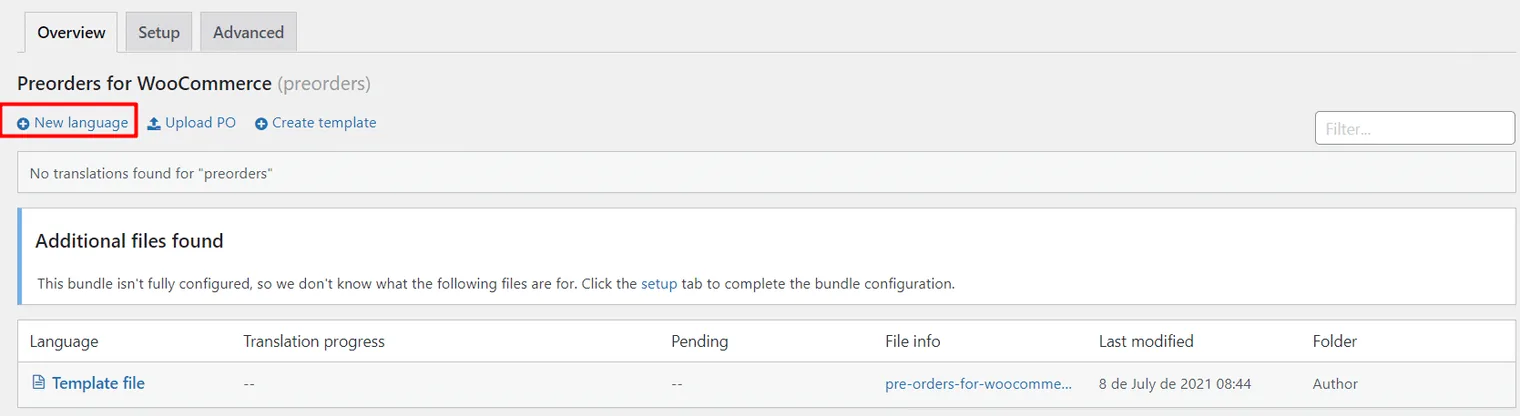
1. Après avoir installé les précommandes de WooCommerce et du plugin Loco Translate. Vous devrez créer un nouveau langage pour le plugin à partir du plugin Loco. Cliquez sur « Créer une nouvelle langue ».
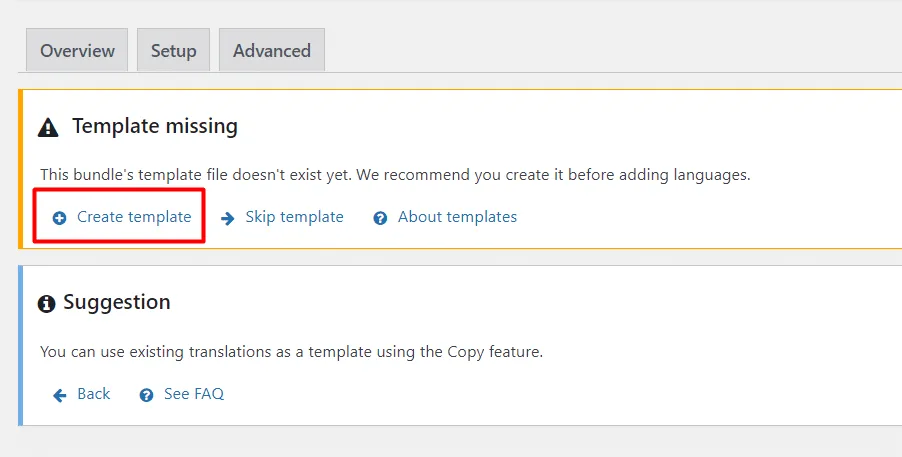
2. Sélectionnez maintenant « Créer un modèle ».
3. Retournez à la section des nouvelles langues.
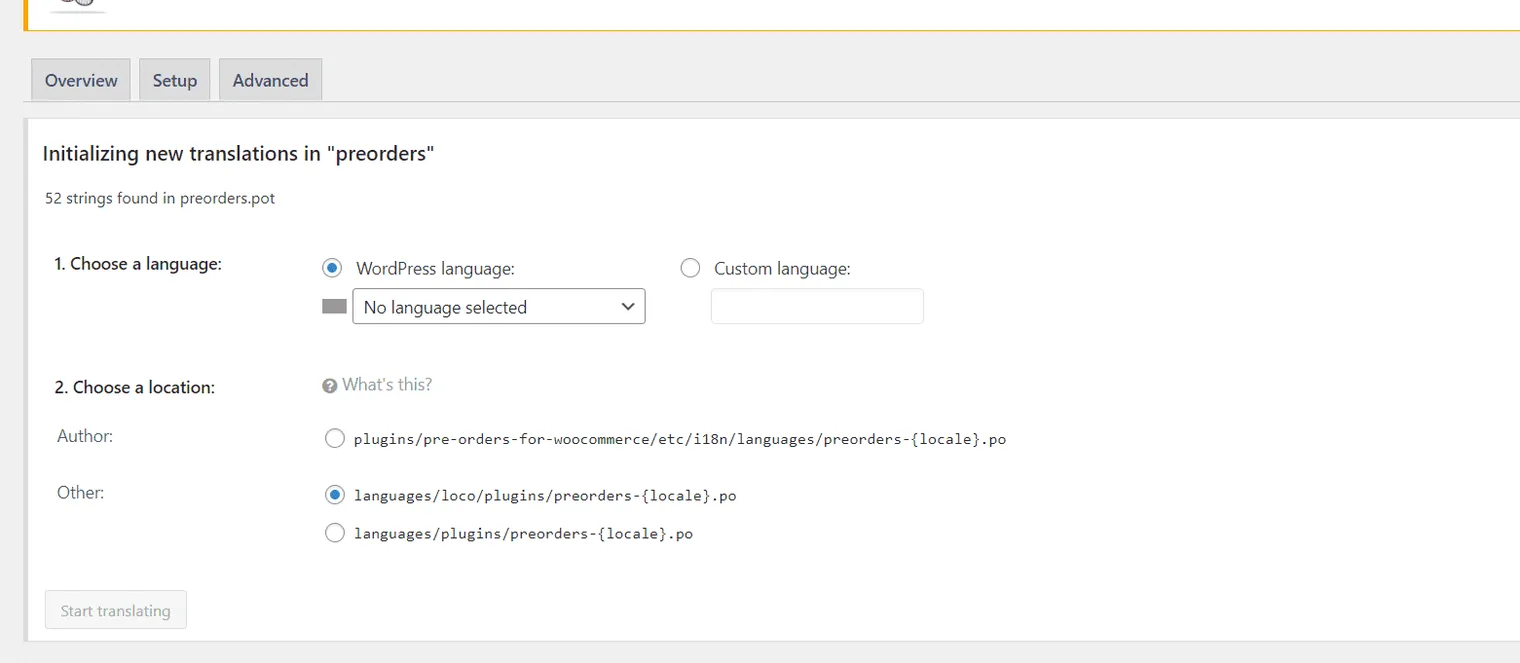
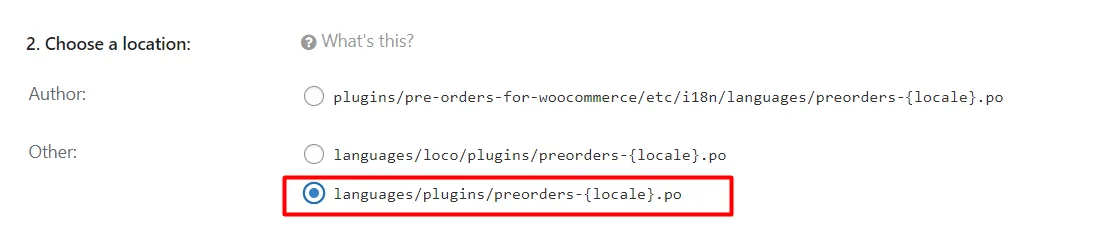
4. Sélectionnez la langue, enregistrez le fichier dans le chemin indiqué ci-dessous.
Consultez la documentation complète pour Précommandes pour Woocommerce
Comment afficher la date de disponibilité et activer le badge de précommande dans WooCommerce ?>
Mis à jour le 22 avril 2026 · Besoin d’aide ? Ouvrez un ticket d’assistance