
1. Tout d’abord, allez dans les précommandes pour WooCommerce et choisissez la page des paramètres.
2. Assurez-vous que l’option ci-dessous sous « Choisir la date d’expédition » est désactivée pour « Permettre au client de choisir la date d’expédition souhaitée (après la disponibilité des produits). »

3. Vous pouvez vérifier le paramètre sur la page de paiement en ajoutant au panier votre produit en précommande.
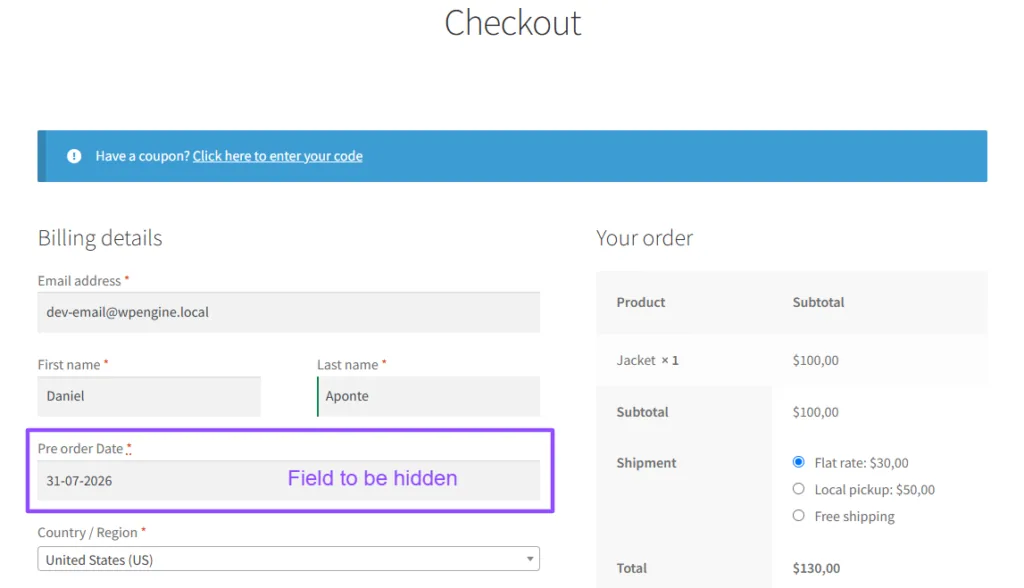
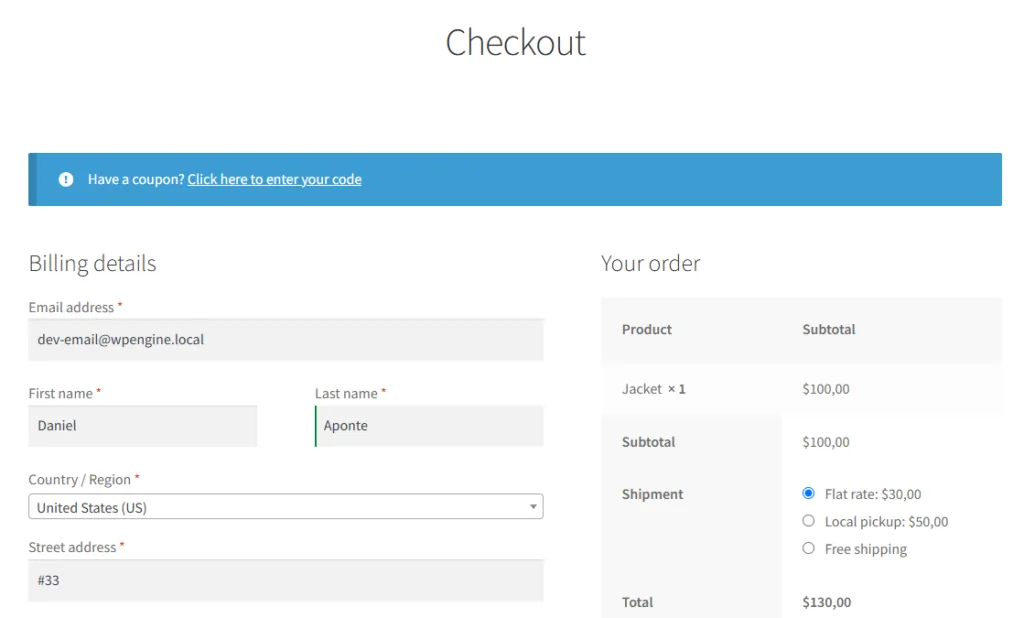
Précommandes pour WooCommerce – Version gratuite
Remarque : si vous utilisez la version gratuite et que vous souhaitez masquer ce champ de précommande sur la page de paiement, utilisez ce code CSS ci-dessous :
p#preorder_date_field {
    affichage : aucun !important ;
}
Cette option n’est pas disponible sur la version gratuite, mais vous pouvez utiliser le code CSS pour masquer la date d’expédition.
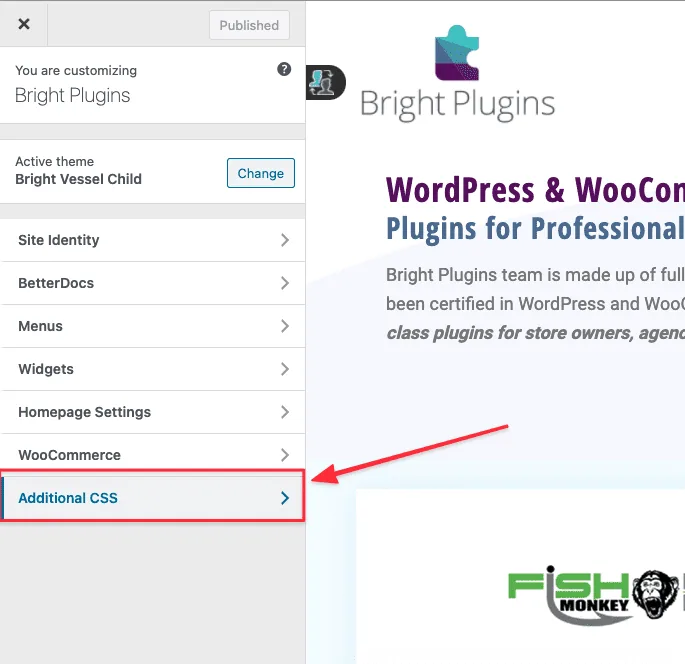
Selon votre thème, il peut y avoir plusieurs façons d’ajouter du code CSS. Le moyen le plus courant consiste à accéder à la section Apparence > Personnaliser de votre tableau de bord, à faire défiler vers le bas de la page et à cliquer sur CSS supplémentaire.
Consultez la documentation complète pour Précommandes pour Woocommerce
Comment résoudre le problème de conflit de dates YITH WOOCOMMERCE CHECKOUT MANAGER >
Mis à jour le 14 juillet 2026 · Besoin d’aide ? Ouvrez un ticket d’assistance