
Sus opciones de privacidad

Usamos cookies para ver cómo se utiliza el sitio y, junto con Google y Meta, para medir nuestros anuncios. No se establece nada hasta que usted elija. Puede cambiar su elección en cualquier momento en Configuración de cookies.

Política de privacidad

Usamos cookies para ver cómo se utiliza el sitio y, junto con Google y Meta, para medir nuestros anuncios. Puede cambiar su elección en cualquier momento en Sus opciones de privacidad.

Sus opciones de privacidad

Elija qué cookies podemos usar. Su elección se aplica en todas las páginas y dura 12 meses.

Se ha respetado su señal de exclusión. La publicidad permanece desactivada mientras su navegador la envíe.

NecesariasMantiene el sitio en funcionamiento: su elección de privacidad aquí, el idioma en el que lee, la búsqueda en la documentación y la protección del sitio por parte de Cloudflare.
Siempre activo
Google Analytics y Cloudflare Web Analytics, y el propio registro de WooCommerce de la página en la que comenzó su visita: qué páginas se leen, cómo se usa el sitio y cuáles de ellas llevan a un pedido.
Google Ads y el píxel de Meta: medir y mejorar nuestros anuncios, incluso en otros sitios.
ThriveDesk, que gestiona el chat en vivo de nuestra página de soporte. Está gestionado por otra empresa y almacena un identificador en su navegador.
Política de privacidad

Mira quién viene en la página de eventos

1 min de lectura Actualizado el 22 de abril de 2026 Por el equipo de Bright Plugins

Consigue Event Manager Pro

Con Quick Event Manager, puedes mostrar quién viene en la página de tu evento.

Vaya a Configuración>Configuración y marque la línea de asistente

Gestor rápido de eventos: The Quick Event Manager Settings tab, with columns for Show in event post, Show in event list, Colour, Font size and caption options

Puede habilitar en el detalle del evento en / o en la lista de eventos.
Puedes cambiar la etiqueta y decidir si quieres nombres y/o avatar

Esto se aplicará a todos sus eventos.

Si tiene algunos eventos en los que no desea mostrar quién asistirá, puede desactivarlo evento por evento. Esto puede ser útil, por ejemplo, entre eventos públicos y privados, o adultos / jóvenes, etc.

Ve al evento y desplázate hacia abajo justo debajo de la imagen para encontrar la casilla de verificación para deshabilitar.
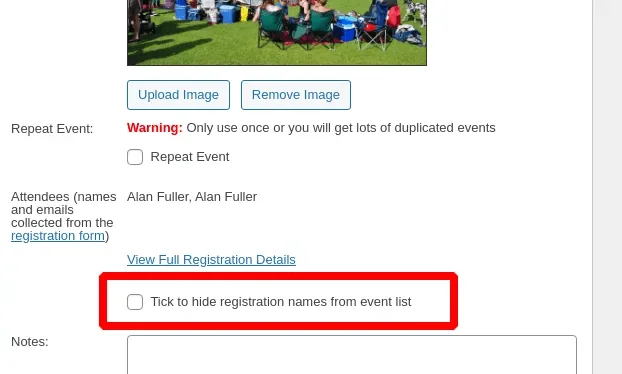
Gestor rápido de eventos: The event editor Attendees section listing two registered names, with the unticked Tick to hide registration names from event list checkbox highlighted

Actualizado el 22 de abril de 2026 · ¿Necesita ayuda? Abra un ticket de soporte