
Opțiunile dumneavoastră de confidențialitate

Folosim cookie-uri pentru a vedea cum este utilizat site-ul și, împreună cu Google și Meta, pentru a măsura reclamele noastre. Nimic nu este setat până când alegeți. Vă puteți schimba opțiunea oricând din Setări cookie-uri.

Politica de confidențialitate

Folosim cookie-uri pentru a vedea cum este utilizat site-ul și, împreună cu Google și Meta, pentru a măsura reclamele noastre. Vă puteți schimba opțiunea oricând din Opțiunile dumneavoastră de confidențialitate.

Opțiunile dumneavoastră de confidențialitate

Alegeți ce cookie-uri putem folosi. Opțiunea dumneavoastră se aplică pe toate paginile și durează 12 luni.

Semnalul dumneavoastră de refuz a fost respectat. Publicitatea rămâne oprită cât timp browserul îl trimite.

NecesareMenține site-ul funcțional: opțiunea dumneavoastră de confidențialitate de aici, limba în care citiți, căutarea în documentație și protecția site-ului asigurată de Cloudflare.
Întotdeauna activ
Google Analytics și Cloudflare Web Analytics, precum și înregistrarea proprie a WooCommerce despre pagina de la care a început vizita dumneavoastră: ce pagini sunt citite, cum este folosit site-ul și care dintre ele duc la o comandă.
Google Ads și pixelul Meta: măsurarea și îmbunătățirea reclamelor noastre, inclusiv pe alte site-uri.
ThriveDesk, care asigură chatul live de pe pagina noastră de asistență. Este operat de altă companie și stochează un identificator în browserul dumneavoastră.
Politica de confidențialitate

Data de disponibilitate și eticheta de precomandă

Lectură de 1 min Actualizat pe 14 iulie 2026 Echipa Bright Plugins

Ia Pre-Orders Pro

Afișarea datei de disponibilitate

Poziția datei de disponibilitate

  • Descriere: alegeți unde se afișează textul cu data de disponibilitate în pagina produsului.
  • Exemplu: mai jos este un exemplu de cum poate arăta textul cu data de disponibilitate când este bifată opțiunea „Single Product Page” (pagina produsului).
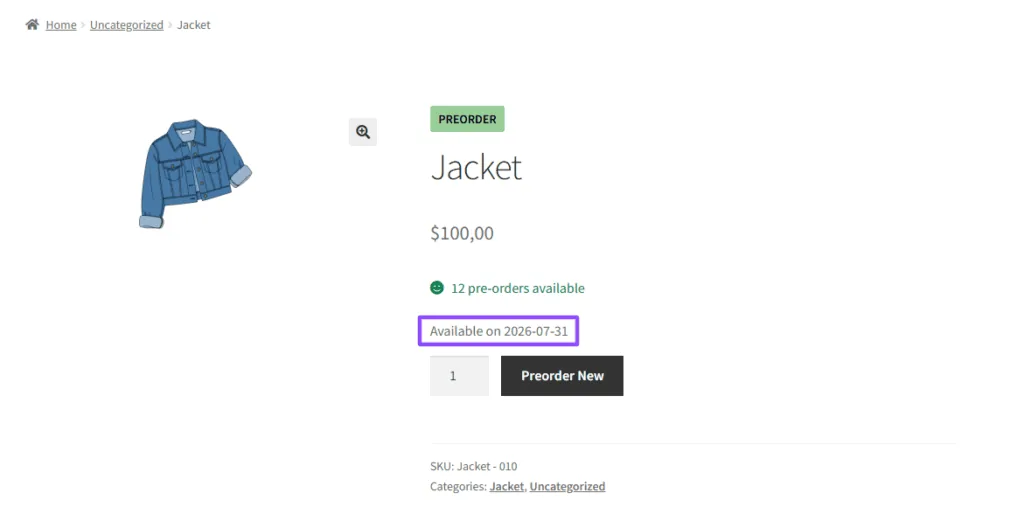
Precomenzi pentru WooCommerce: Badge single product

Observație: nu uitați să mergeți la fila Brightplugins > Pre-Order Settings > General din panoul de administrare.
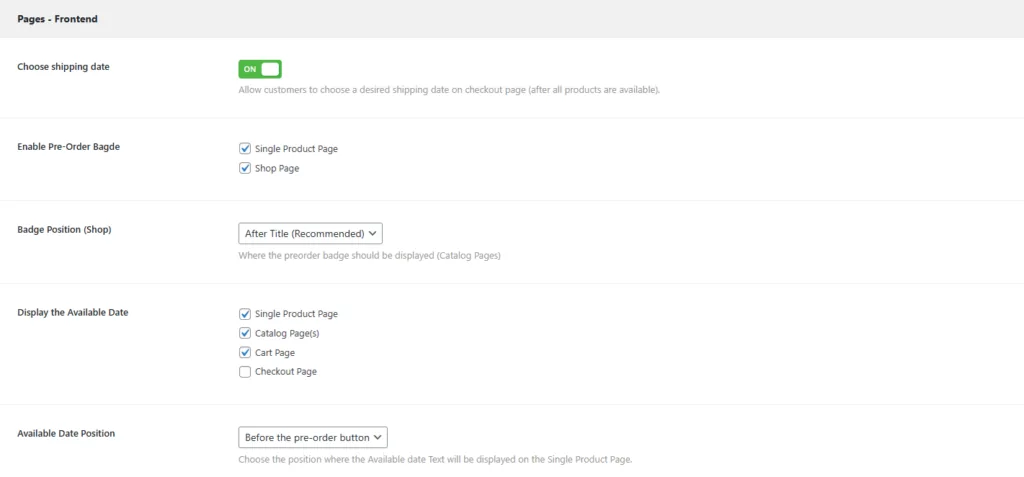
Precomenzi pentru WooCommerce: Pre Order Settings Badges

Activarea etichetei de precomandă

  • Descriere: activați afișarea etichetei de precomandă în pagina magazinului. Eticheta folosește același stil al temei ca eticheta „Reducere!” din WooCommerce.
  • Exemplu: mai jos este un exemplu de etichetă de precomandă în pagina magazinului.
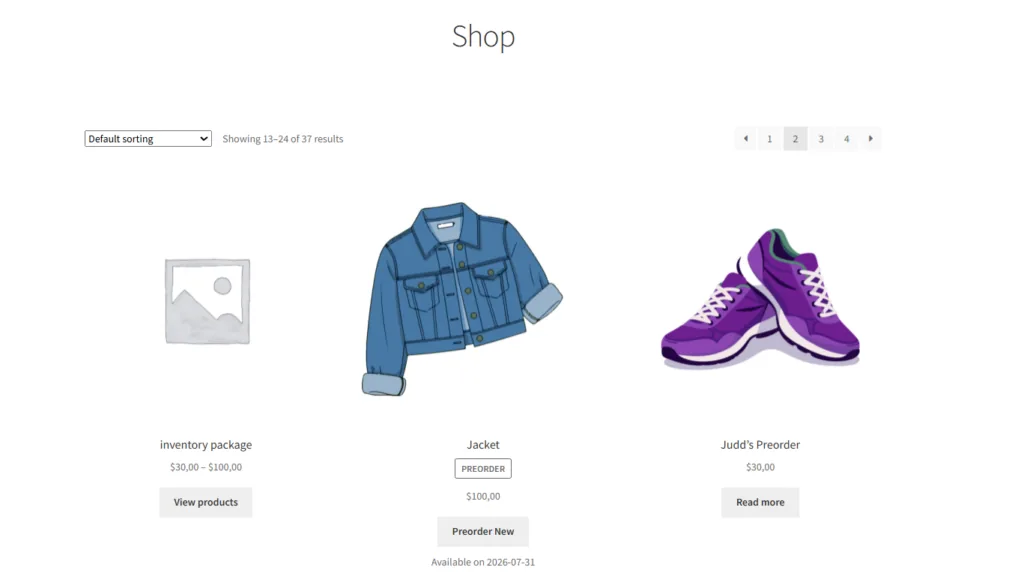
Precomenzi pentru WooCommerce: Shop Badge


Cum gestionez starea de tranziție a precomenzii și cum unific costurile de livrare în WooCommerce?>

Actualizat pe 14 iulie 2026 · Aveți nevoie de ajutor? Deschideți un tichet de asistență