
Visualizza la data disponibile
Data disponibile Posizione
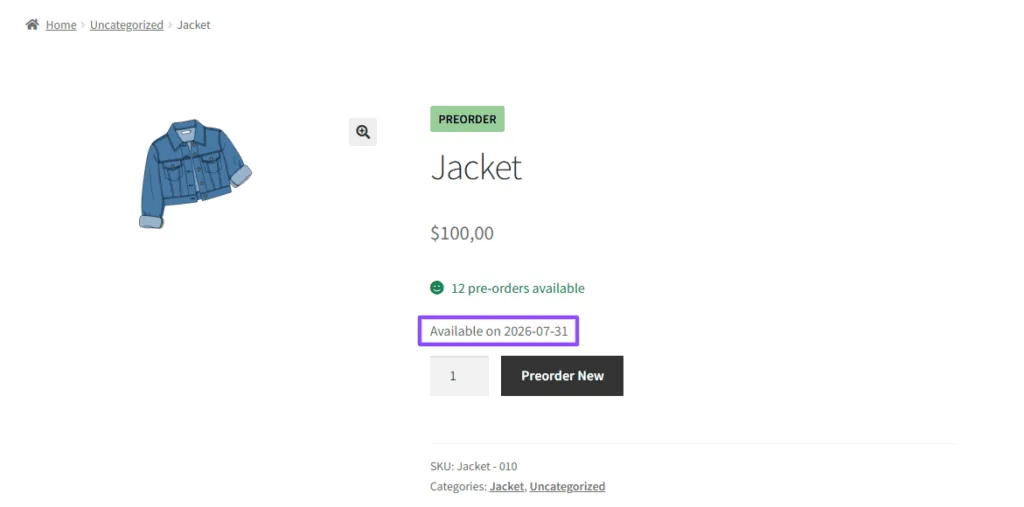
- Descrizione: Scegli la posizione in cui verrà visualizzato il testo della data disponibile nella pagina del singolo prodotto.
- Esempio: Di seguito è mostrato un esempio di come potrebbe apparire il testo della data disponibile quando si seleziona l'opzione "Pagina Prodotto Singola".
Nota: Ricordati di navigare su Brightplugins > Impostazioni di prenotazione > scheda Generale nella tua dashboard.
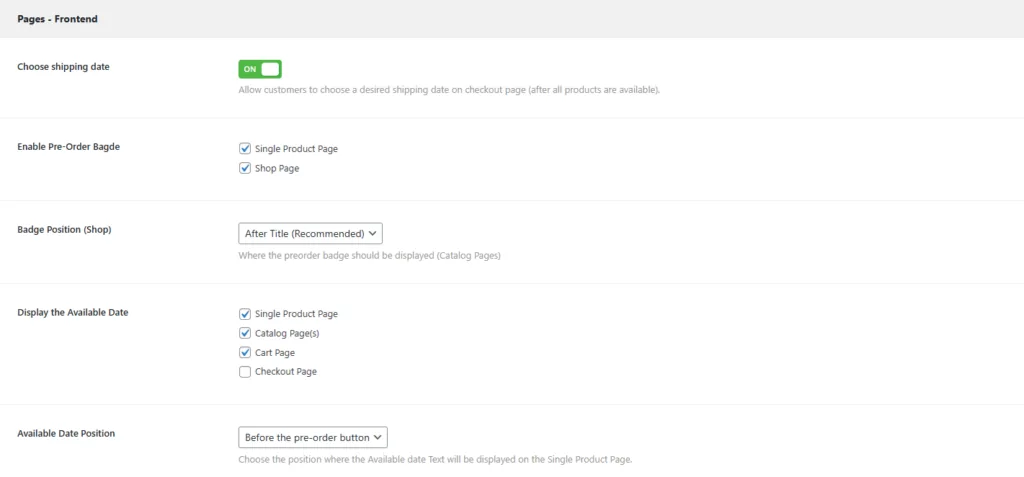
Abilita badge di prenotazione
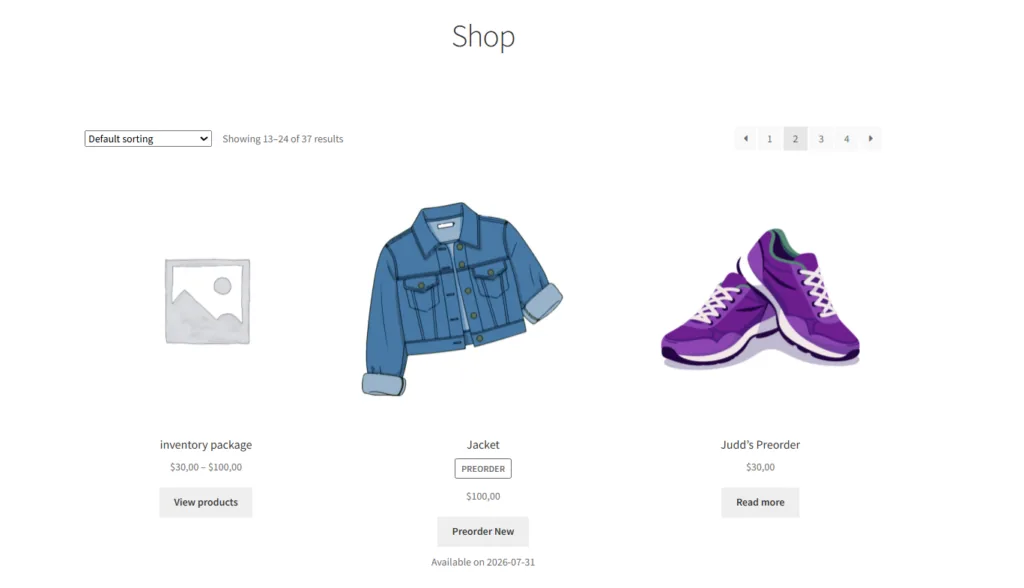
- Descrizione: Attiva la visualizzazione del badge del pre-ordine nella pagina del negozio. Questo distintivo utilizza lo stesso stile tematico del distintivo "Sale" in WooCommerce.
- Esempio: Di seguito è riportato un esempio del badge di pre-ordine nella pagina del negozio.
Aggiornato il 14 luglio 2026 · Serve aiuto? Apri un ticket di assistenza