
Suas opções de privacidade

Usamos cookies para ver como o site é utilizado e, com o Google e a Meta, para medir nossos anúncios. Nada é definido antes da sua escolha. Você pode alterar sua escolha a qualquer momento em Configurações de cookies.

Política de Privacidade

Usamos cookies para ver como o site é utilizado e, com o Google e a Meta, para medir nossos anúncios. Você pode alterar sua escolha a qualquer momento em Suas opções de privacidade.

Suas opções de privacidade

Escolha quais cookies podemos usar. Sua escolha vale em todas as páginas e dura 12 meses.

Seu sinal de recusa foi respeitado. A publicidade permanece desativada enquanto seu navegador o enviar.

NecessáriosMantém o site funcionando: sua escolha de privacidade aqui, o idioma em que você lê, a busca na documentação e a proteção do site pela Cloudflare.
Sempre ativo
Google Analytics e Cloudflare Web Analytics, e o registro próprio do WooCommerce da página em que sua visita começou: quais páginas são lidas, como o site é usado e quais delas levam a um pedido.
Google Ads e o pixel da Meta: medir e melhorar nossos anúncios, inclusive em outros sites.
ThriveDesk, que mantém o chat ao vivo na nossa página de suporte. É operado por outra empresa e armazena um identificador no seu navegador.
Política de Privacidade

Configurações do MailChimp

1 min de leitura Atualizado em 22 de abril de 2026 Pela equipe Bright Plugins

Obter Event Manager Pro

Se você atualizou para o Pro e deseja usar o MailChimp, veja como configurar as coisas:

Chimpanzé do correio#

  1. Faça login no MailChimp
  2. Vá para o seu perfil > extras > chaves de API
  3. Copie sua chave de API
  4. Criar ou selecionar uma lista
  5. Vá para o público > Gerenciar público ( Configurações )
  6. Copie o ID exclusivo na parte inferior da página
  7. Vá para a lista Configurações de > de público > campos de público e *|MERGE|*
  8. Defina os seguintes campos: (certifique-se de adicionar o campo de texto TITLE)
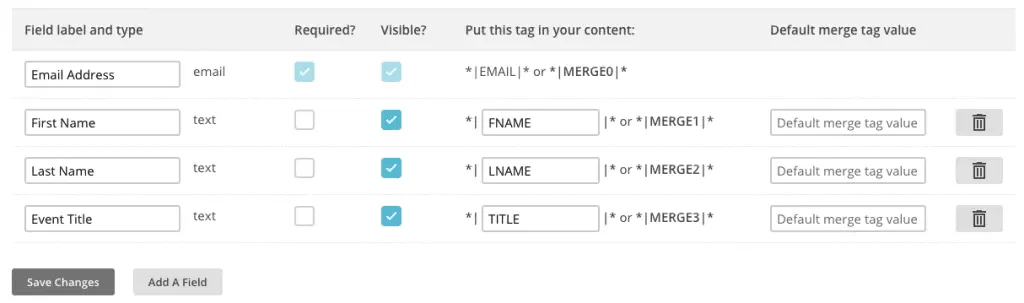
Gerenciador de Eventos Rápidos: The Mailchimp field table mapping Email Address, First Name, Last Name and Event Title to the EMAIL, FNAME, LNAME and TITLE merge tags, with Required and Visible checkboxes

WordPress#

  1. Faça login no painel do WordPress
  2. Para QEM, vá para Configurações > Extensões do > do Gerenciador de Eventos
  3. Insira seu ID de lista do Mailchimp e sua chave de API
  4. Se você deseja adições de lista automatizadas, marque a caixa 'Optin não necessário'
  5. Se você quiser um optin, há uma caixa de seleção Optin nos campos do formulário

Atualizado em 22 de abril de 2026 · Precisa de ajuda? Abra um ticket de suporte