
Suas opções de privacidade

Usamos cookies para ver como o site é utilizado e, com o Google e a Meta, para medir nossos anúncios. Nada é definido antes da sua escolha. Você pode alterar sua escolha a qualquer momento em Configurações de cookies.

Política de Privacidade

Usamos cookies para ver como o site é utilizado e, com o Google e a Meta, para medir nossos anúncios. Você pode alterar sua escolha a qualquer momento em Suas opções de privacidade.

Suas opções de privacidade

Escolha quais cookies podemos usar. Sua escolha vale em todas as páginas e dura 12 meses.

Seu sinal de recusa foi respeitado. A publicidade permanece desativada enquanto seu navegador o enviar.

NecessáriosMantém o site funcionando: sua escolha de privacidade aqui, o idioma em que você lê, a busca na documentação e a proteção do site pela Cloudflare.
Sempre ativo
Google Analytics e Cloudflare Web Analytics, e o registro próprio do WooCommerce da página em que sua visita começou: quais páginas são lidas, como o site é usado e quais delas levam a um pedido.
Google Ads e o pixel da Meta: medir e melhorar nossos anúncios, inclusive em outros sites.
ThriveDesk, que mantém o chat ao vivo na nossa página de suporte. É operado por outra empresa e armazena um identificador no seu navegador.
Política de Privacidade

Veja quem está vindo na página de eventos

1 min de leitura Atualizado em 22 de abril de 2026 Pela equipe Bright Plugins

Obter Event Manager Pro

Com o Quick Event Manager, você pode exibir quem está chegando na página do seu evento.

Vá para Configurações>Configurações e marque a linha do participante

Gerenciador de Eventos Rápidos: The Quick Event Manager Settings tab, with columns for Show in event post, Show in event list, Colour, Font size and caption options

Você pode habilitar nos detalhes do evento em / ou na lista de eventos.
Você pode alterar o rótulo e decidir se deseja nomes e / ou avatar

Isso se aplicará a todos os seus eventos.

Se você tiver alguns eventos em que não deseja exibir quem está vindo, poderá desativá-lo evento por evento. Isso pode ser útil, por exemplo, entre eventos públicos e privados, ou adulto / júnior etc.

Vá para o evento e role para baixo logo abaixo da imagem para encontrar a caixa de seleção para desativar.
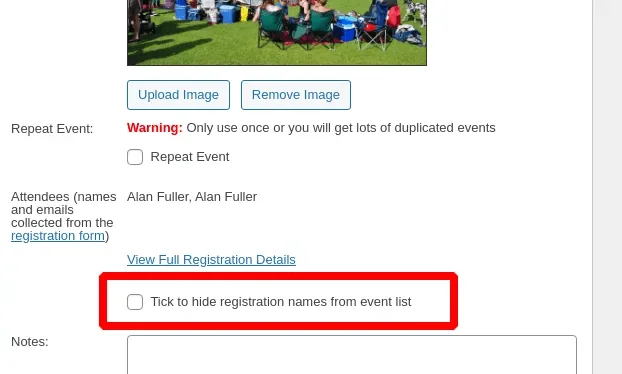
Gerenciador de Eventos Rápidos: The event editor Attendees section listing two registered names, with the unticked Tick to hide registration names from event list checkbox highlighted

Atualizado em 22 de abril de 2026 · Precisa de ajuda? Abra um ticket de suporte