
Suas opções de privacidade

Usamos cookies para ver como o site é utilizado e, com o Google e a Meta, para medir nossos anúncios. Nada é definido antes da sua escolha. Você pode alterar sua escolha a qualquer momento em Configurações de cookies.

Política de Privacidade

Usamos cookies para ver como o site é utilizado e, com o Google e a Meta, para medir nossos anúncios. Você pode alterar sua escolha a qualquer momento em Suas opções de privacidade.

Suas opções de privacidade

Escolha quais cookies podemos usar. Sua escolha vale em todas as páginas e dura 12 meses.

Seu sinal de recusa foi respeitado. A publicidade permanece desativada enquanto seu navegador o enviar.

NecessáriosMantém o site funcionando: sua escolha de privacidade aqui, o idioma em que você lê, a busca na documentação e a proteção do site pela Cloudflare.
Sempre ativo
Google Analytics e Cloudflare Web Analytics, e o registro próprio do WooCommerce da página em que sua visita começou: quais páginas são lidas, como o site é usado e quais delas levam a um pedido.
Google Ads e o pixel da Meta: medir e melhorar nossos anúncios, inclusive em outros sites.
ThriveDesk, que mantém o chat ao vivo na nossa página de suporte. É operado por outra empresa e armazena um identificador no seu navegador.
Política de Privacidade

Configuração de vários tipos de tickets

2 min de leitura Atualizado em 20 de abril de 2026 Pela equipe Bright Plugins

Obter Event Manager Pro

Com o Quick Event Manager, você pode definir vários tipos diferentes de ingressos a preços diferentes, por exemplo, Adulto e Criança, Padrão e VIP

Você pode ver um exemplo aqui (clique em qualquer lugar na imagem abaixo para ver o exemplo ao vivo)
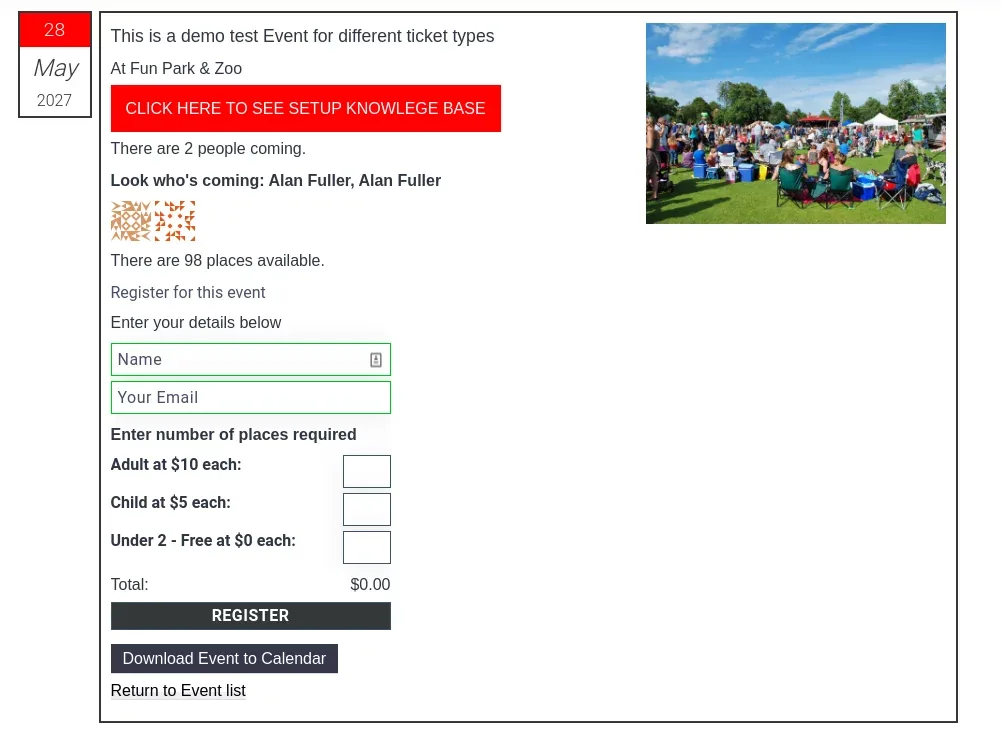
Gerenciador de Eventos Rápidos: Setting Up Multiple Tickets Types Register

Este evento de exemplo é configurado da seguinte maneira
Primeiro, vá para Dashboard>Events e clique em Add New

O texto acima é uma imagem - clique nela para ir ao evento ao vivo
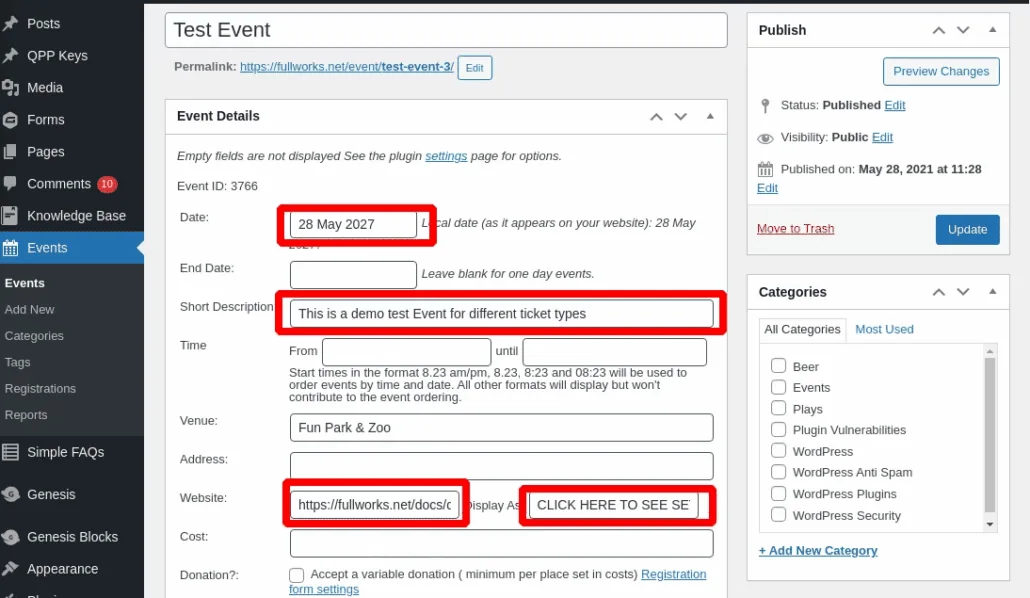
Gerenciador de Eventos Rápidos: The event editor for a test event, with the Date, Short Description, Website and Display As fields marked

Comece adicionando uma data e, opcionalmente, você pode ter uma data de término para eventos de vários dias.

A breve descrição é opcional, assim como o local.
Se você adicionar um endereço e tiver mapas ativados, o mapa aparecerá.

O site e a URL do site são opcionais, mas neste caso estou usando-o para vincular o evento a este documento.

Você não precisa inserir nada no custo, pois terá custos posteriormente em vários tipos de ingressos, mas pode adicionar custos descritivos, por exemplo, ingressos a partir de £xx
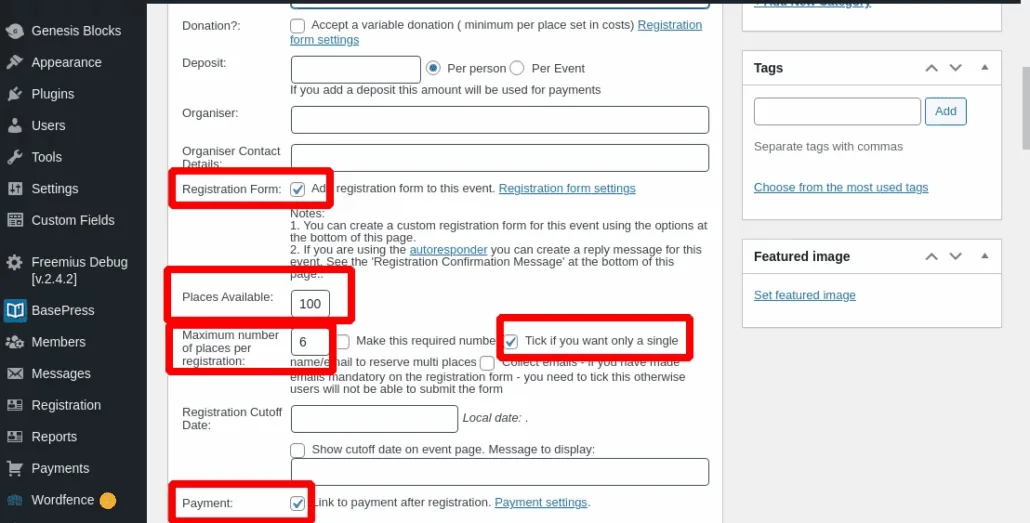
Gerenciador de Eventos Rápidos: The event editor with Registration Form ticked, Places Available set to 100, Maximum places per registration set to 6, and the single name per registration option ticked

Você precisa marcar o formulário de registro, pois é onde o tipo de tíquete múltiplo será exibido.

Opcionais são os lugares disponíveis, por exemplo, 100, que define o máximo do local. Isso se mostrou muito útil para as restrições do COVID.

O máximo de vagas por inscrição também se mostrou muito útil durante o COVID, onde o tamanho do grupo é restrito.

Se você marcar 'nome único/e-mail', isso permite que uma pessoa reserve vários ingressos sem listar todos os nomes, se você quiser nomes, escolha uma opção diferente.

Você pode marcar 'pagamento' se estiver recebendo pagamento via PayPal (ou Stripe se profissional), se não estiver recebendo pagamento online. por exemplo, na porta, depois desmarque.
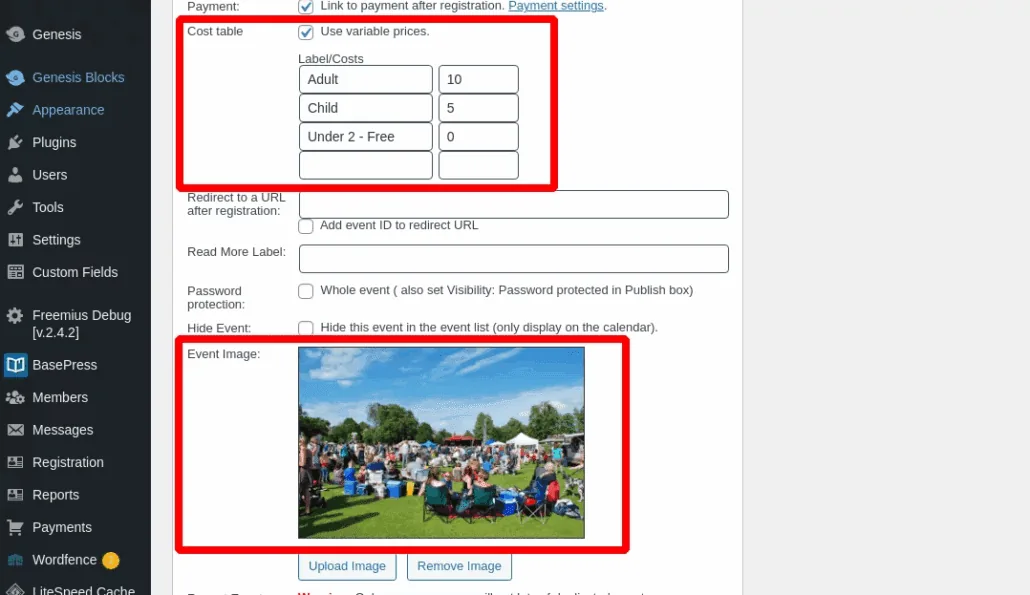
Gerenciador de Eventos Rápidos: The event editor cost table using variable prices, with Adult 10, Child 5 and Under 2 free, and the event image below

Agora, a parte de vários tíquetes. Marque 'Tabela de custos - Usar preços variáveis'. Isso permite que você adicione até 4 tipos de ingressos para este evento.

Claro, você pode adicionar a imagem do seu evento e quaisquer outros detalhes do evento, conforme necessário.

Atualizado em 20 de abril de 2026 · Precisa de ajuda? Abra um ticket de suporte