
Met Quick Event Manager kun je verschillende tickettypes instellen tegen verschillende prijzen, bijvoorbeeld Volwassene en Kind, Standaard en VIP
U kunt hier een voorbeeld zien (klik ergens op de onderstaande afbeelding om het live voorbeeld te zien)
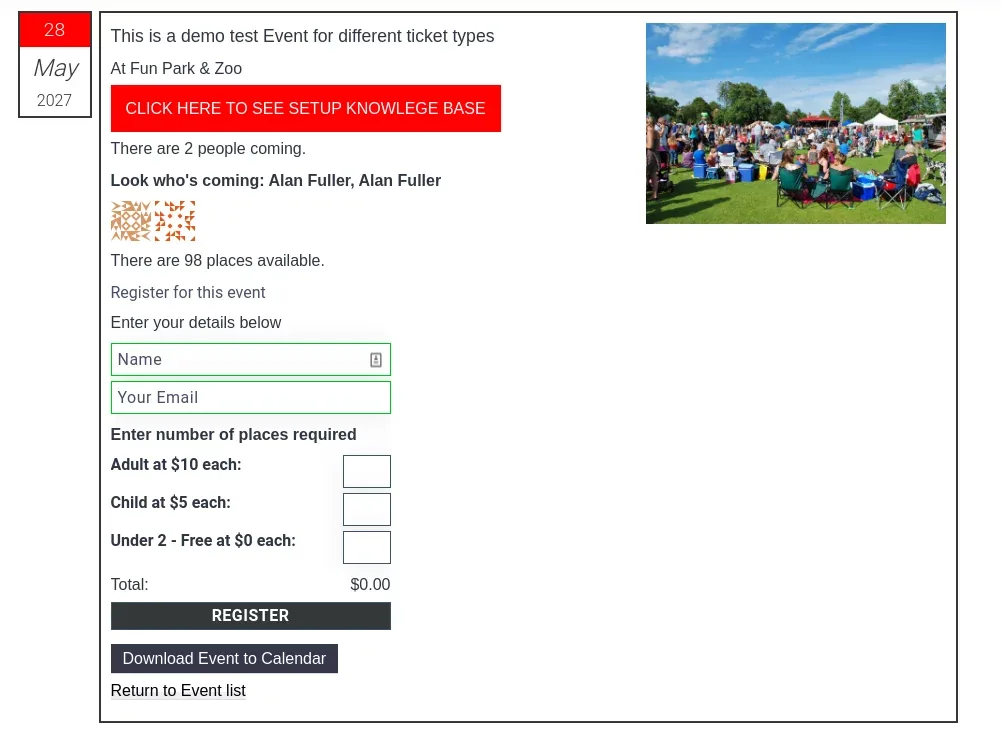
Deze voorbeeldgebeurtenis is als volgt opgezet
Ga eerst naar Dashboard>Events en klik op Nieuwe toevoegen
Het bovenstaande is een afbeelding - klik erop om naar het live-evenement te gaan
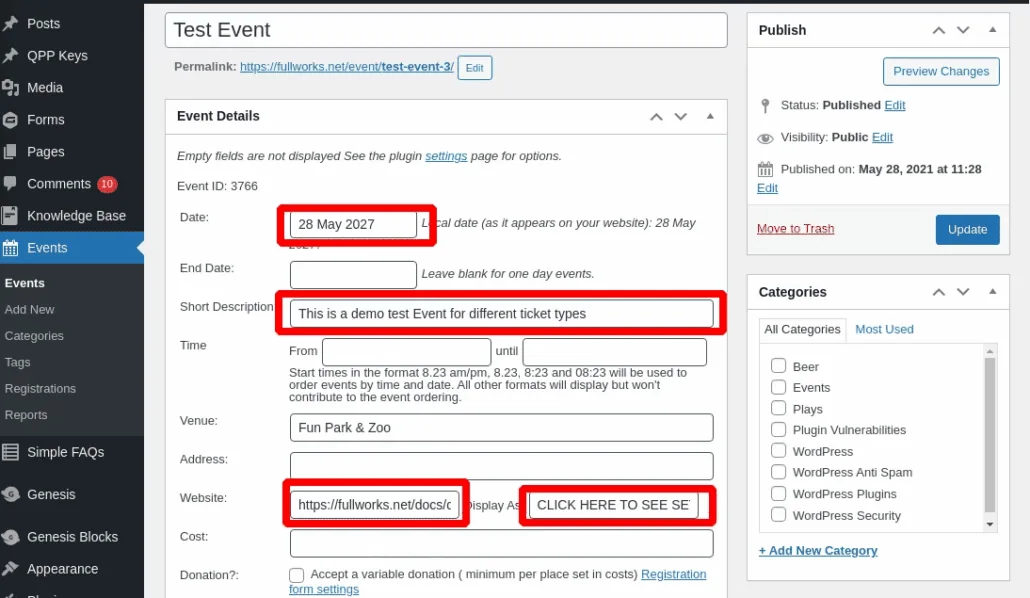
Begin met het toevoegen van een datum, en optioneel kunt u een einddatum hebben voor meerdaagse evenementen.
De korte beschrijving is optioneel, net als de locatie.
Als u een adres toevoegt en u hebt kaarten ingeschakeld, wordt de kaart weergegeven.
Website en website-URL zijn optioneel, maar in dit geval gebruik ik deze om van het evenement naar dit document te linken.
Je hoeft niets in te voeren in de kosten, omdat je later kosten hebt in meerdere tickettypes, maar je kunt beschrijvende kosten toevoegen, bijvoorbeeld tickets vanaf £xx
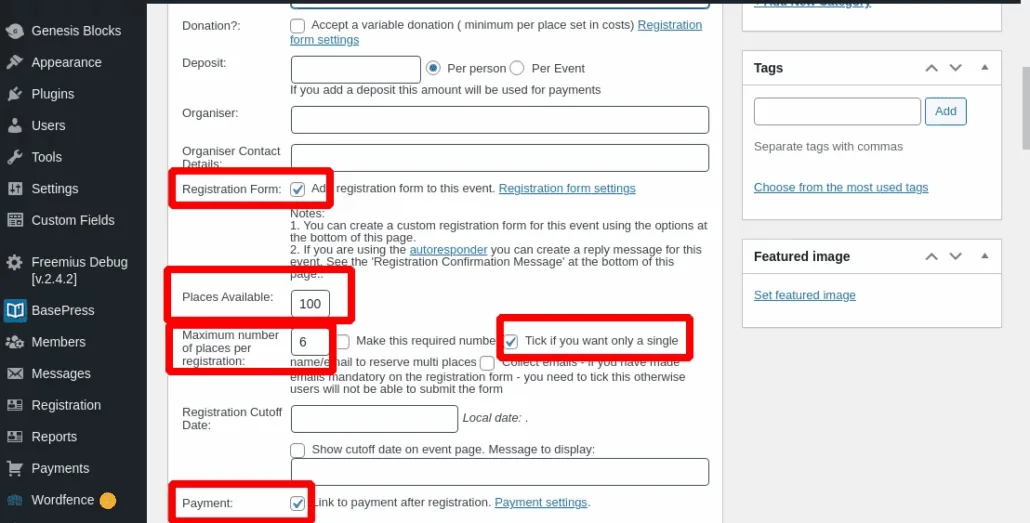
U moet het registratieformulier aanvinken, want daar wordt het type meerdere tickets weergegeven.
Optioneel zijn er plaatsen beschikbaar, bijvoorbeeld 100 die uw locatie maximaal instellen. Dit is erg handig gebleken voor COVID-beperkingen.
Het maximale aantal plaatsen per registratie is ook erg nuttig gebleken tijdens COVID, waar de groepsgrootte beperkt is.
Als u 'enkele naam/e-mail' aanvinkt, kan een persoon meerdere tickets boeken zonder elke naam te vermelden, als u namen wilt, kies dan een andere optie.
U kunt 'betaling' aanvinken als u een betaling via PayPal ontvangt (of Stripe indien pro), als u geen online betaling accepteert. Bijv. bij de deur en dan uitvinken.
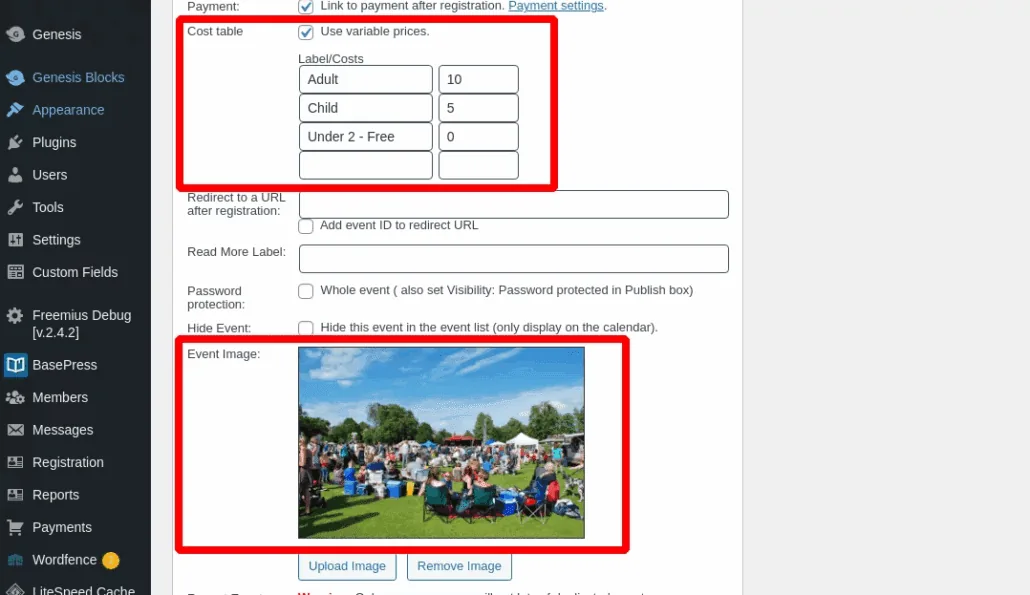
Nu het gedeelte met meerdere tickets. Vink 'Kostentabel – Gebruik variabele prijzen' aan. Hiermee kun je vervolgens maximaal 4 tickettypes voor dit evenement toevoegen.
Natuurlijk kunt u naar wens uw evenementafbeelding en andere evenementdetails toevoegen.
Bijgewerkt op 20 april 2026 · Hulp nodig? Open een supportticket