
Uw privacykeuzes

We gebruiken cookies om te zien hoe de site wordt gebruikt en, samen met Google en Meta, om onze advertenties te meten. Er wordt niets geplaatst voordat u kiest. U kunt uw keuze altijd wijzigen onder Cookie-instellingen.

Privacybeleid

We gebruiken cookies om te zien hoe de site wordt gebruikt en, samen met Google en Meta, om onze advertenties te meten. U kunt uw keuze altijd wijzigen onder Uw privacykeuzes.

Uw privacykeuzes

Kies welke cookies we mogen gebruiken. Uw keuze geldt op elke pagina en blijft 12 maanden gelden.

Uw opt-outsignaal is gerespecteerd. Advertenties blijven uit zolang uw browser dit signaal verzendt.

NoodzakelijkHoudt de site werkend: uw privacykeuze hier, de taal die u leest, het zoeken in de documentatie en de beveiliging van de site door Cloudflare.
Altijd aan
Google Analytics en Cloudflare Web Analytics, en de eigen registratie van WooCommerce van de pagina waarop uw bezoek begon: welke pagina's worden gelezen, hoe de site wordt gebruikt en welke daarvan tot een bestelling leiden.
Google Ads en de Meta-pixel: het meten en verbeteren van onze advertenties, ook op andere sites.
ThriveDesk, dat de livechat op onze supportpagina verzorgt. Het wordt door een ander bedrijf beheerd en slaat een identificatiecode op in uw browser.
Privacybeleid

MailChimp-instellingen

1 min. leestijd Bijgewerkt op 22 april 2026 Door het Bright Plugins-team

Event Manager Pro kopen

Als u een upgrade naar Pro hebt uitgevoerd en MailChimp wilt gebruiken, kunt u als volgt dingen instellen:

MailChimp#

  1. Log in op MailChimp
  2. Ga naar je profiel > Extra's > API-sleutels
  3. Kopieer uw API-sleutel
  4. Een lijst maken of selecteren
  5. Ga naar het publiek > Publiek beheren ( Instellingen )
  6. Kopieer de unieke ID onder aan de pagina
  7. Ga naar de lijst Doelgroep > Instellingen > Doelgroep velden en *|MERGE|* tags
  8. Stel de volgende velden in: ( zorg ervoor dat u tekstveld TITEL ) toevoegt
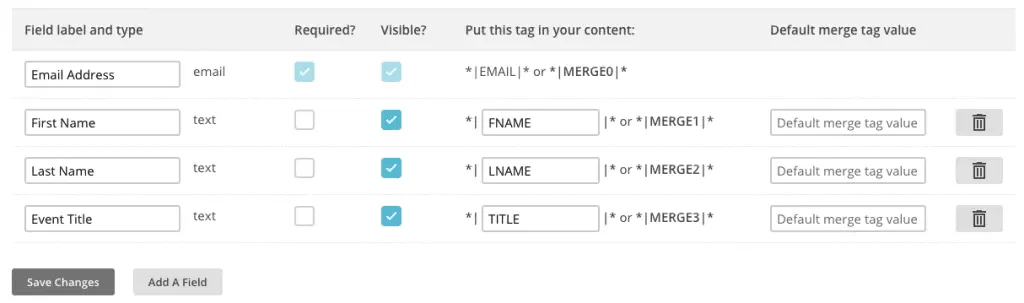
Snelle Event Manager: The Mailchimp field table mapping Email Address, First Name, Last Name and Event Title to the EMAIL, FNAME, LNAME and TITLE merge tags, with Required and Visible checkboxes

Inloggen#

  1. Log in op uw WordPress-dashboard
  2. Ga voor QEM naar Instellingen > Event Manager > Extensies
  3. Voer uw Mailchimp List ID en API-sleutel in
  4. Als u geautomatiseerde lijsttoevoegingen wilt, vinkt u het vakje 'Optin niet vereist' aan
  5. Als u een optin wilt, is er een Optin Checkbox in de formuliervelden

Bijgewerkt op 22 april 2026 · Hulp nodig? Open een supportticket