
カウントダウンタイマーを使用することが重要なのはなぜですか?
製品のカウントダウン タイマーは緊迫感を生み出し、顧客がオファーを利用するか、製品がなくなる前に製品を購入するために迅速に行動するよう促します。これは、プロモーションや需要の高い時期に特に役立ちます。
カウントダウン タイマーを構成するためのステップバイステップ ガイド
1. BrightPlugins 設定にアクセスするにはどうすればよいですか?
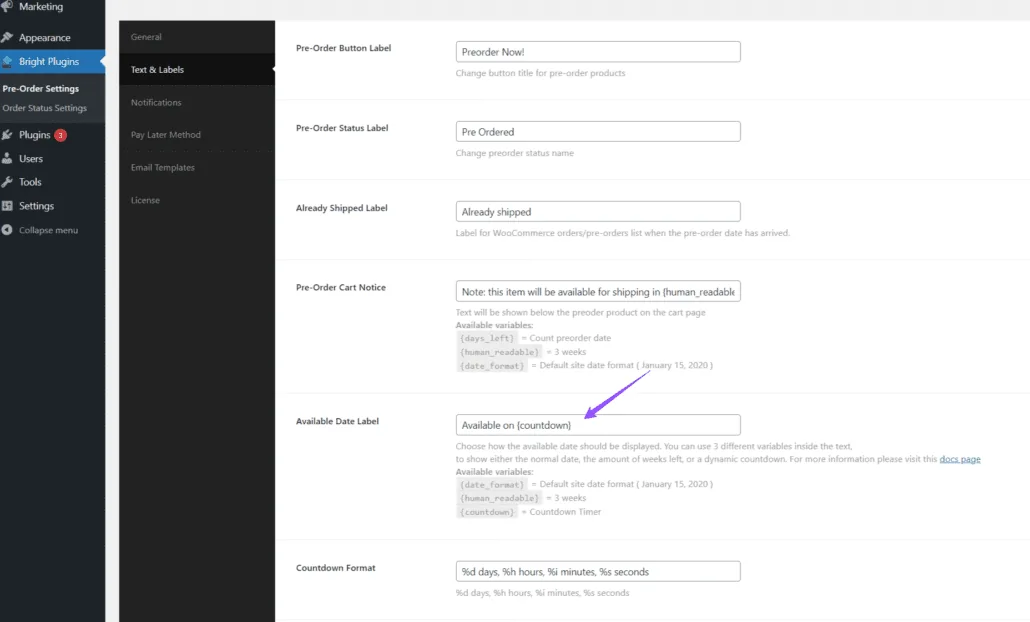
ストア管理者は、WordPress管理パネルに移動し、次のパスをたどる必要があります。 BrightPlugins > Text & Labels >予約注文設定 .
の 使用可能な日付ラベル オプションで、 {countdown} 変数。これは、この記事で強調するオプションです。追加で2つのオプションがありますが、今回は取り上げません
2. カウントダウンタイマーの位置を設定するにはどうすればよいですか?
選択後 {countdown} で 使用可能な日付ラベル では、 使用可能な日付位置 オプション。
この位置を設定するには、 BrightPlugins >予約注文設定 > 一般 .

3. 製品を構成するにはどうすればよいですか?
製品がニーズに応じてシンプルまたは可変として正しく設定されていることを確認してください。シンプルまたは可変製品の設定についてサポートが必要な場合は、次のリンクを確認してください。
4. カウントダウンタイマーを表示するにはどうすればよいですか?
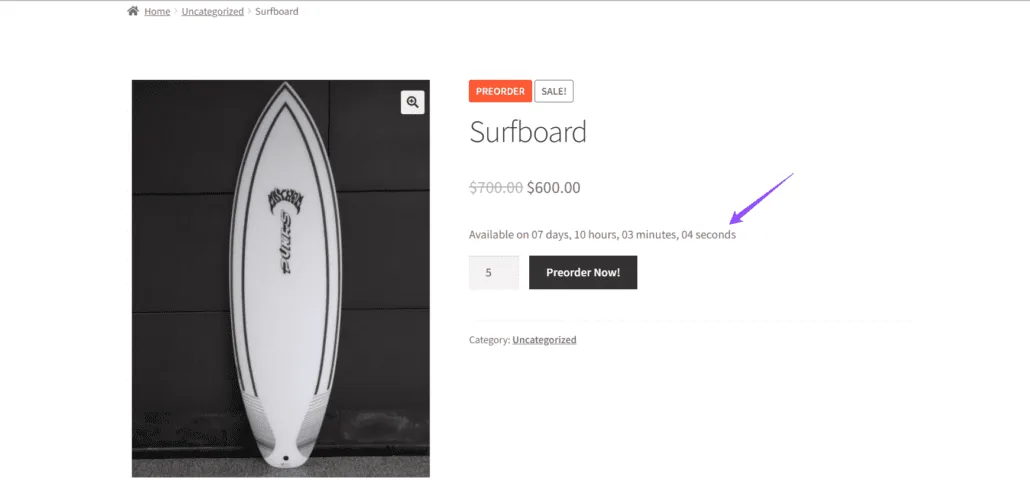
製品を構成し、 {countdown} をクリックすると、カウントダウンタイマーが製品ページに表示され、製品が利用可能になるか、オファーが終了するまでの残り時間が選択した位置に表示されます。
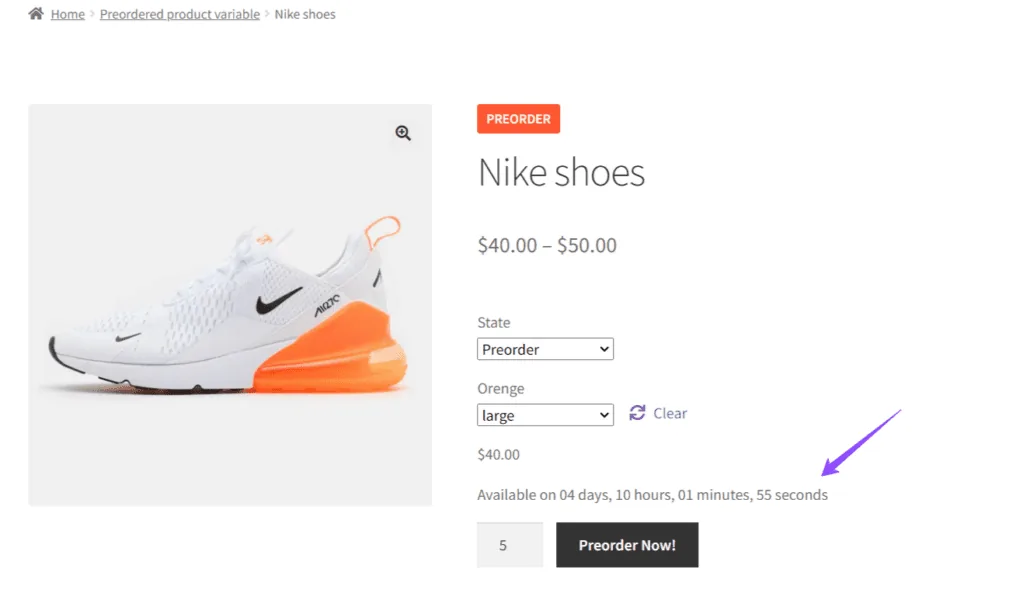
変数積の例
可変製品の場合、 {countdown} 、カウントダウンタイマーも同様に製品ページに残り時間を表示します。
更新日:2026年4月22日 · お困りですか?サポートチケットを作成