
您的隐私选择

我们使用 Cookie 了解网站的使用情况,并与 Google 和 Meta 一起衡量我们的广告效果。在您做出选择之前,不会设置任何内容。您可以随时在 Cookie 设置中更改您的选择。

隐私政策

我们使用 Cookie 了解网站的使用情况,并与 Google 和 Meta 一起衡量我们的广告效果。您可以随时在您的隐私选择中更改您的选择。

您的隐私选择

请选择我们可以使用哪些 Cookie。您的选择适用于所有页面,有效期为 12 个月。

我们已遵守您的拒绝偏好信号。只要您的浏览器发送该信号,广告将保持关闭。

必要让网站保持正常运行:您在此处的隐私选择、您正在阅读的语言、文档搜索,以及 Cloudflare 对网站的防护。
始终开启
Google Analytics 和 Cloudflare Web Analytics,以及 WooCommerce 自身对您访问起始页面的记录:哪些页面被阅读、网站如何被使用,以及其中哪些带来了订单。
Google Ads 和 Meta 像素:衡量并改进我们的广告,包括在其他网站上的广告。
ThriveDesk 为我们的支持页面提供在线聊天。它由另一家公司运营,并会在您的浏览器中存储一个标识符。
隐私政策

设置多种门票类型

2 分钟阅读 更新于 2026年4月20日 Bright Plugins 团队

获取 Event Manager Pro

使用快速活动管理器,您可以设置多种不同价格的门票类型,例如成人票和儿童票、标准票和 VIP 票。

您可以在此处查看示例(点击下方图片的任意位置即可查看实际示例)。
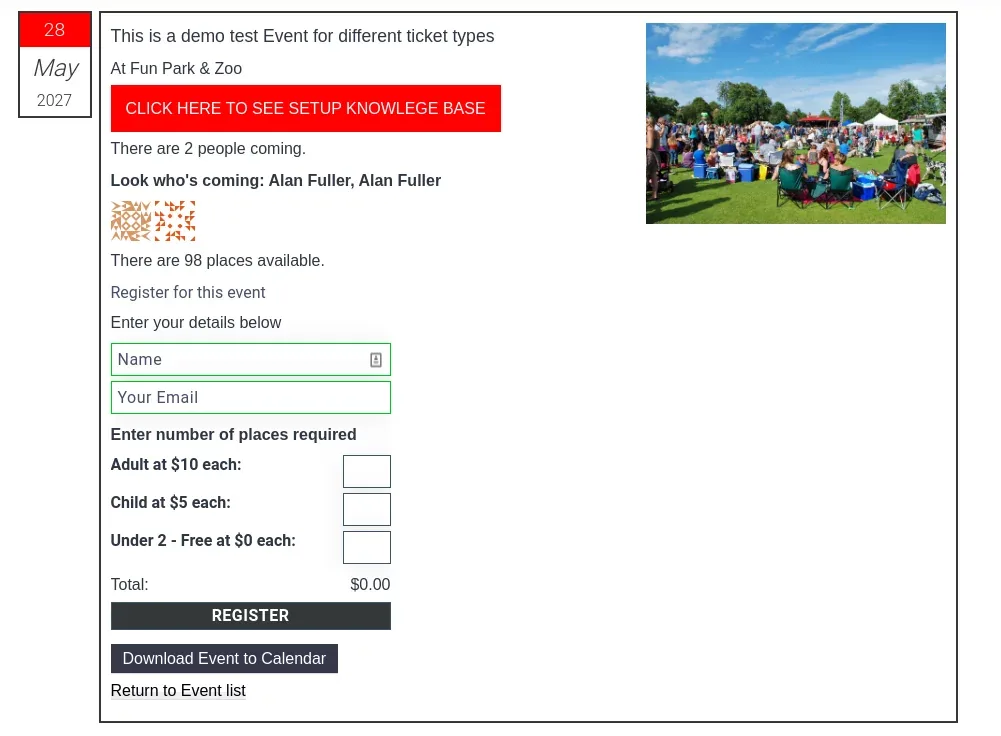
快速活动管理器: Setting Up Multiple Tickets Types Register

此示例活动的设置方法如下。
首先,前往“仪表盘 > 活动”,然后点击“添加新项”。

上方是一张图片,点击即可前往实际的活动页面。
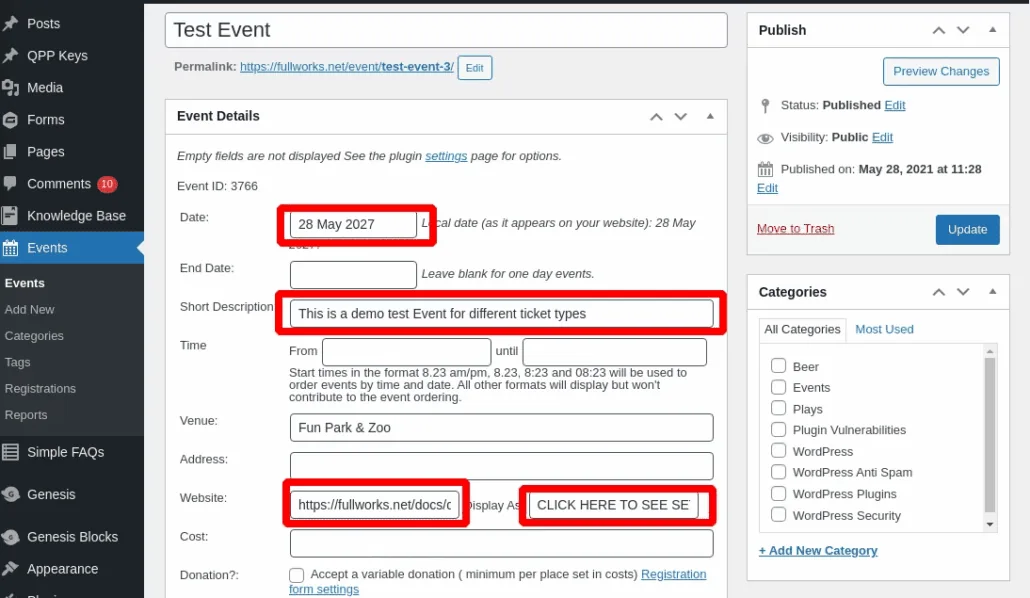
快速活动管理器: The event editor for a test event, with the Date, Short Description, Website and Display As fields marked

首先添加日期;对于多日活动,您还可以选择设置结束日期。

简短描述是可选的,地点也是如此。
如果您添加了地址并启用了地图,页面上就会显示地图。

网站和网站网址均为可选项,但在本例中,我用它将活动链接到本文档。

您无需在费用中填写任何内容,因为稍后会在多种门票类型中设置费用,不过您可以添加描述性的费用说明,例如“门票 £xx 起”。
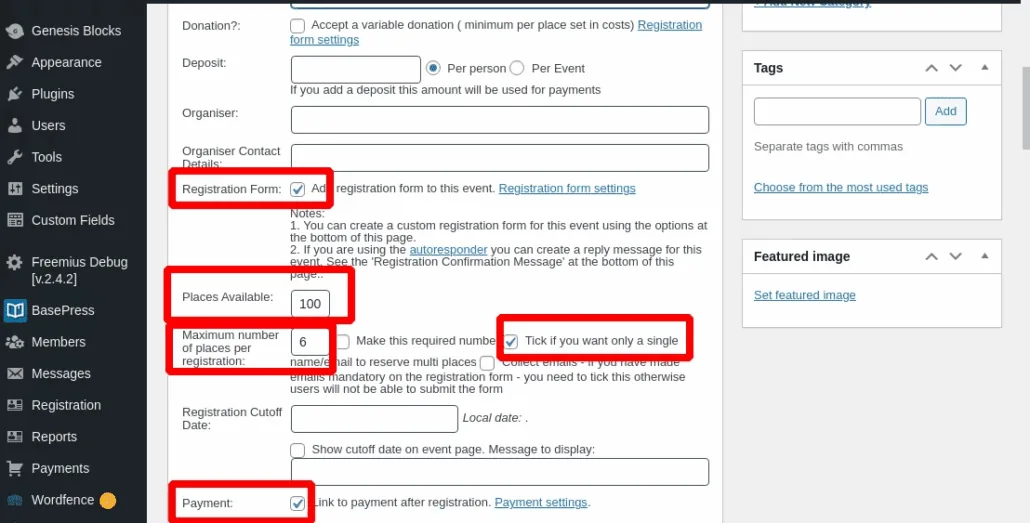
快速活动管理器: The event editor with Registration Form ticked, Places Available set to 100, Maximum places per registration set to 6, and the single name per registration option ticked

您需要勾选报名表单,因为多种门票类型将显示在报名表单中。

可用名额是可选项,例如 100,用于设置地点的最大容纳人数。这在新冠疫情限制期间非常有用。

在新冠疫情期间团体人数受限时,“每次报名的最大名额”同样非常有用。

如果勾选“单一姓名/电子邮件”,一个人即可预订多张门票,而无需列出每个人的姓名;如果需要填写姓名,请选择其他选项。

如果您通过 PayPal(Pro 版也可使用 Stripe)收款,可以勾选“付款”;如果不在线收款,例如在现场付款,请取消勾选。
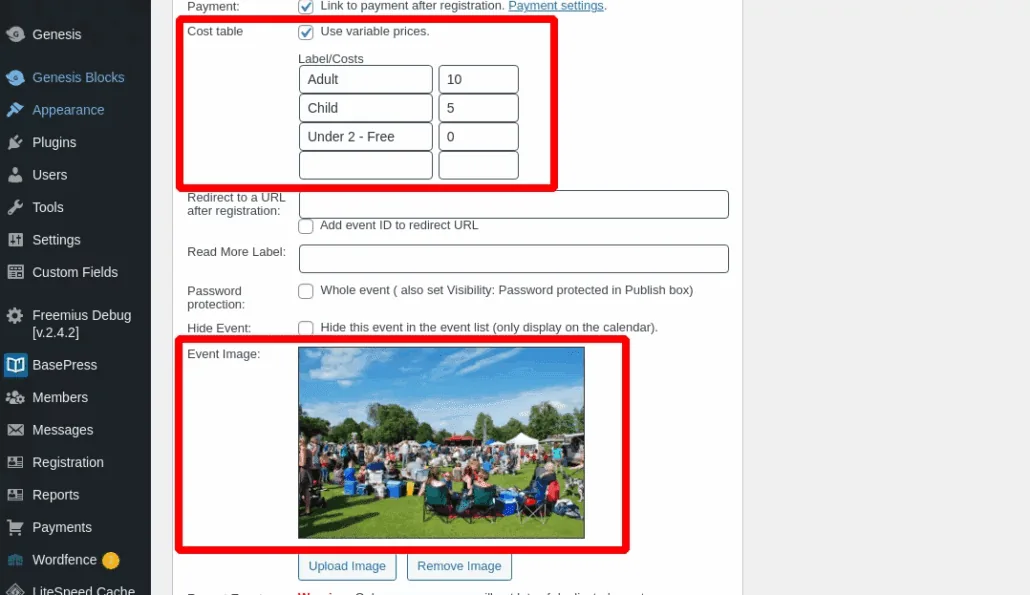
快速活动管理器: The event editor cost table using variable prices, with Adult 10, Child 5 and Under 2 free, and the event image below

接下来是多种门票的部分。勾选“费用表 - 使用可变价格”,这样您就可以为此活动添加最多 4 种门票类型。

当然,您也可以根据需要添加活动图片和其他活动详情。

更新于 2026年4月20日 · 需要帮助?请提交支持工单