
Quick Event Managerを使用すると、大人と子供、スタンダードとVIPなど、さまざまなチケットタイプをさまざまな価格で設定できます
ここで例を見ることができます(ライブ例を見るには、下の画像の任意の場所をクリックしてください)
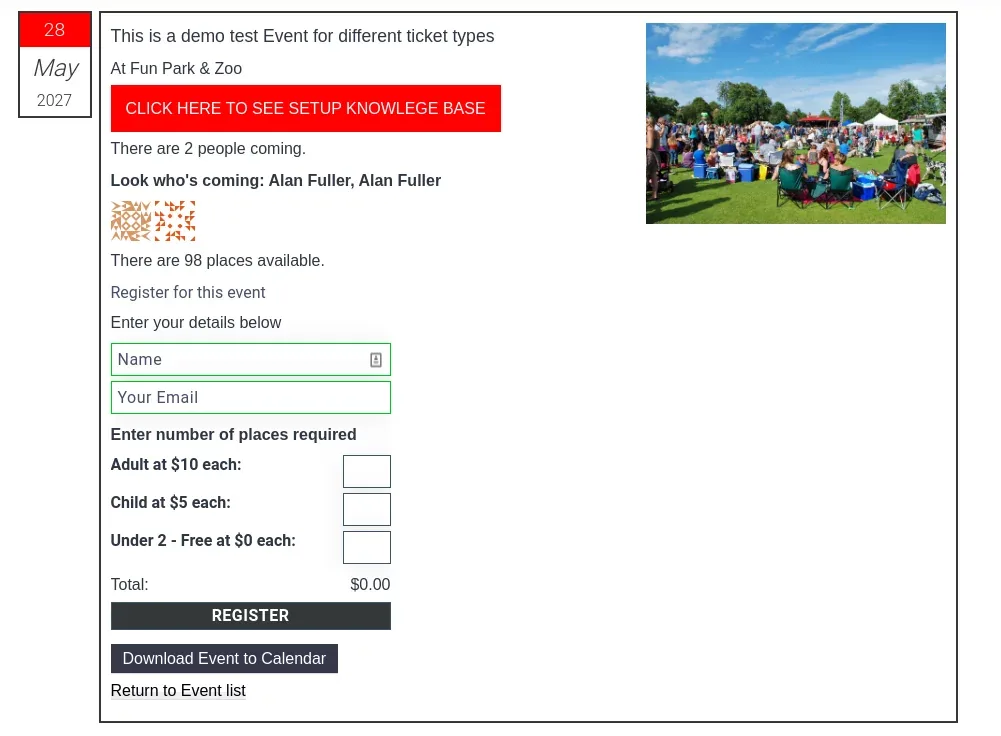
このイベント例は、次のように設定されています
まず、Dashboard>Events に移動し、[Add New] をクリックします。
上記は画像です – クリックするとライブイベントに移動します
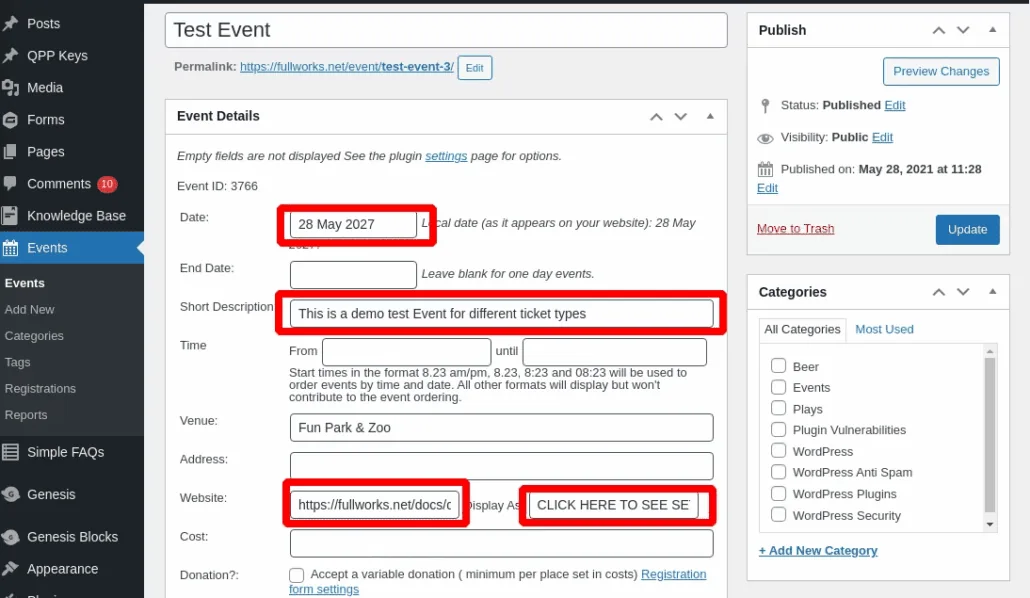
日付を追加することから始め、必要に応じて複数日のイベントの日付と終了日を設定できます。
簡単な説明は、会場と同様にオプションです。
住所を追加し、マップを有効にしている場合は、マップが表示されます。
Web サイトと Web サイトの URL はオプションですが、ここではイベントからこのドキュメントへのリンクに使用しています。
後で複数のチケットタイプで費用が発生するため、費用に何も入力する必要はありませんが、£xx からのチケットなど、説明的な費用を追加できます
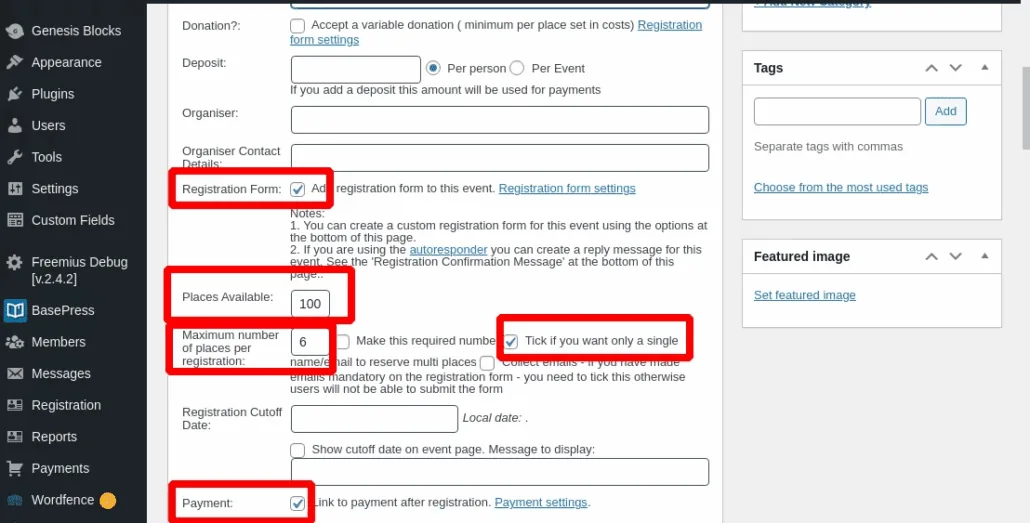
複数のチケットタイプが表示される登録フォームにチェックを入れる必要があります。
オプションで利用可能な場所(例:100)は、会場の最大値を設定します。これは、新型コロナウイルス感染症の制限に非常に役立つことが証明されています。
登録あたりの最大定員数は、パーティーの人数が制限されている新型コロナウイルス感染症の最中にも非常に役立つことが証明されています。
「単一の名前/メールアドレス」にチェックを入れると、すべての名前を記載せずに複数のチケットを予約できますが、名前が必要な場合は別のオプションを選択します。
オンラインで支払いを受けていない場合は、PayPal(またはプロの場合はStripe)を介して支払いを受けている場合は、「支払い」にチェックを入れることができます。たとえば、ドアでチェックを外します。
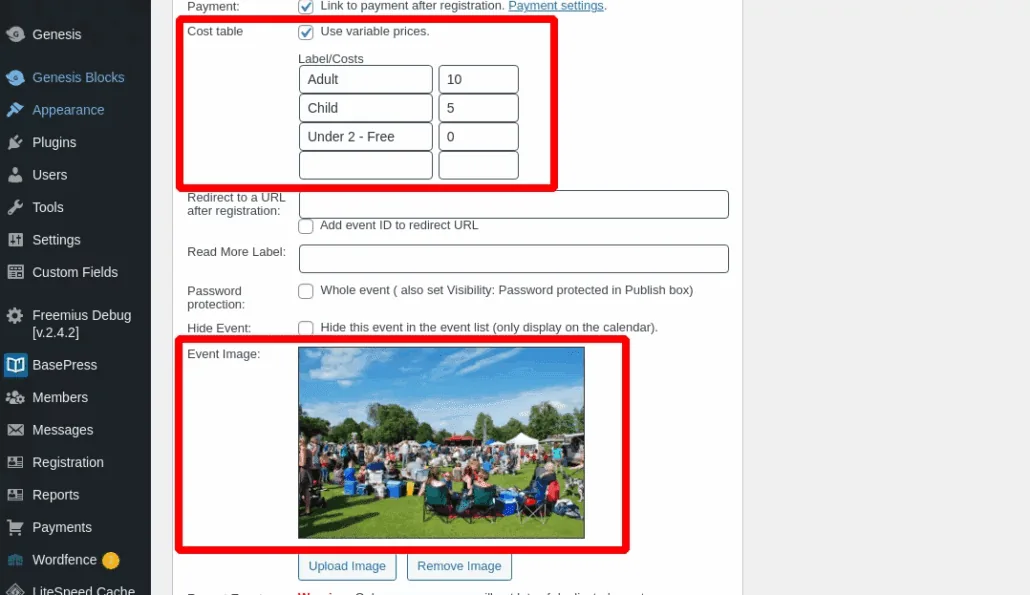
次に、複数のチケットの部分です。「コストテーブル – 変動価格を使用する」にチェックを入れます。これにより、このイベントに最大4つのチケットタイプを追加できます。
もちろん、必要に応じてイベント画像やその他のイベントの詳細を追加することもできます。
更新日:2026年4月20日 · お困りですか?サポートチケットを作成