
Plugin Předobjednávky pro WooCommerce vám umožní prodávat produkt dřív, než je dostupný, podchytit poptávku včas a dát zákazníkům jasné datum dostupnosti, aby si mohli produkt s jistotou objednat předem.
Kdy předobjednávky použít#
Předobjednávky mají smysl, když zboží, které prodáváte, skutečně existuje, ale ještě ho nemáte v ruce. Sáhněte po nich, když chcete:
- Uvést na trh připravovaný produkt a získat první vlnu tržeb dřív, než zboží dorazí na sklad
- Ověřit, zda poptávka ospravedlní nové naskladnění, dřív než do něj vložíte peníze
- Řídit uvedení produktu s datem, podle kterého se zákazníci mohou zařídit
- Přijímat předobjednávky, aniž byste předstírali, že je zboží už dnes na skladě
Co uvidí zákazníci#
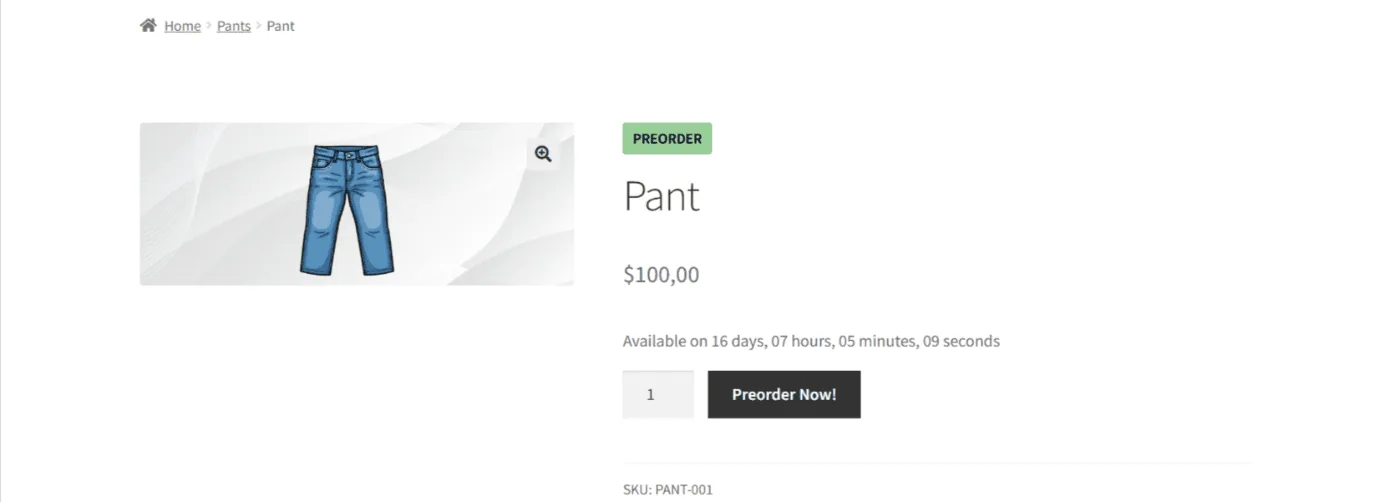
Smyslem předobjednávky je, aby nikoho v pokladně nic nepřekvapilo. Jakmile je produkt nastavený, zákazník uvidí štítek, který ho označuje jako předobjednávku, datum, kdy bude dostupný, a tlačítko, které to místo obvyklého „Přidat do košíku“ jasně říká.
Právě tato srozumitelnost je hlavní funkcí. Zákazník, který ví, že bunda bude odeslána za šest týdnů, a přesto si ji objedná, vám ve druhém týdnu nenapíše na podporu.
Rychlé nastavení ve 3 krocích#
1. Zapněte předobjednávky#
Nainstalujte a aktivujte plugin v části Pluginy na nástěnce WordPressu. Před prvním produktem už nic dalšího nastavovat nemusíte – výchozí hodnoty jsou rozumné a vrátit se k nim můžete, až bude něco v provozu.

2. Nastavte produkt na předobjednávku#
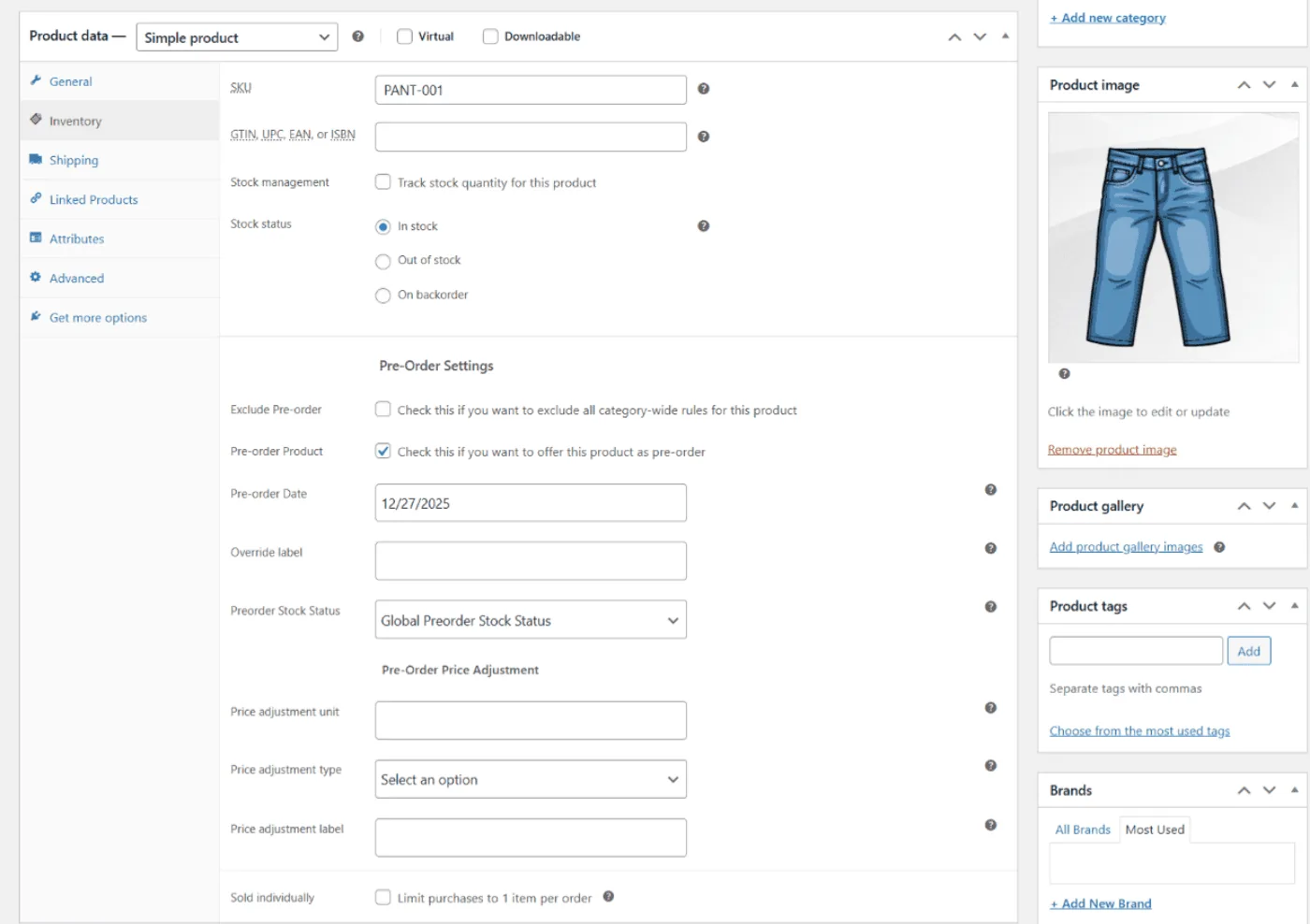
Přejděte na Produkty → Upravit produkt, otevřete panel Nastavení předobjednávky, zapněte volbu a nastavte datum dostupnosti.
Toto datum je slib, na kterém stojí celý zbytek pluginu: řídí štítek, odpočet, e-maily zákazníkům a – pokud je používáte – automatické změny stavu, jakmile datum nastane. Nastavte takové, které dokážete dodržet.
3. Zkontrolujte zobrazení v obchodě#
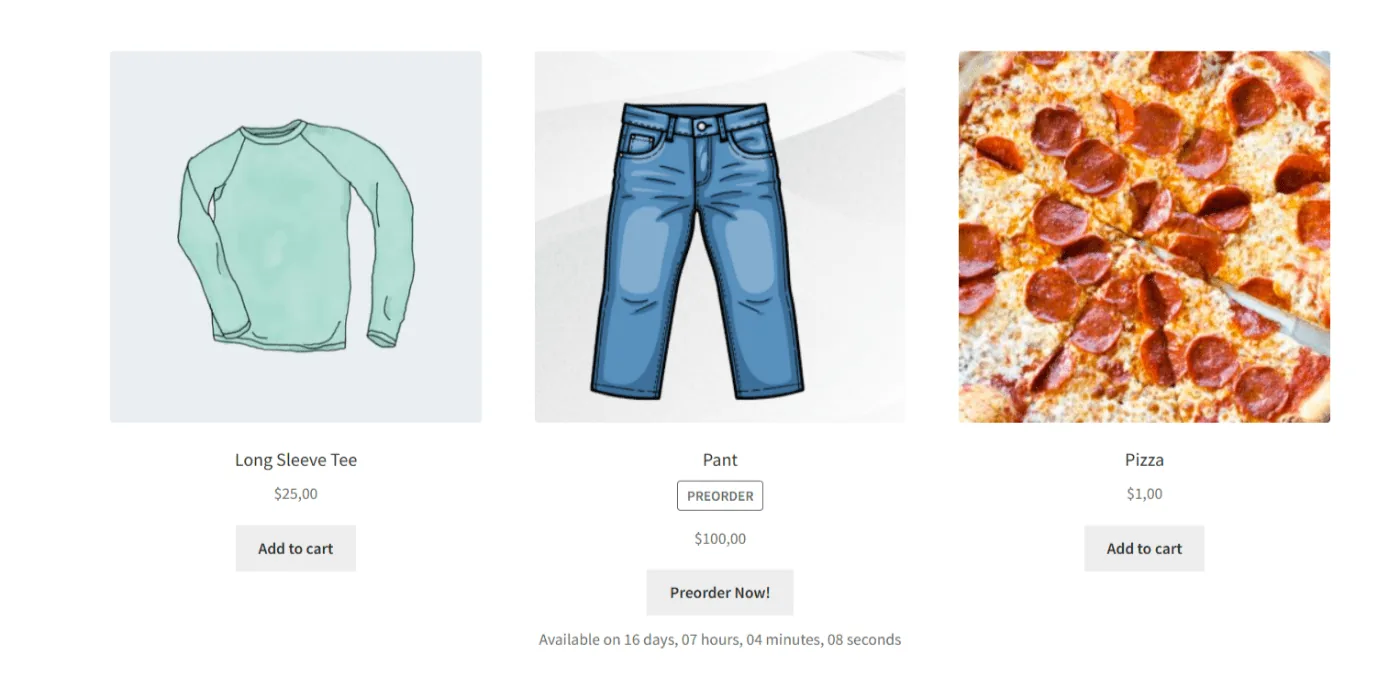
Otevřete stránku produktu tak, jak ji uvidí zákazník, a ověřte, že je na ní datum dostupnosti i tlačítko předobjednávky. Pokud jste v nastavení zapnuli zobrazení v katalogu, zkontrolujte i stránku Obchod – produkt, který se na vlastní stránce tváří jako předobjednávka, ale ve výpisu jako běžné zboží skladem, způsobí přesně ten zmatek, kvůli kterému jste plugin instalovali.
Co obsahuje verze Free a co přidává Pro#
Verze Free pokrývá to podstatné: označit produkt jako předobjednávku, zobrazit datum dostupnosti a přijmout objednávku. Pro jedno uvedení produktu to často stačí.
Verze Pro se hodí ve chvíli, kdy se předobjednávky stanou běžnou součástí provozu obchodu, a ne jednorázovou akcí. Přidává:
- Další režimy předobjednávek, včetně platby až při uvedení produktu místo v pokladně
- Postupy Zaplatit později, díky nimž zákazník předem neplatí nic
- Kompletní sadu e-mailových šablon pro předobjednávky
- Automatizaci kolem data dostupnosti, včetně změn stavu objednávek a práce se skladem
Další kroky#
Jakmile máte jeden produkt v prodeji, dalším rozhodnutím je, jak chcete účtovat platby a co od vás zákazníci uslyší:
- Přepište texty pro zákazníky tak, aby tlačítka a upozornění zněla jako váš obchod
- Zkombinujte předobjednávky se zálohami, pokud chcete část platby předem
Aktualizováno 22. dubna 2026 · Potřebujete pomoc? Založte požadavek na podporu