
Každý text, který zákazník u předobjednávky čte (tlačítko, upozornění na dostupnost, varování v košíku), můžete upravit. Tento návod ukazuje, kde který text najdete a jak napsat náhradní znění, které obstojí.
Kde nastavení najdete#
Všechny texty pro zákazníky jsou na jednom místě: WooCommerce → Nastavení → Pre-Orders → Texts & Labels.
Když pole necháte prázdné, plugin použije svůj výchozí text, takže můžete přepsat jen ty texty, na kterých vám záleží, a nemusíte vyplňovat celý formulář. Znamená to také, že změnu vrátíte vymazáním pole – samostatné tlačítko pro obnovení neexistuje.
Popisky tlačítek a stavů#
Jsou to nejkratší texty na stránce a právě ty zákazníci skutečně čtou. Zobrazují se na stránkách jednotlivých produktů, ve výpisech obchodu a v zákaznickém účtu.
- Tlačítko předobjednávky – nahrazuje „Přidat do košíku“ u každého produktu označeného jako předobjednávka
- Štítek předobjednávky – popisek na obrázku produktu ve výpisech
- Popisek stavu objednávky – co zákazník vidí u objednávky ve svém účtu
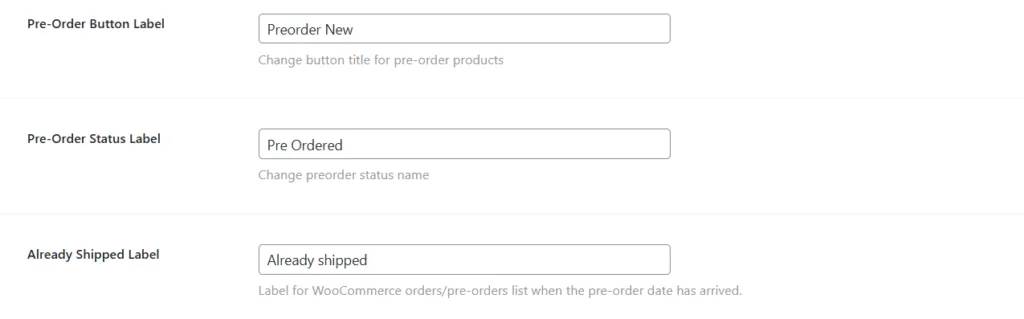
Tlačítko udržujte krátké. Musí obstát v úzkém sloupci na mobilu i v mřížce obchodu, kde jsou vedle sebe tři produkty, a popisek zalomený do tří řádků nepůsobí informativně, ale rozbitě.
Text dostupnosti a data#
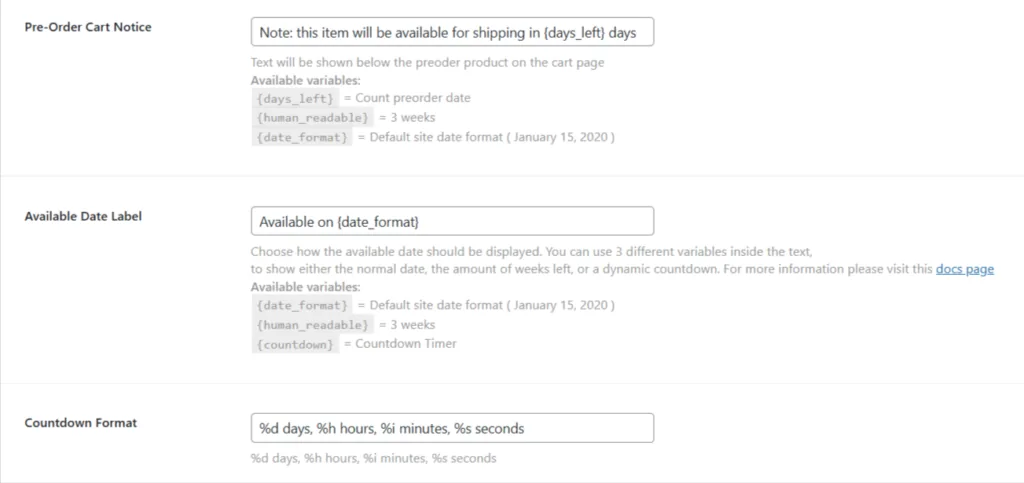
Upozornění na dostupnost je věta, která nese samotný slib, a proto si zaslouží víc péče než zbytek. Zobrazuje se pod cenou na stránce produktu a znovu v košíku.
Rozhodují tu dvě věci. Zaprvé, zda uvedete datum, nebo období – „Odesíláme 14. března“ oproti „Odesíláme zhruba za šest týdnů“. Datum je jasnější a zákazník vás podle něj snáz chytí za slovo; období vám nechává prostor. Zadruhé, zda uvedete, co se stane s platbou, protože zákazník, který neví, kdy mu bude platba stržena, se zeptá.
Zprávy v košíku a pokladně#
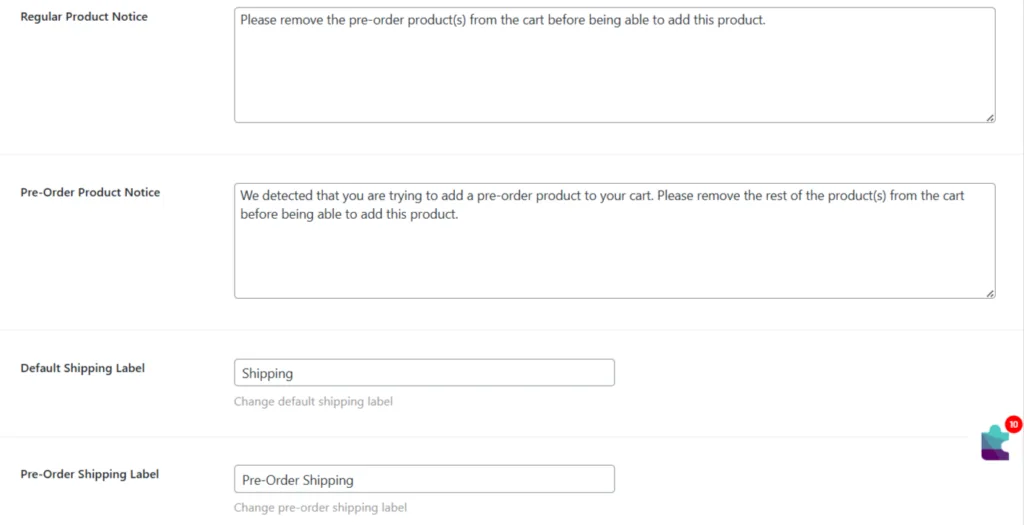
Tyto texty se zobrazí, když zákazník udělá něco, co obchod nemůže splnit – zkombinuje předobjednávku se zbožím skladem, i když to vaše nastavení nedovoluje, nebo překročí limit na objednávku.
Pište je jako pokyny, ne jako odmítnutí. „Předobjednávky je nutné koupit samostatně – odeberte ostatní položky, nebo zadejte druhou objednávku“ říká zákazníkovi, co má udělat dál. „Neplatný obsah košíku“ to neříká – a vyrobí požadavek na podporu.
Použití dynamických proměnných#
Několik polí přijímá zástupné symboly, které plugin při zobrazení nahradí, takže jeden text poslouží pro každý produkt:
{availability_date}– datum dostupnosti produktu ve formátu data vašeho webu{product_name}– produkt, který se předobjednává{days_remaining}– počet dní mezi dneškem a datem dostupnosti
Upozornění ve znění „{product_name} odešleme {availability_date}“ zůstane správné v celém katalogu i ve chvíli, kdy se datum posune. Když datum napíšete natvrdo do popisku, musíte ho upravovat na dvou místech a jedno z nich nakonec zapomenete.
Proměnné s překlepem se zobrazí jako obyčejný text, proto po úpravě zkontrolujte jednu stránku produktu a nespoléhejte jen na pole.
Jak psát popisky, které fungují#
- Uveďte, kdy bude zákazníkovi platba stržena. Je to nejčastější otázka k předobjednávkám a nejlevněji se na ni odpovídá předem.
- Používejte všude stejná slova. Pokud tlačítko říká „Objednat předem“, upozornění by nemělo mluvit o „předobjednávce“.
- Zkontrolujte texty na telefonu. Většina těchto polí se zobrazuje v těsném prostoru.
- Pokud provozujete vícejazyčný obchod, překládejte tyto texty pomocí překladového pluginu, ne zapisováním jednoho jazyka do pole.
Další kroky#
Aktualizováno 16. dubna 2026 · Potřebujete pomoc? Založte požadavek na podporu