
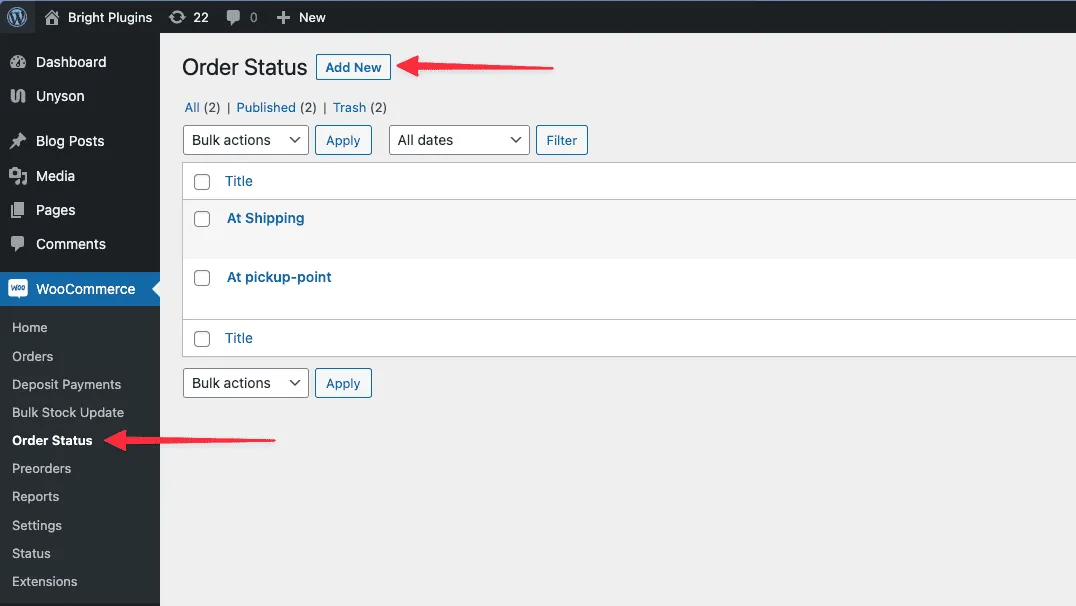
Naviguez dans le menu WooCommerce > état des commandes et cliquez sur le bouton « Ajouter de nouvelles ».
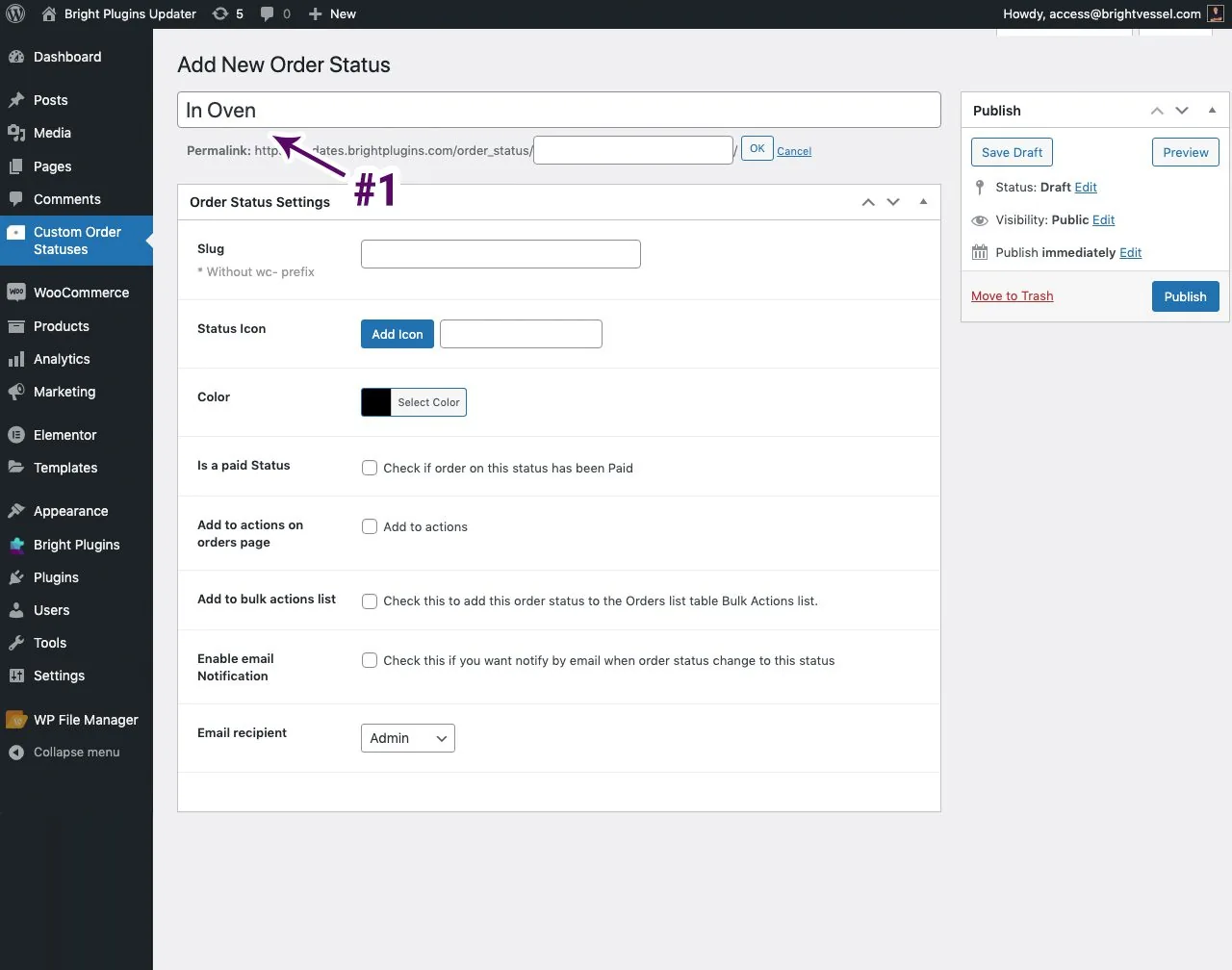
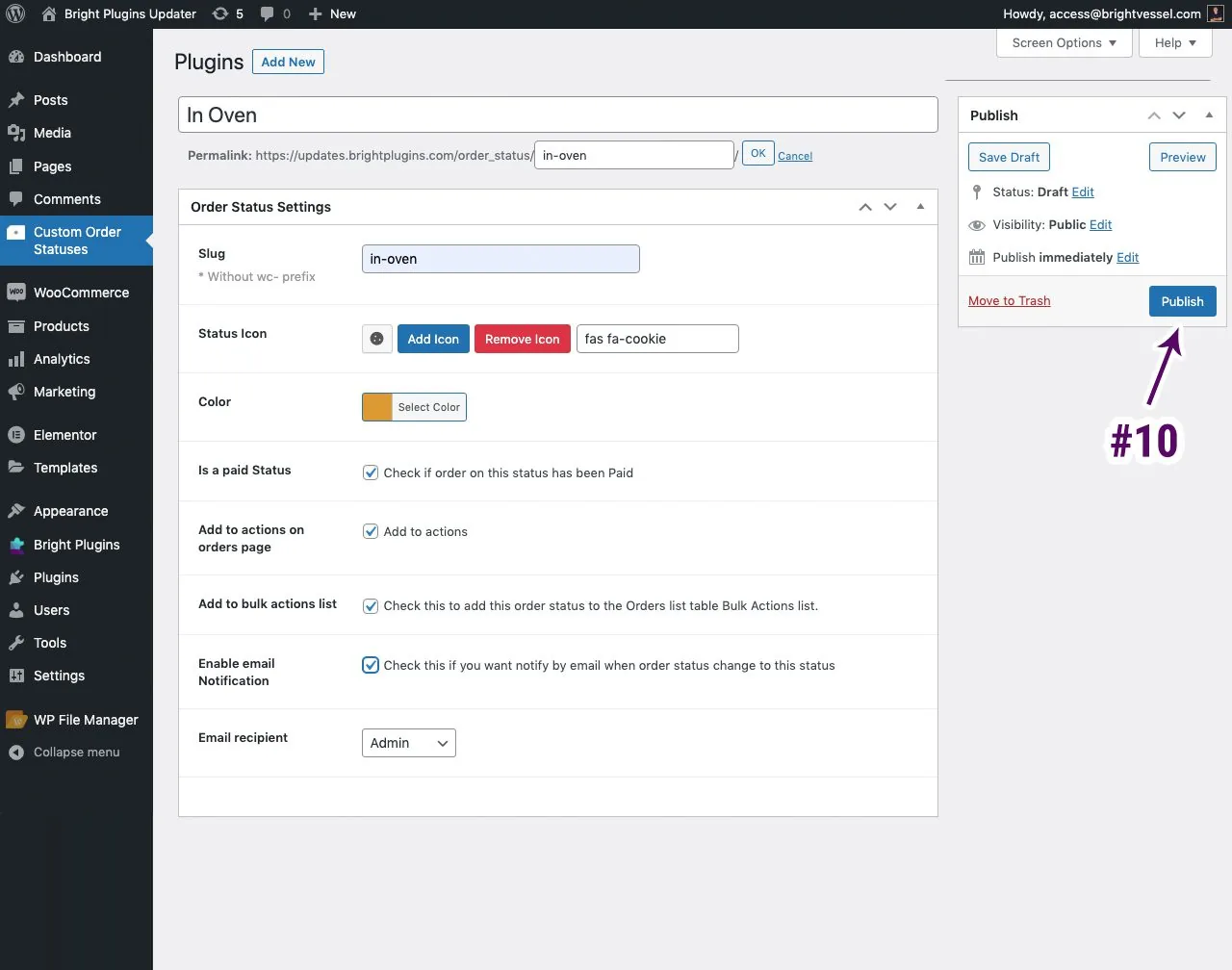
Ajoutez le titre du statut de la commande.
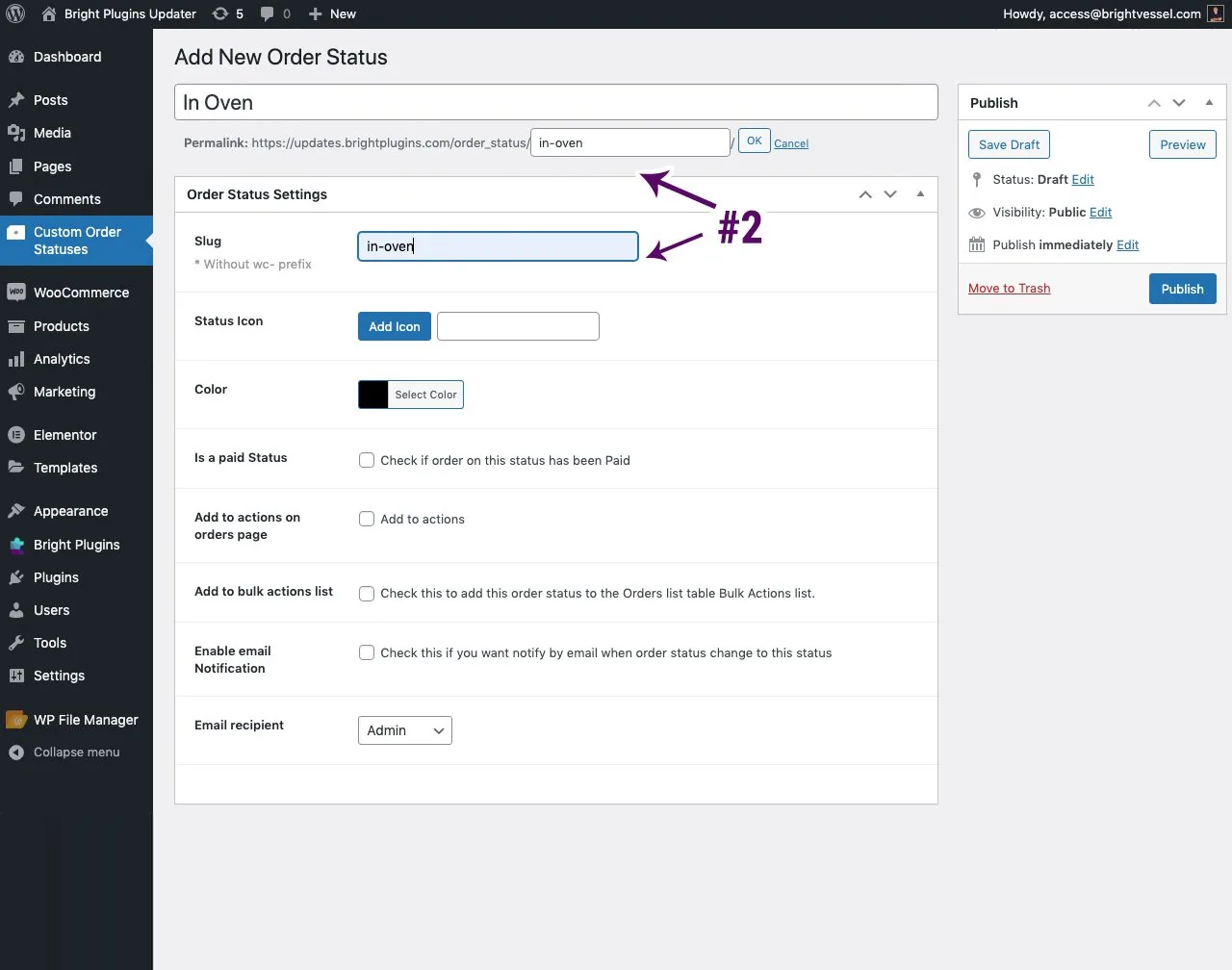
Ajoutez « Slug », qui est l’URL
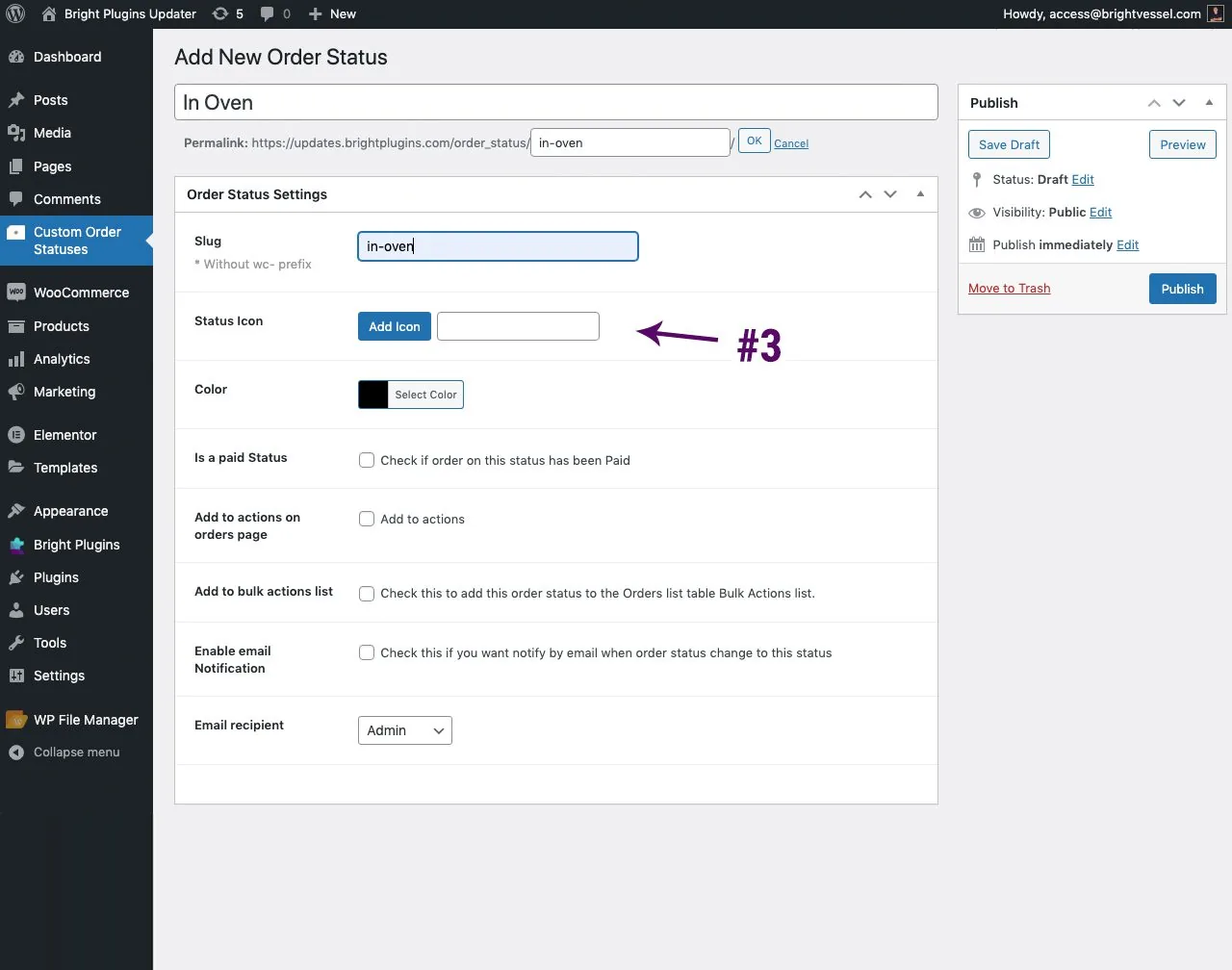
Choisissez une icône en sélectionnant « Ajouter une icône ».
Une nouvelle fenêtre apparaîtra avec les icônes que vous pouvez sélectionner.
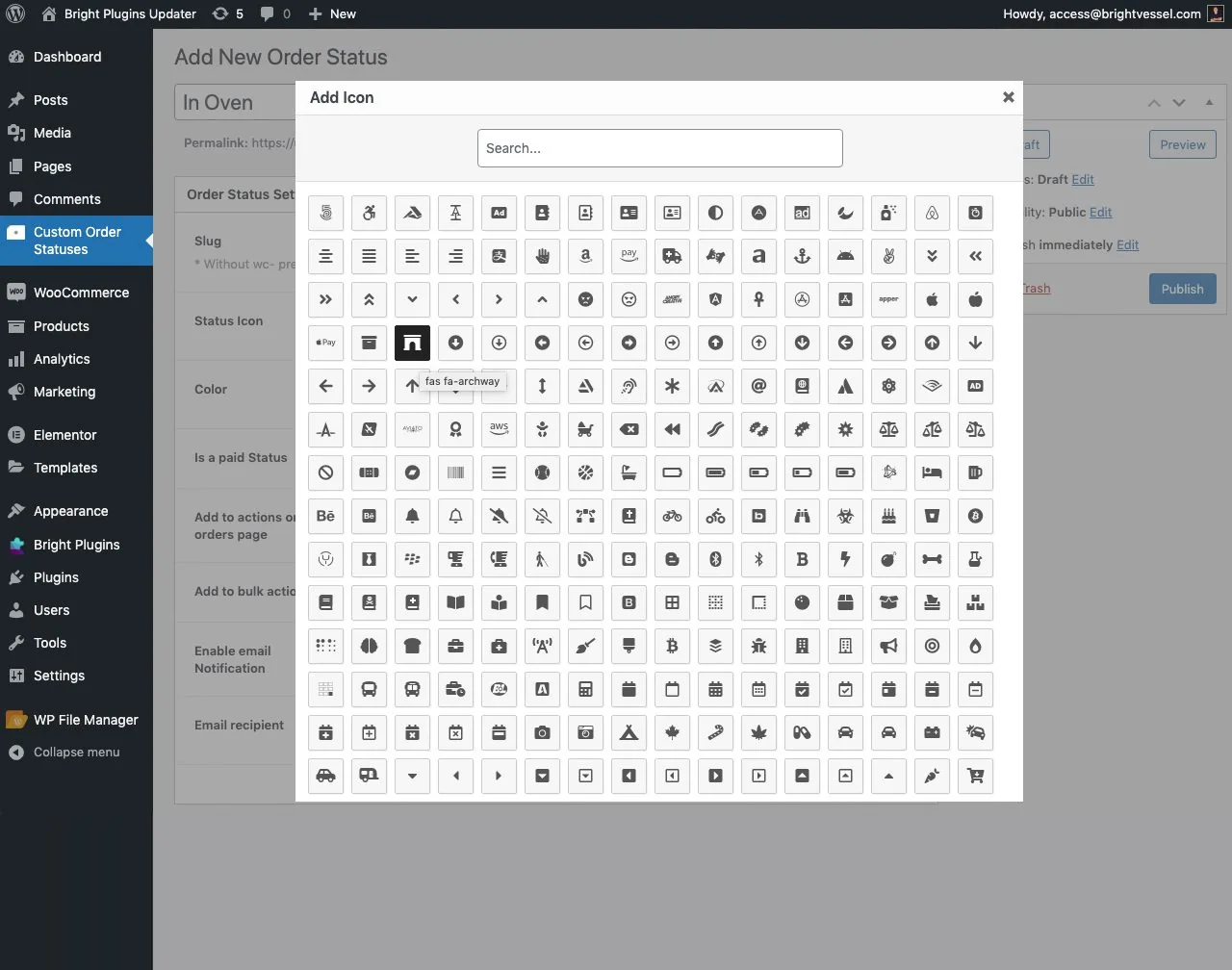
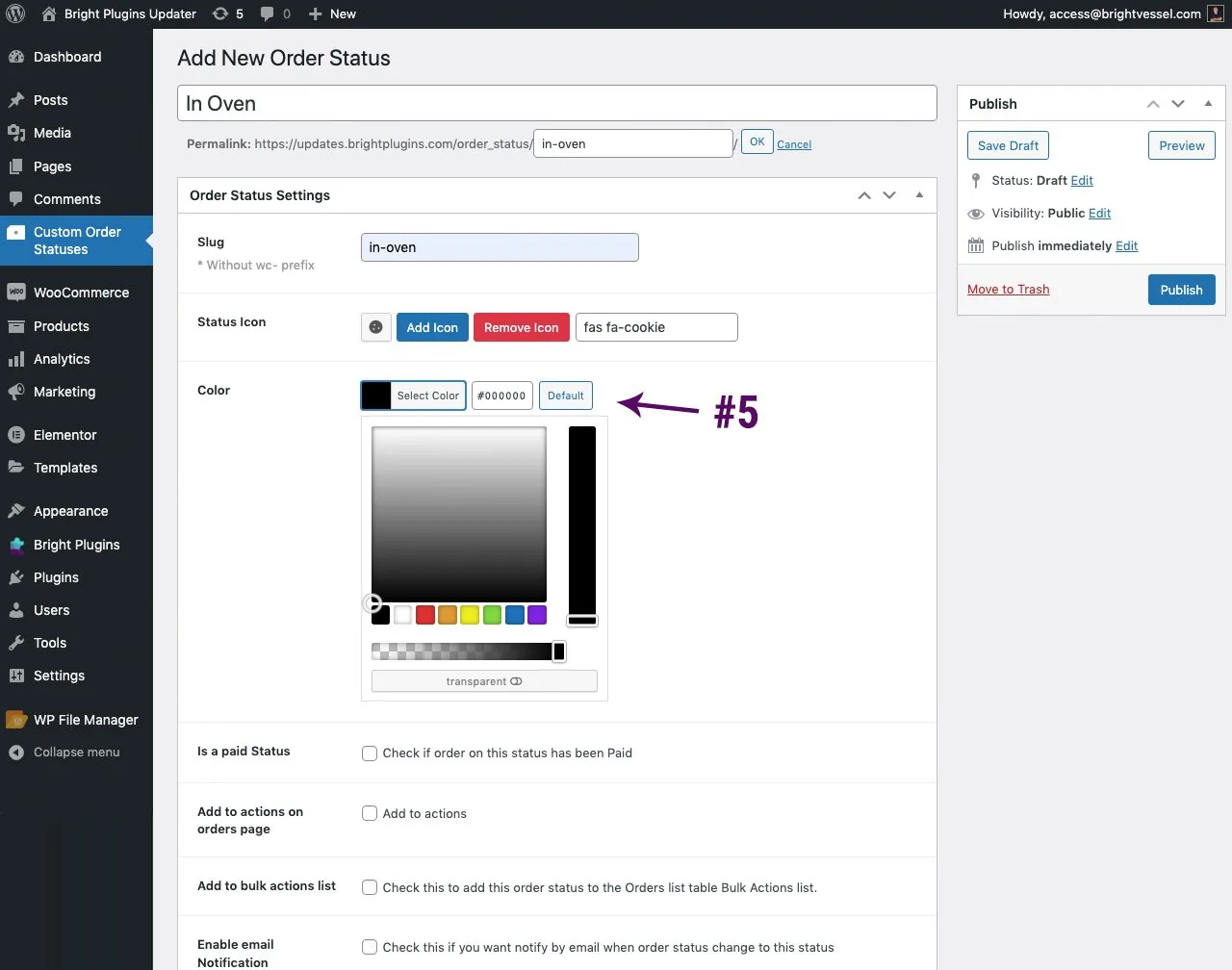
Sélectionnez la couleur de l’icône.
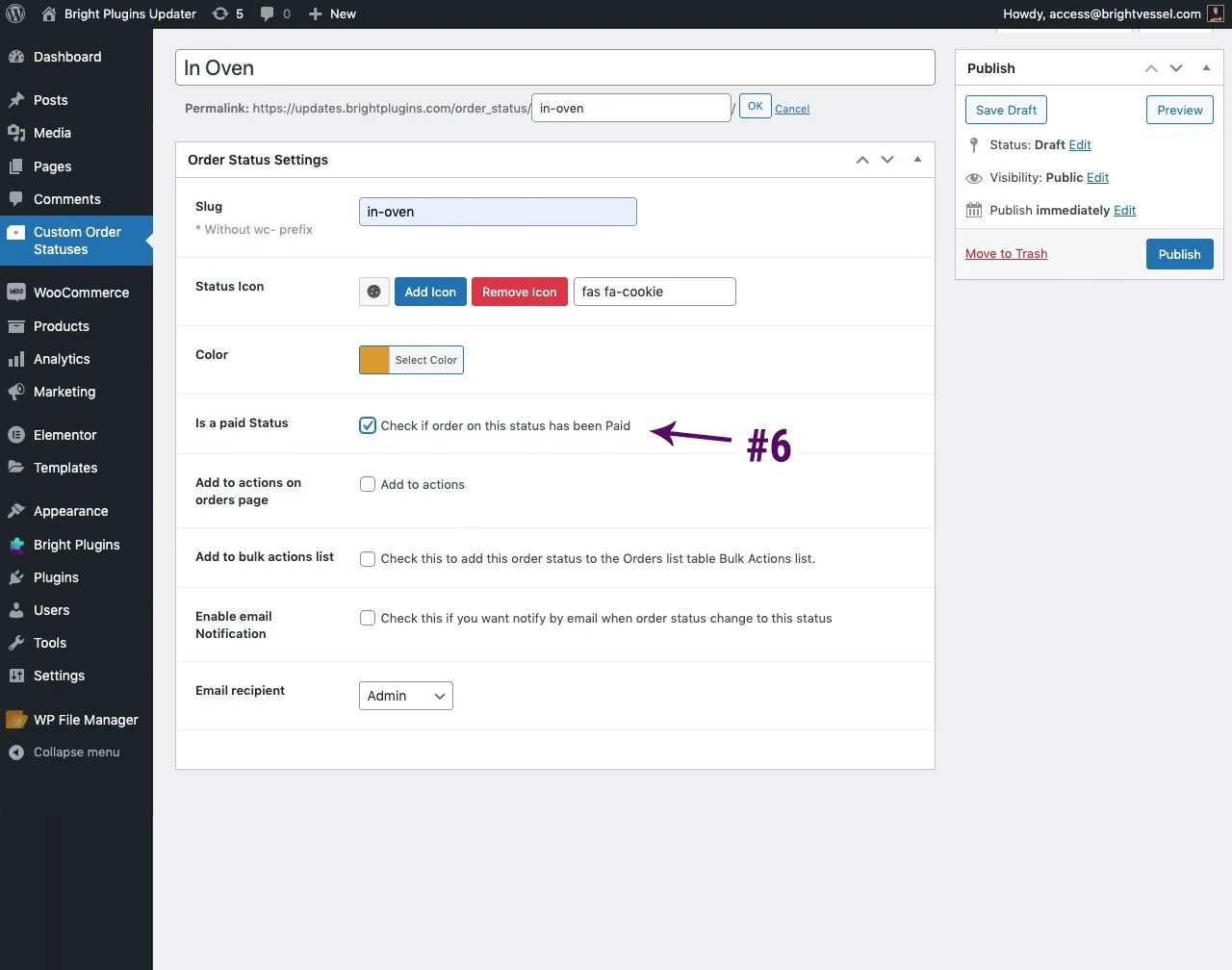
Est une option de statut payante
Si vous cochez cette option, elle inclura des liens de téléchargement, des notes d’achat ou d’autres fonctionnalités lorsque les clients consulteront ces commandes. Pensez-y comme étant entre le traitement et l’achèvement.
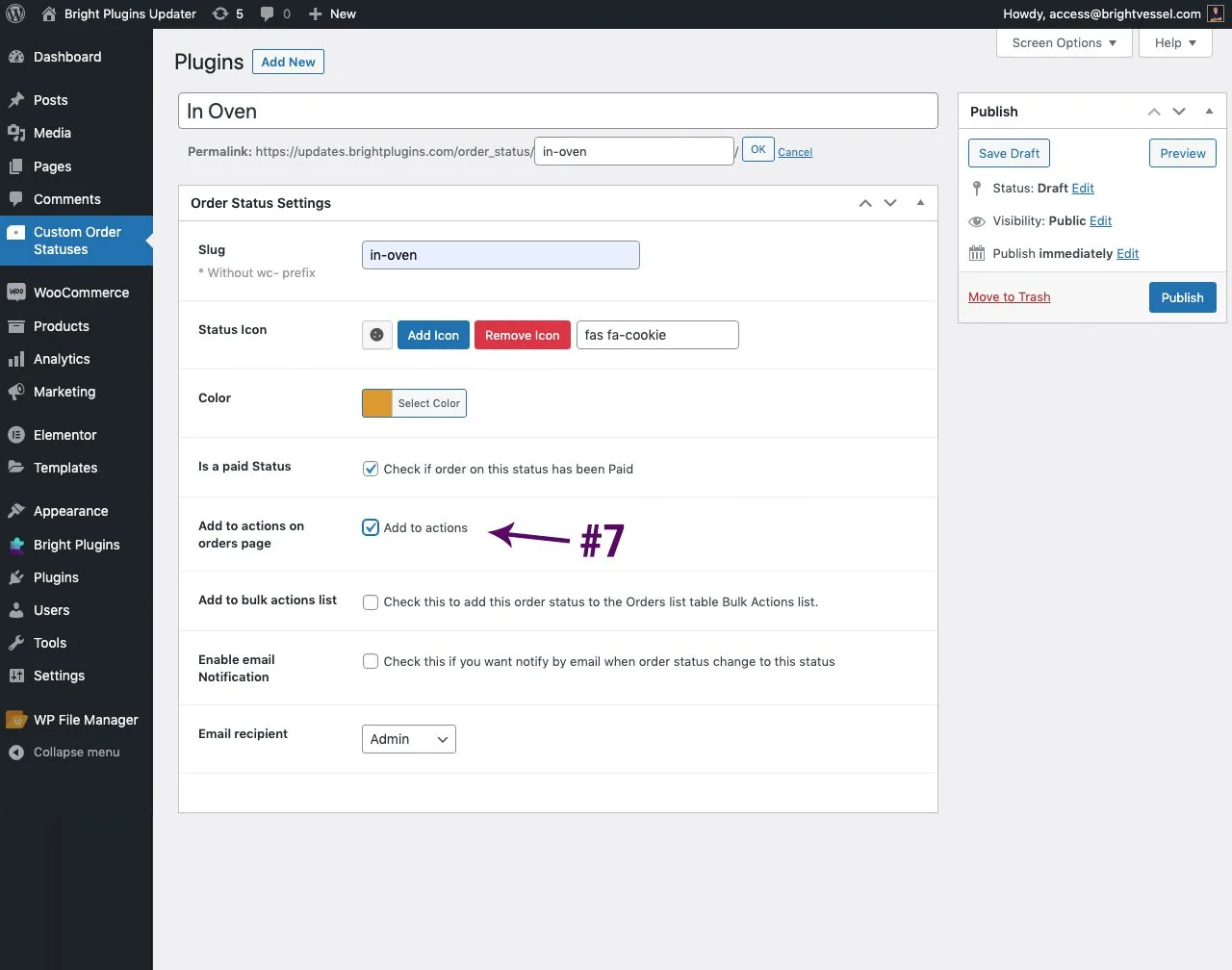
Ajouter aux actions sur la page des commandes
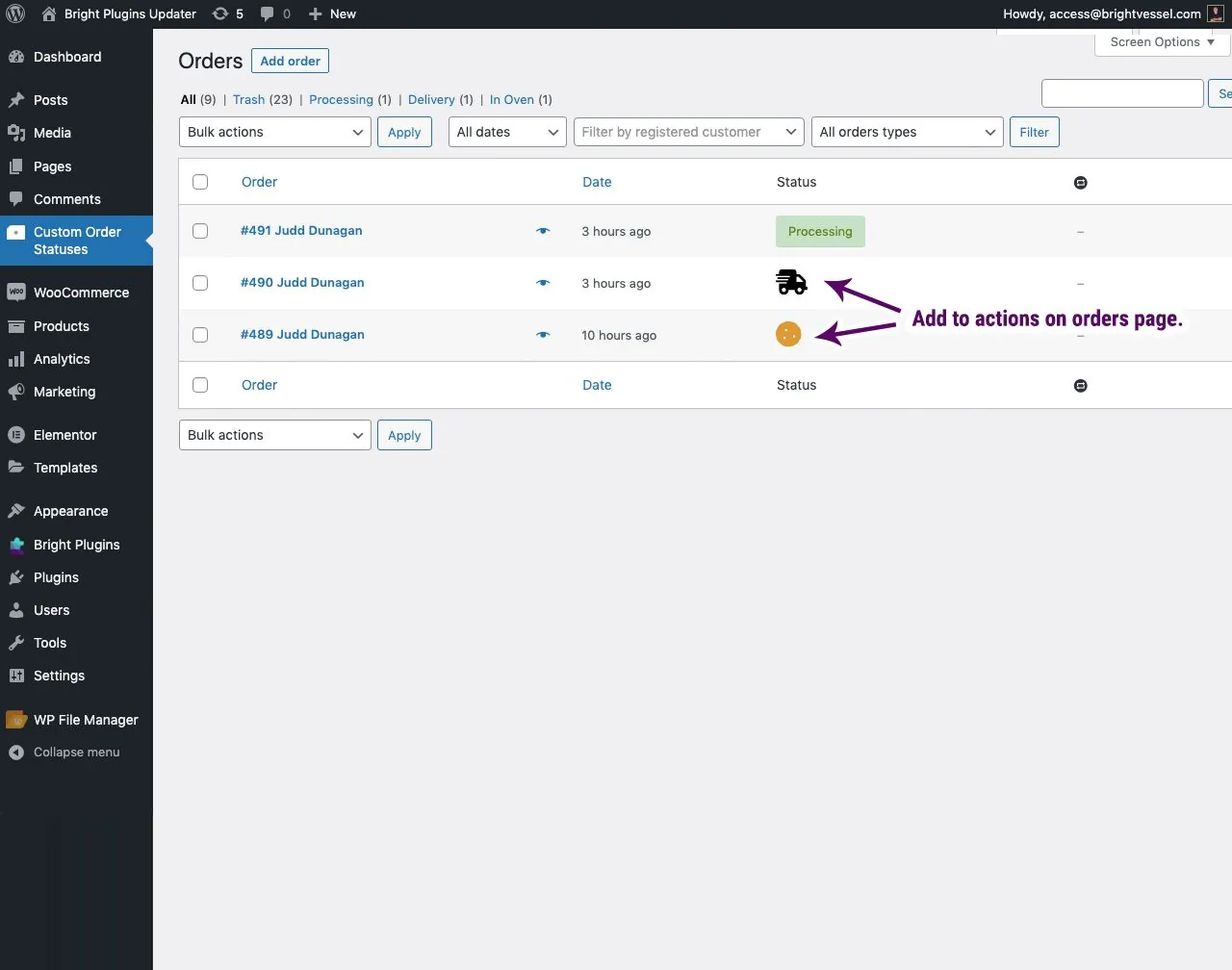
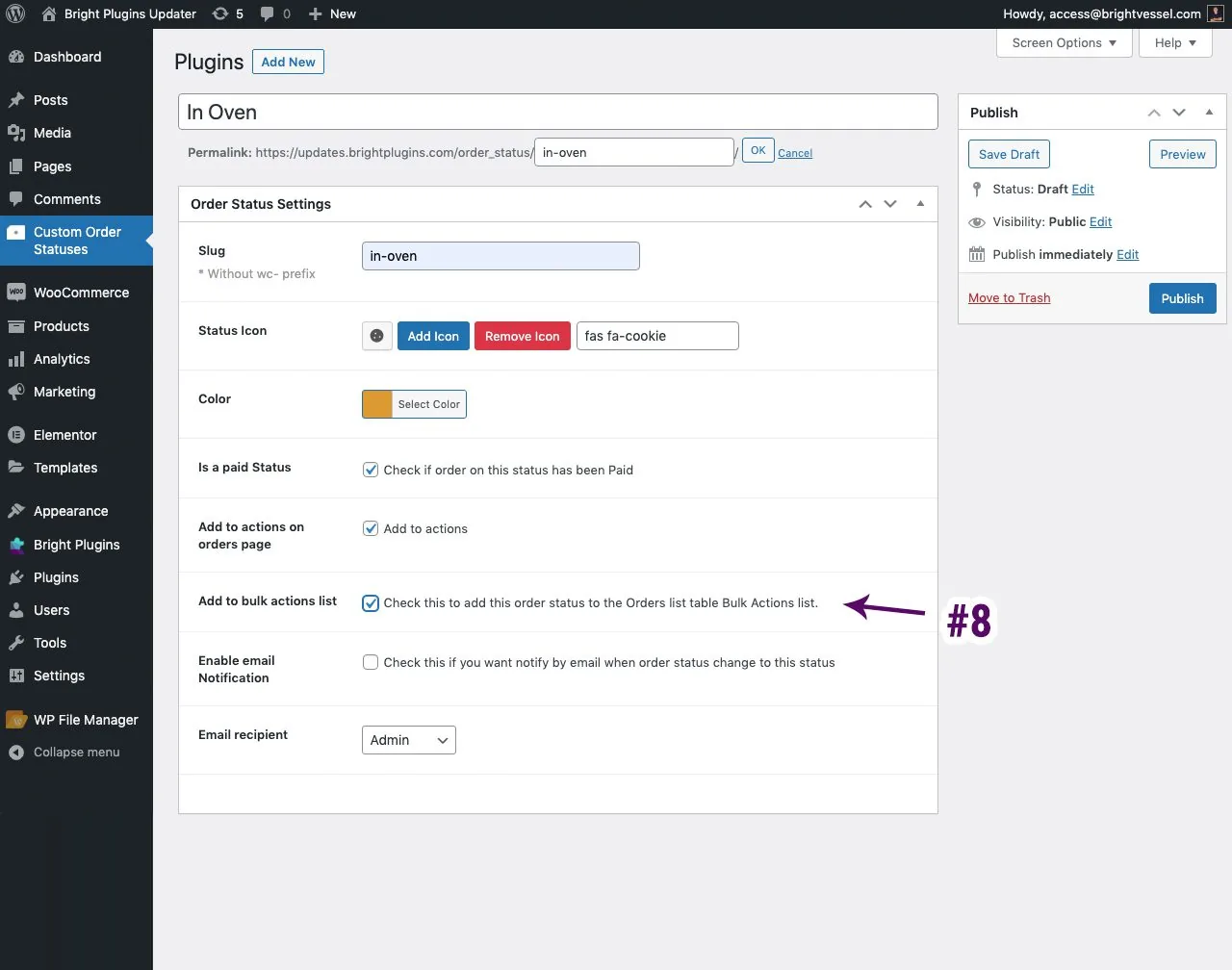
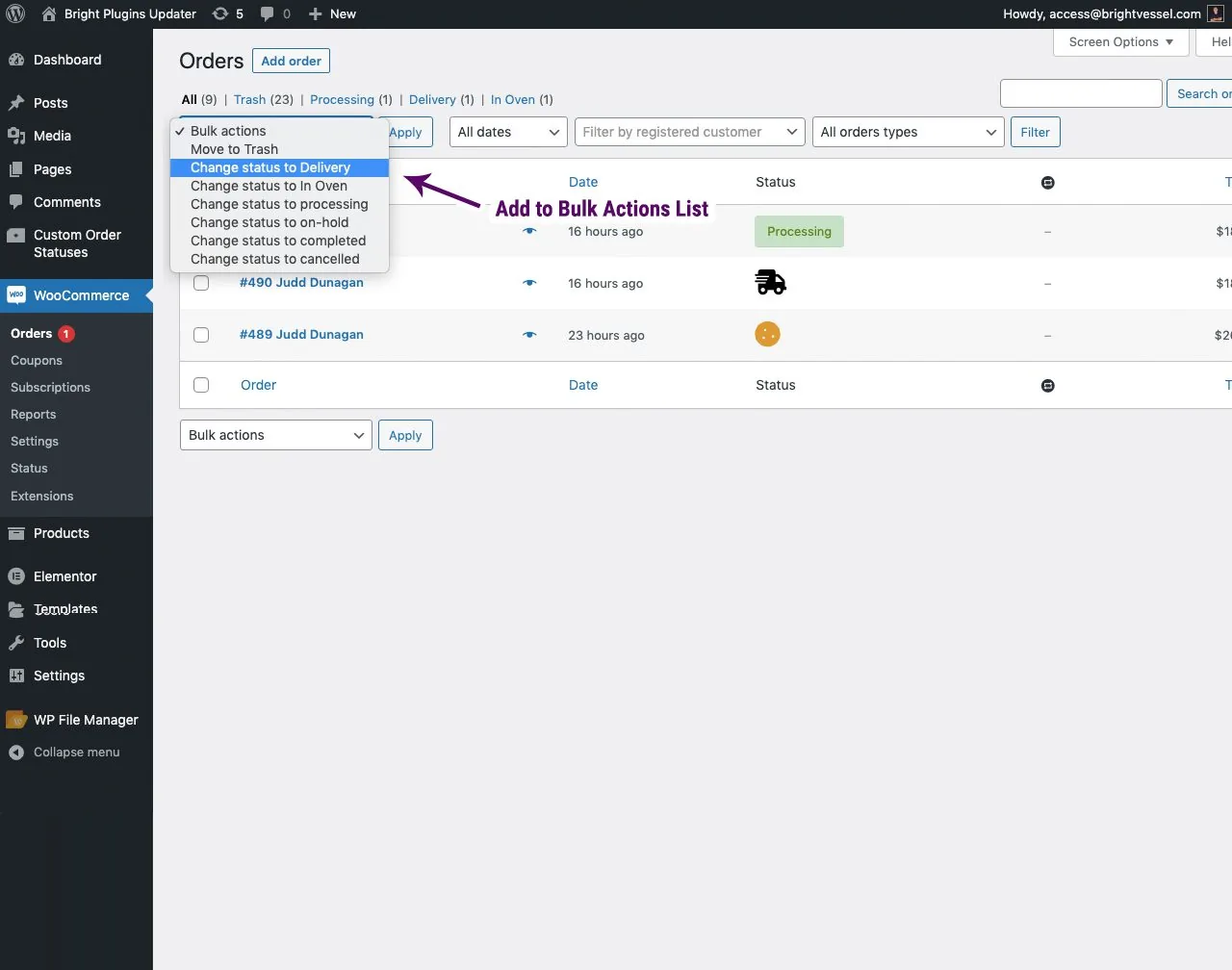
Ajouter à la liste des actions en bloc.
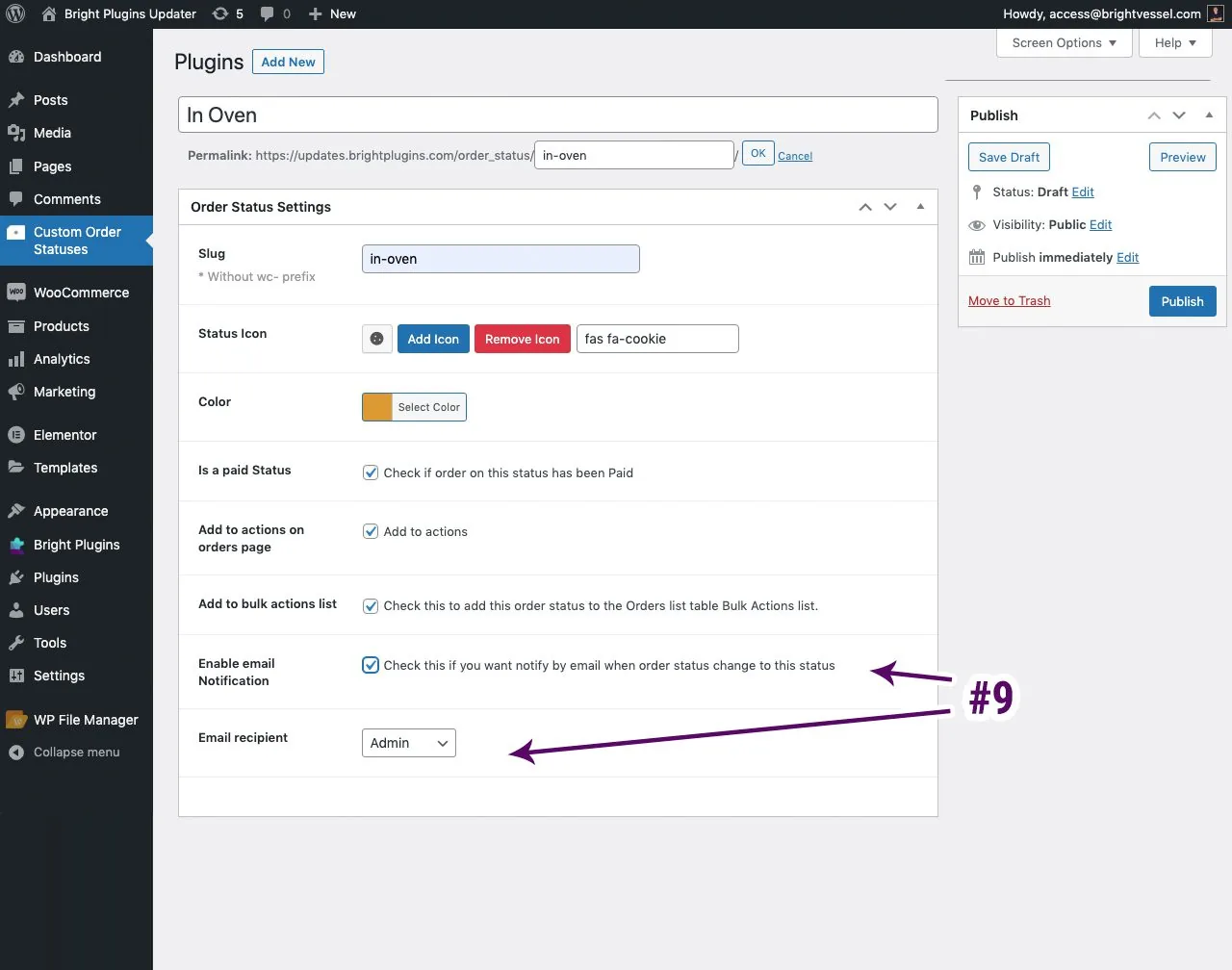
Activer la notification par e-mail
Cela permettra à une notification par e-mail d’être envoyée lorsque le statut est modifié. Vous devez avoir cette option cochée pour que les notifications fonctionnent. Vous pouvez sélectionner une notification interne pour les administrateurs ou le statut que vous souhaitez que le client reçoive. Si vous souhaitez que l’administrateur et le client reçoivent tous deux des notifications par email, vous devez sélectionner « Client » comme Destinataire de l’e-mail et ajoutez l’adresse e-mail de l’administrateur en tant que copie de l’e-mail.
Remarque : Modifier l’état de la commande
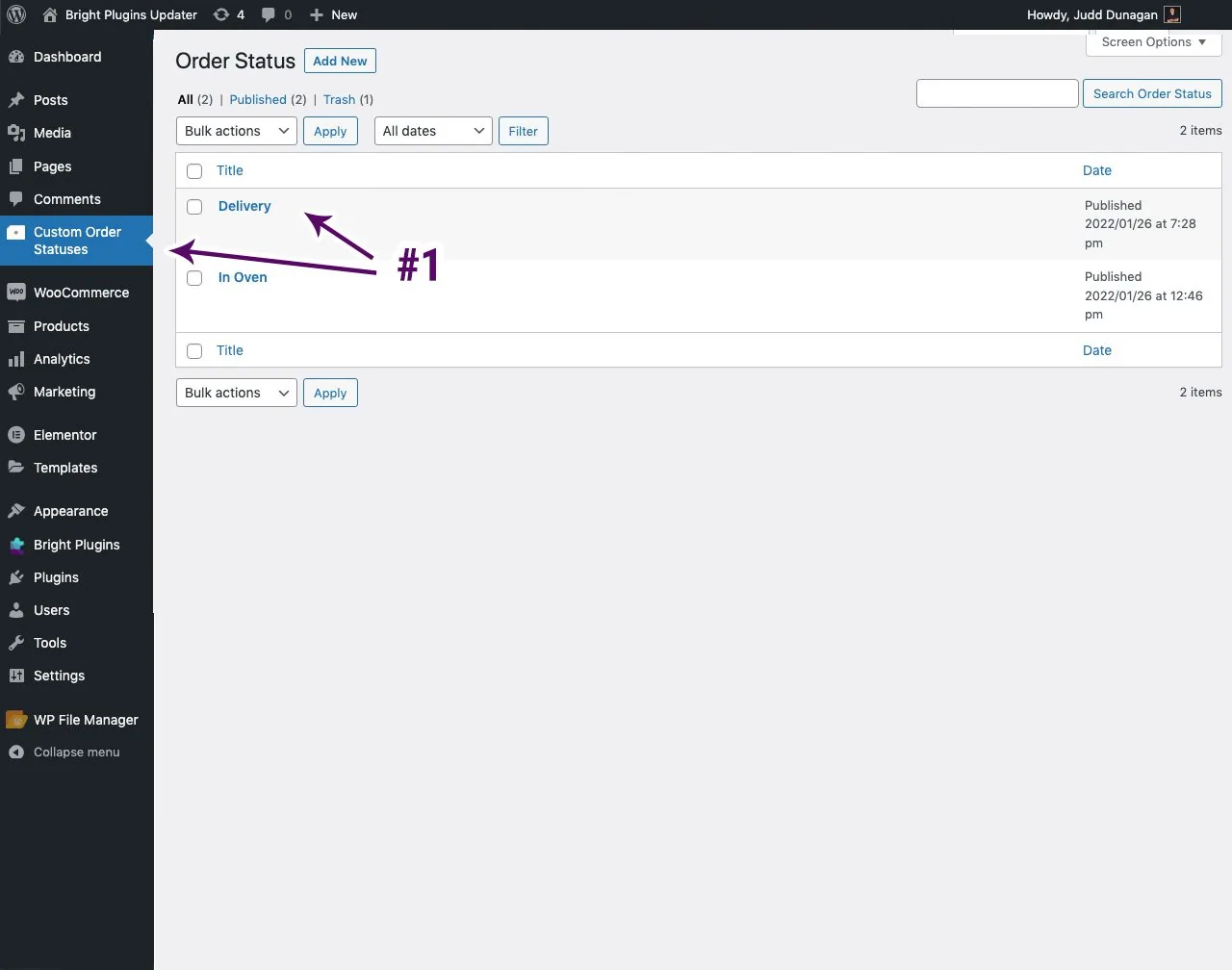
Pour modifier le statut de la commande. Vous devez cliquer sur l’onglet « Statut de commande personnalisé ». Ici, vous trouverez la liste du statut de la commande client, sur laquelle vous pouvez cliquer pour modifier.
Mis à jour le 22 avril 2026 · Besoin d’aide ? Ouvrez un ticket d’assistance