Bright Plugins 正在收购 WordPress 和 WooCommerce 插件。 联系我们

自定义订单状态管理器使用文档

2 分钟阅读 更新于 2026年4月22日 Bright Plugins 团队

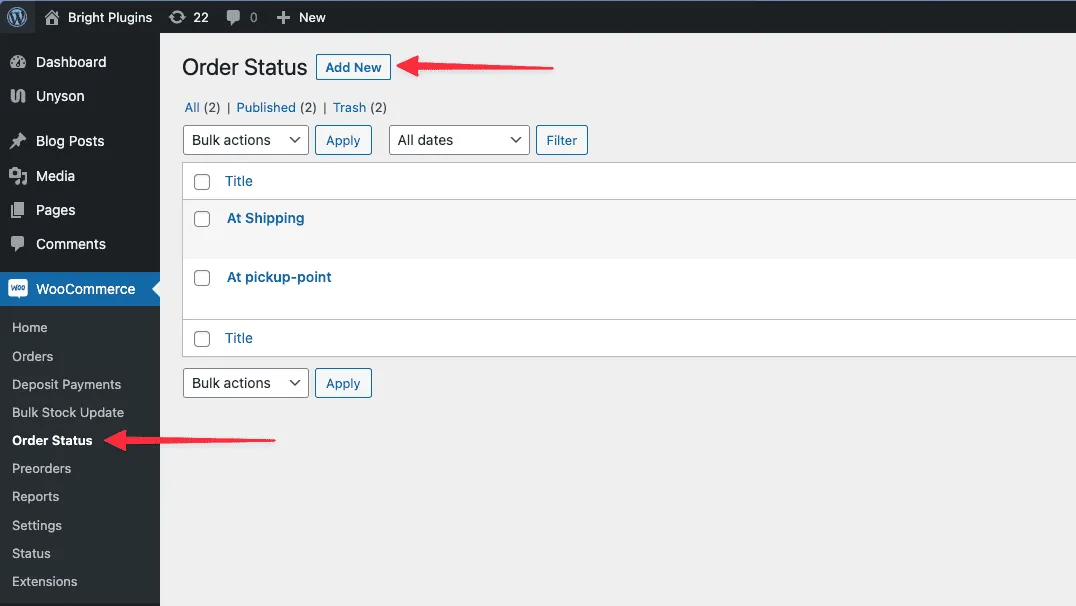
前往 WooCommerce > Order Status 菜单,然后点击“添加新项”按钮。
自定义订单状态管理器: img 63ea11203013a

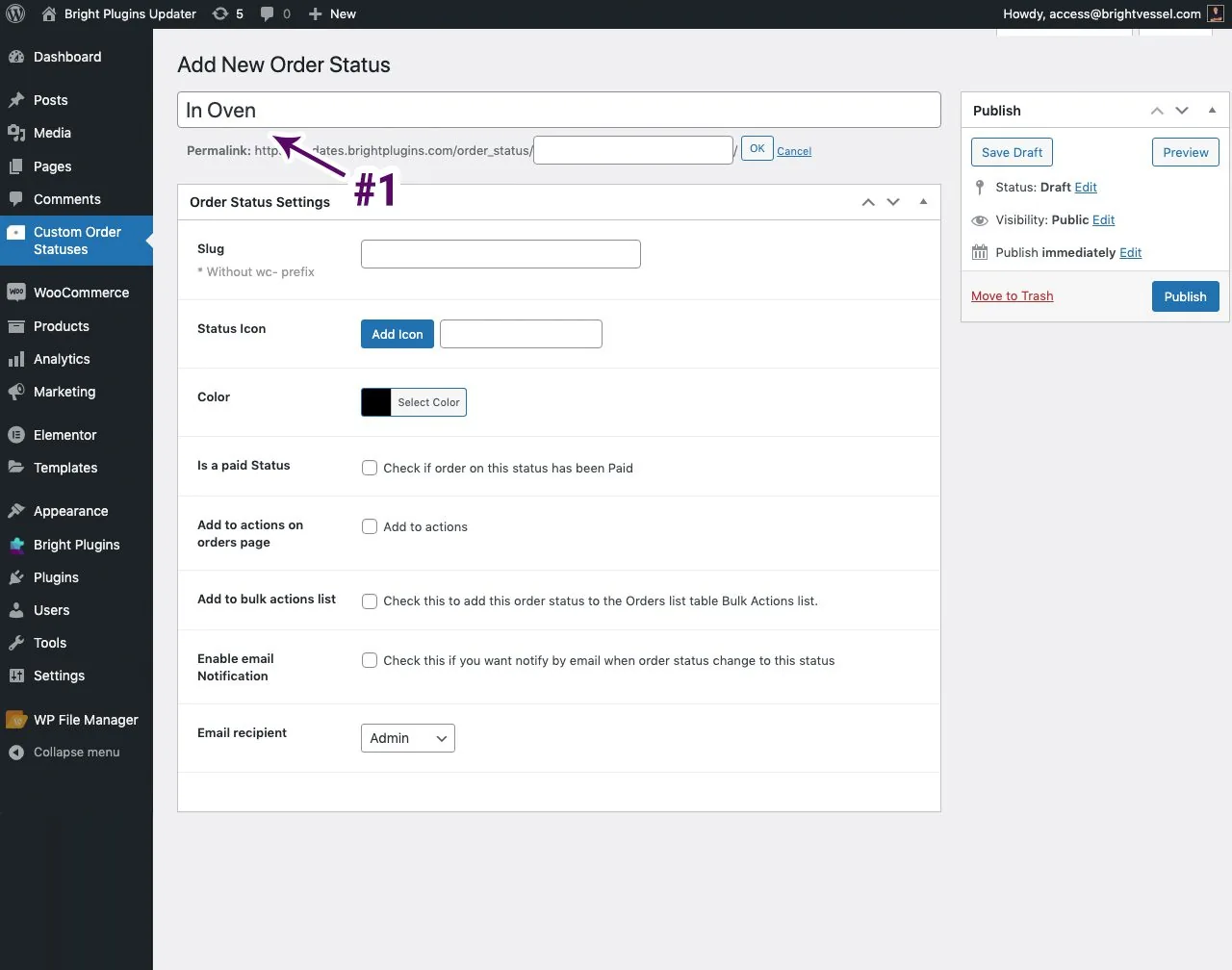
请输入订单状态的标题。

自定义订单状态管理器: step 4 1 cosm title 1

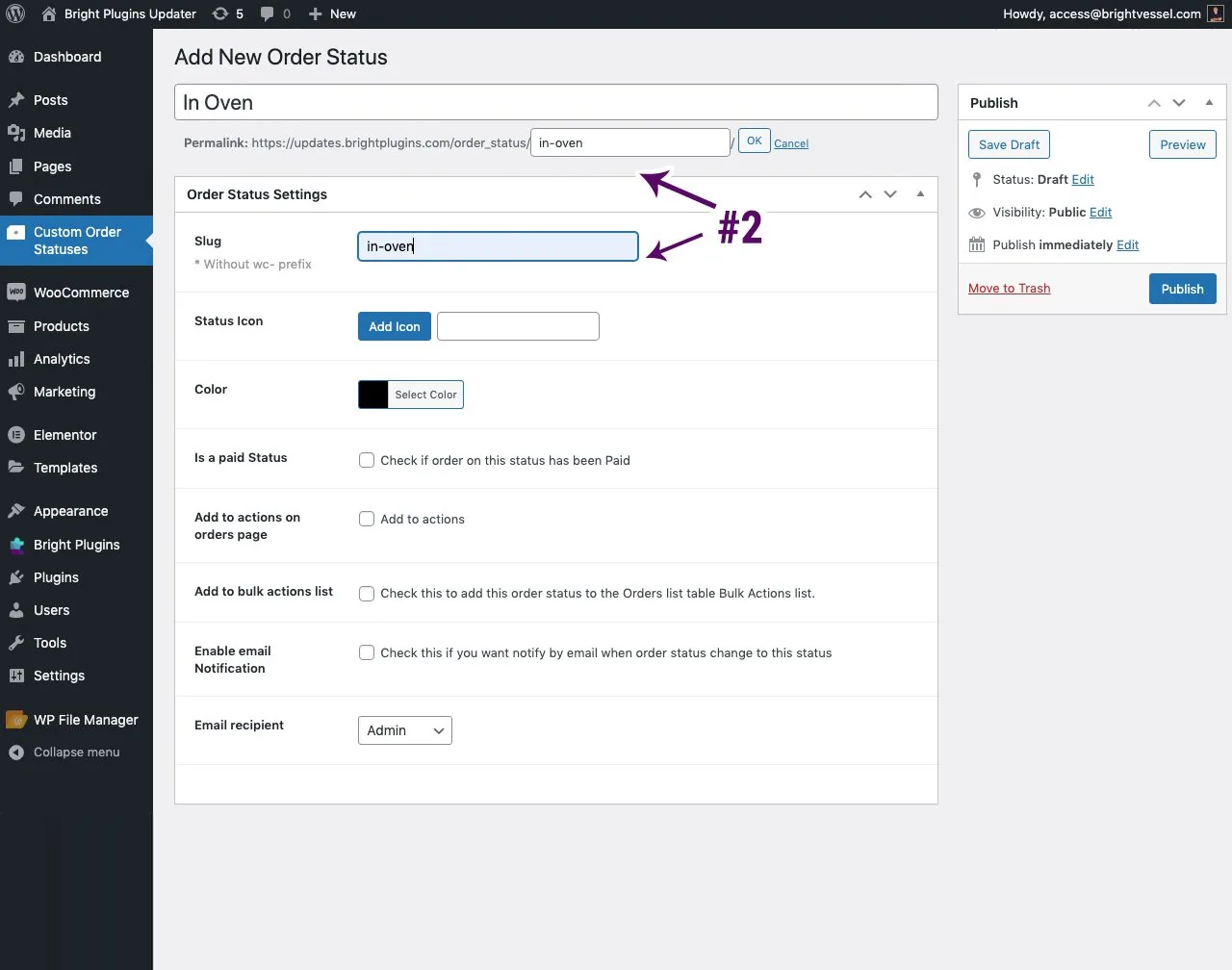
 添加“别名”,它将用于 URL 中。

自定义订单状态管理器: step 4 2 cosm slug

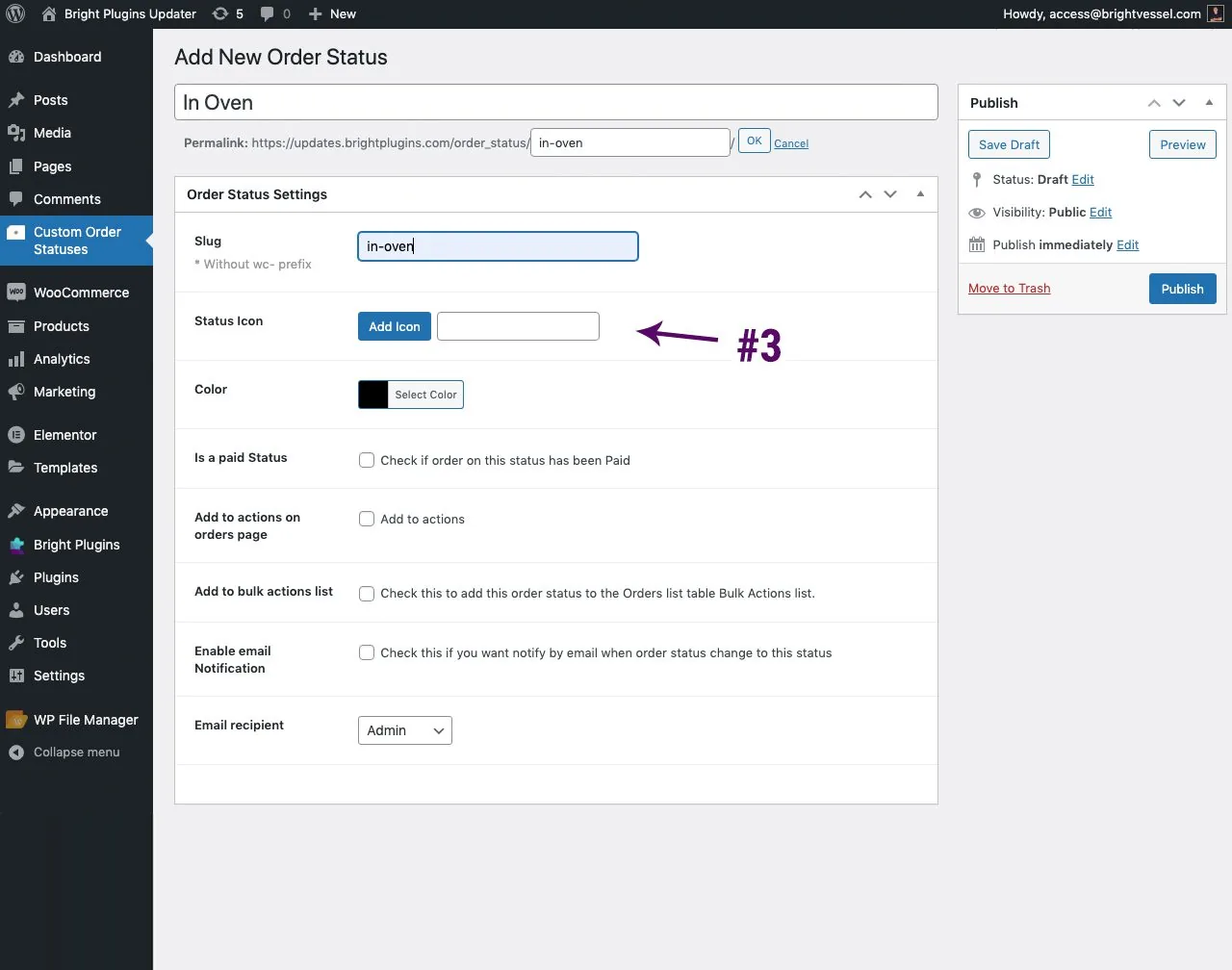
选择“添加图标”来挑选一个图标。

自定义订单状态管理器: step 4 3 cosm icon

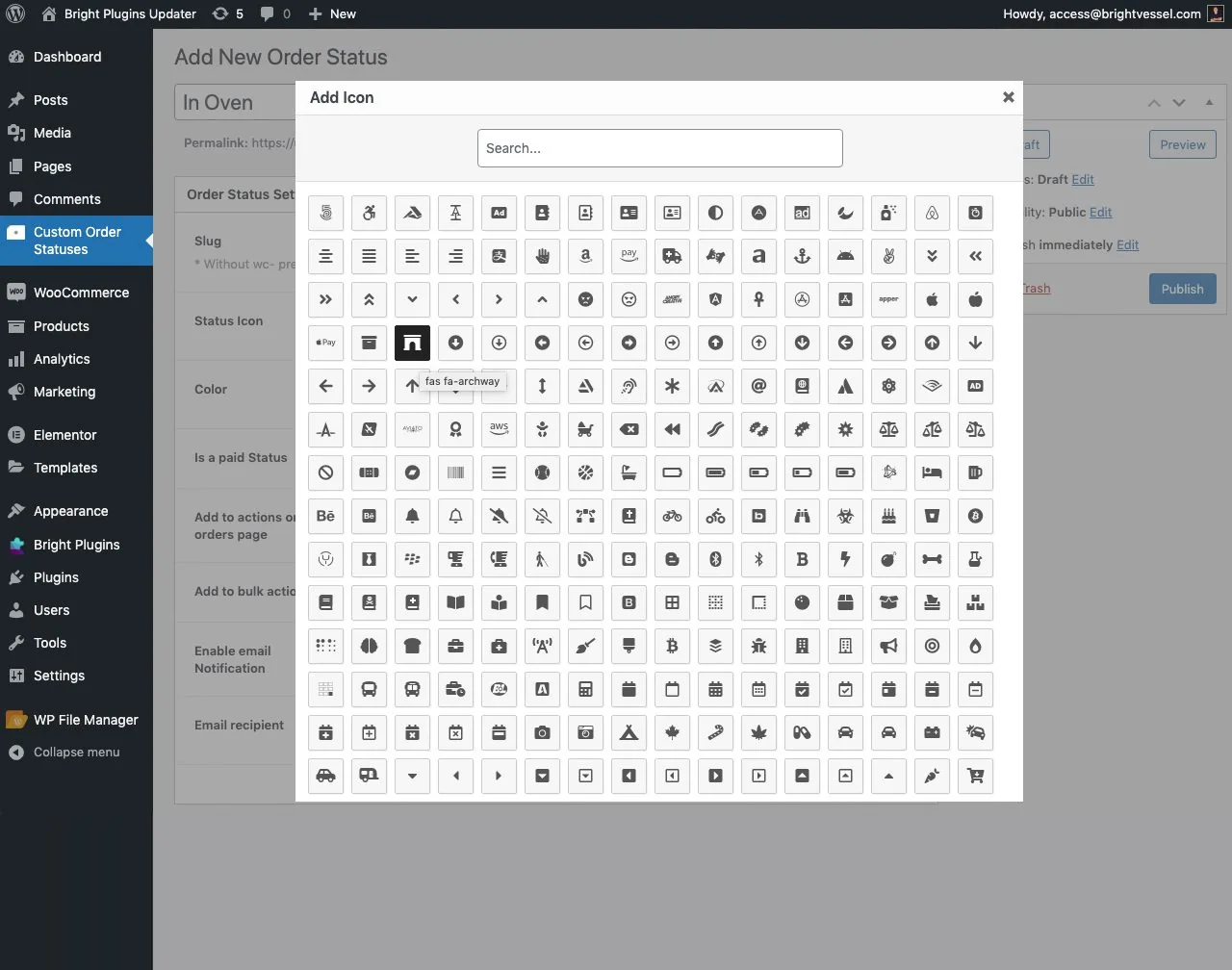
系统会弹出一个新窗口,显示可供选择的图标。

自定义订单状态管理器: step 4 3 cosm icon popup

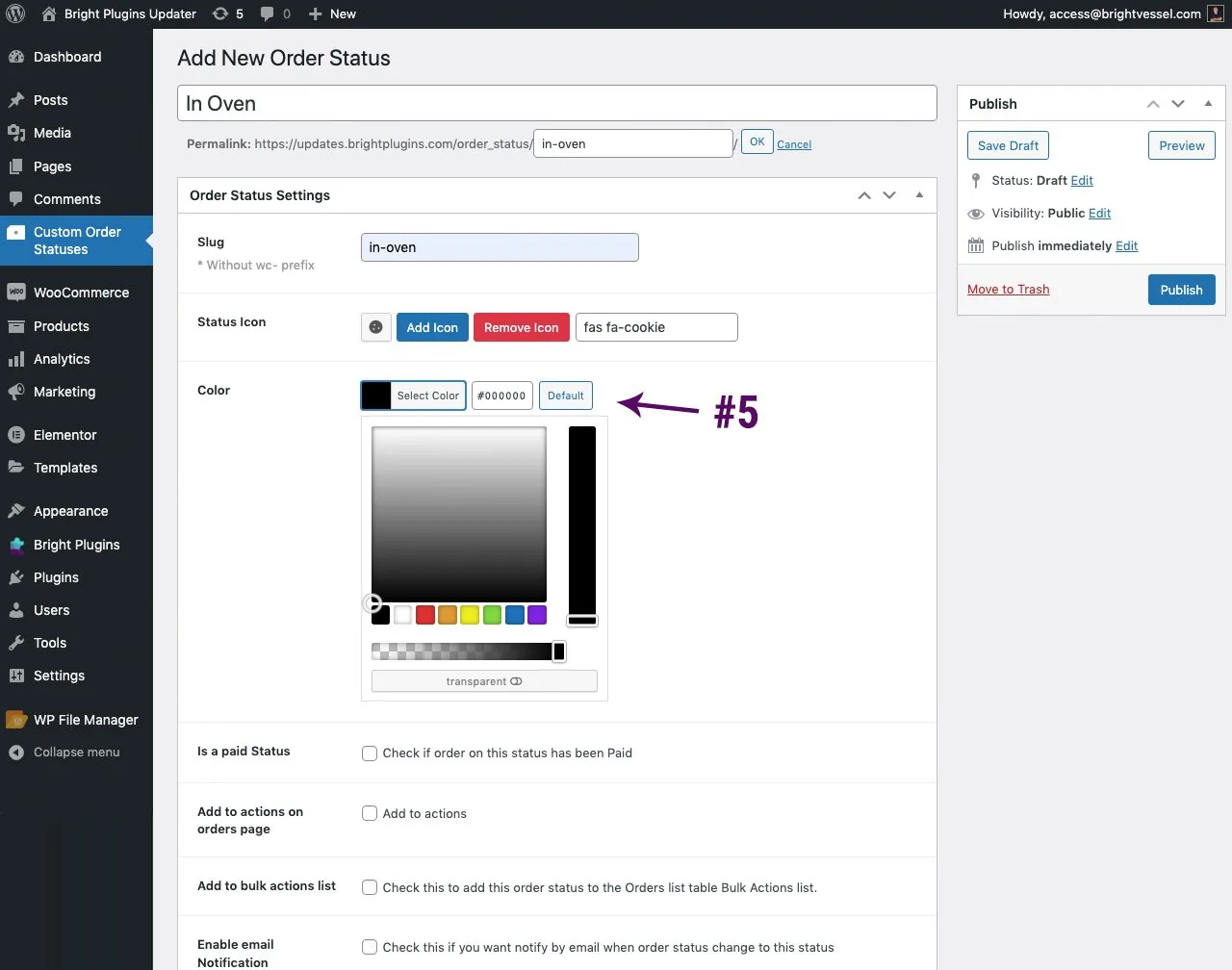
选择图标的颜色。

自定义订单状态管理器: step 4 5 cosm color

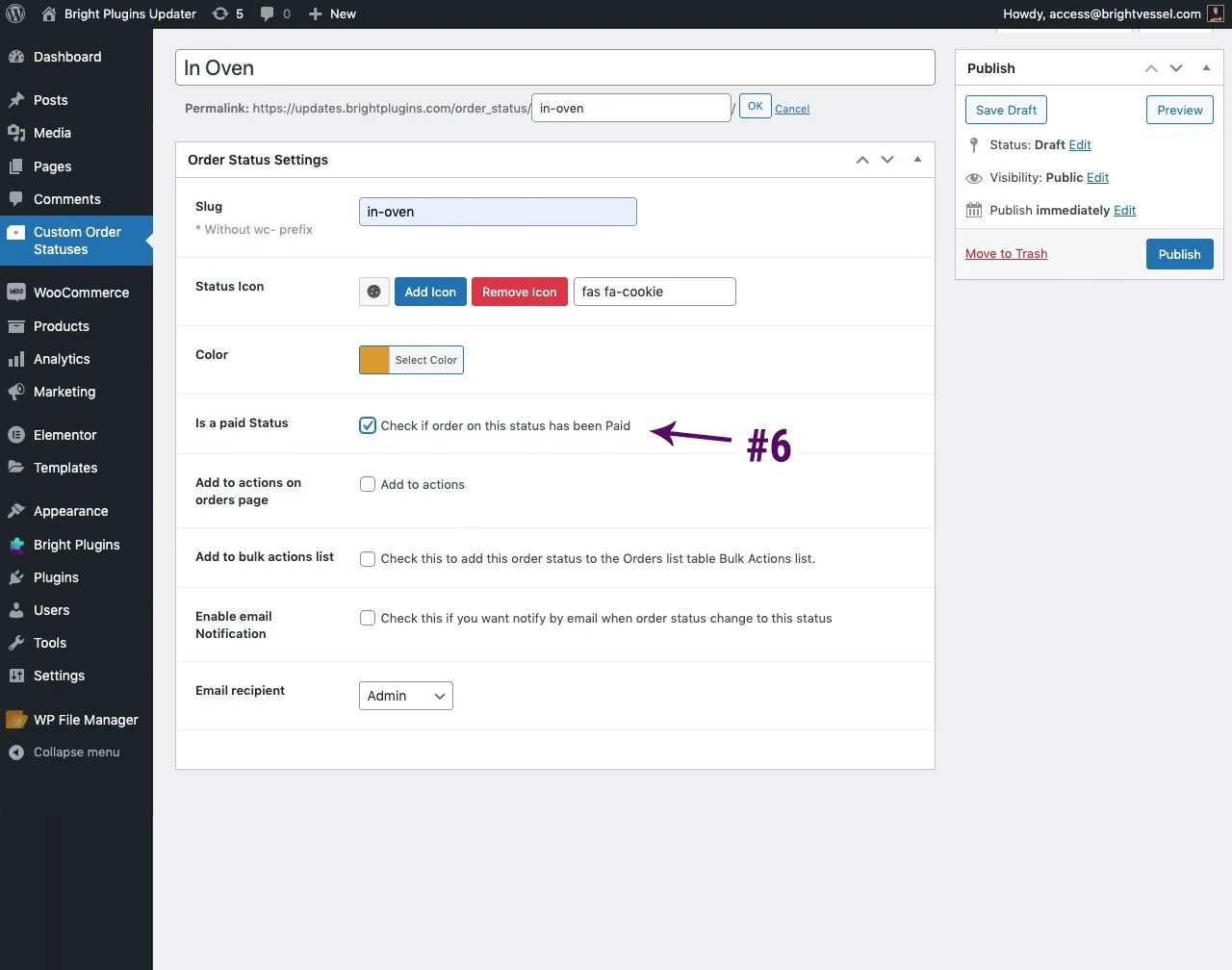
“已付款状态”选项

如果勾选此选项,顾客查看这些订单时将包含下载链接、购买备注或其他功能。您可以把它理解为介于“处理中”和“已完成”之间的状态。
自定义订单状态管理器: step 4 6 cosm paid status

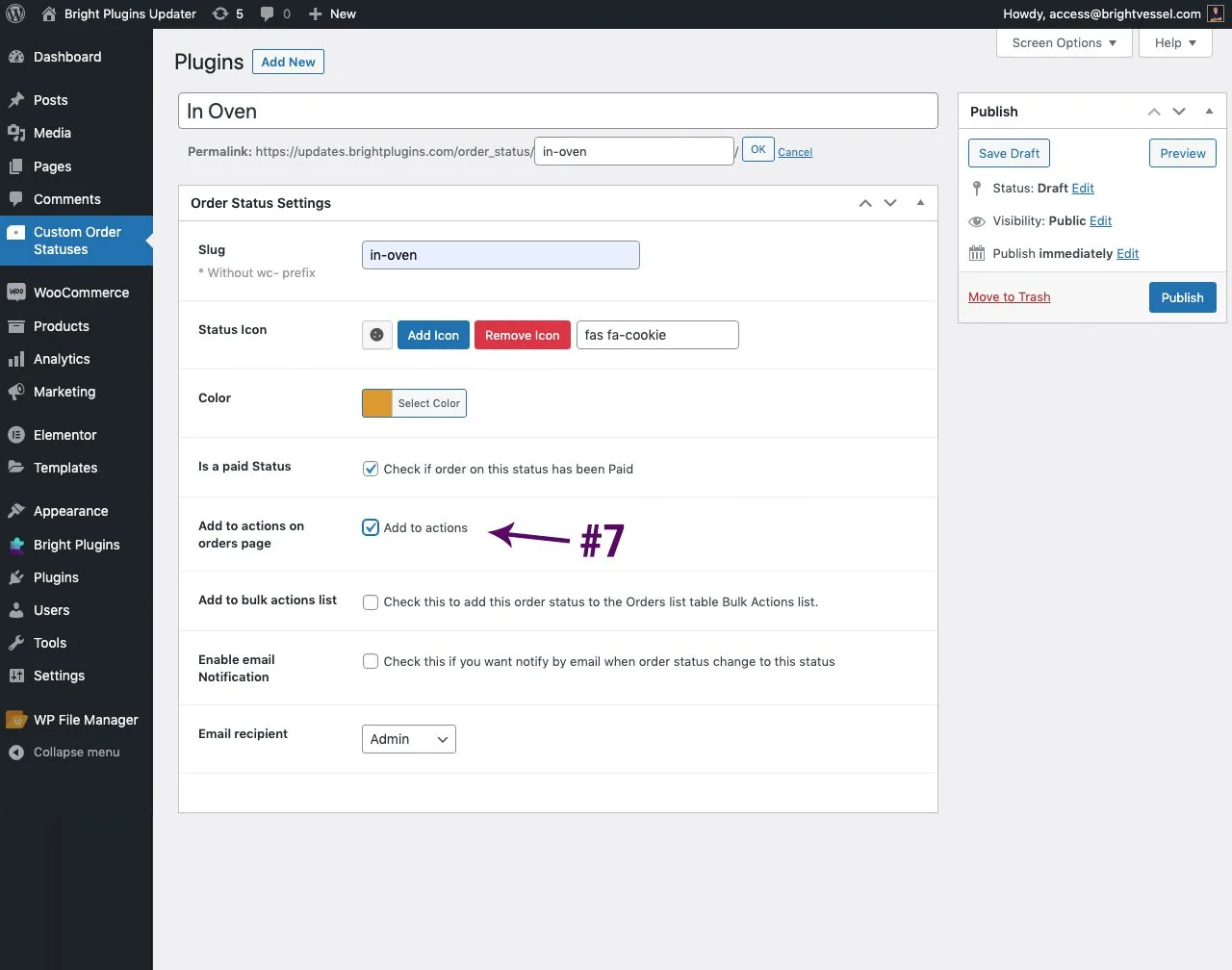
添加到订单页面的操作

自定义订单状态管理器: step 4 7 cosm actions
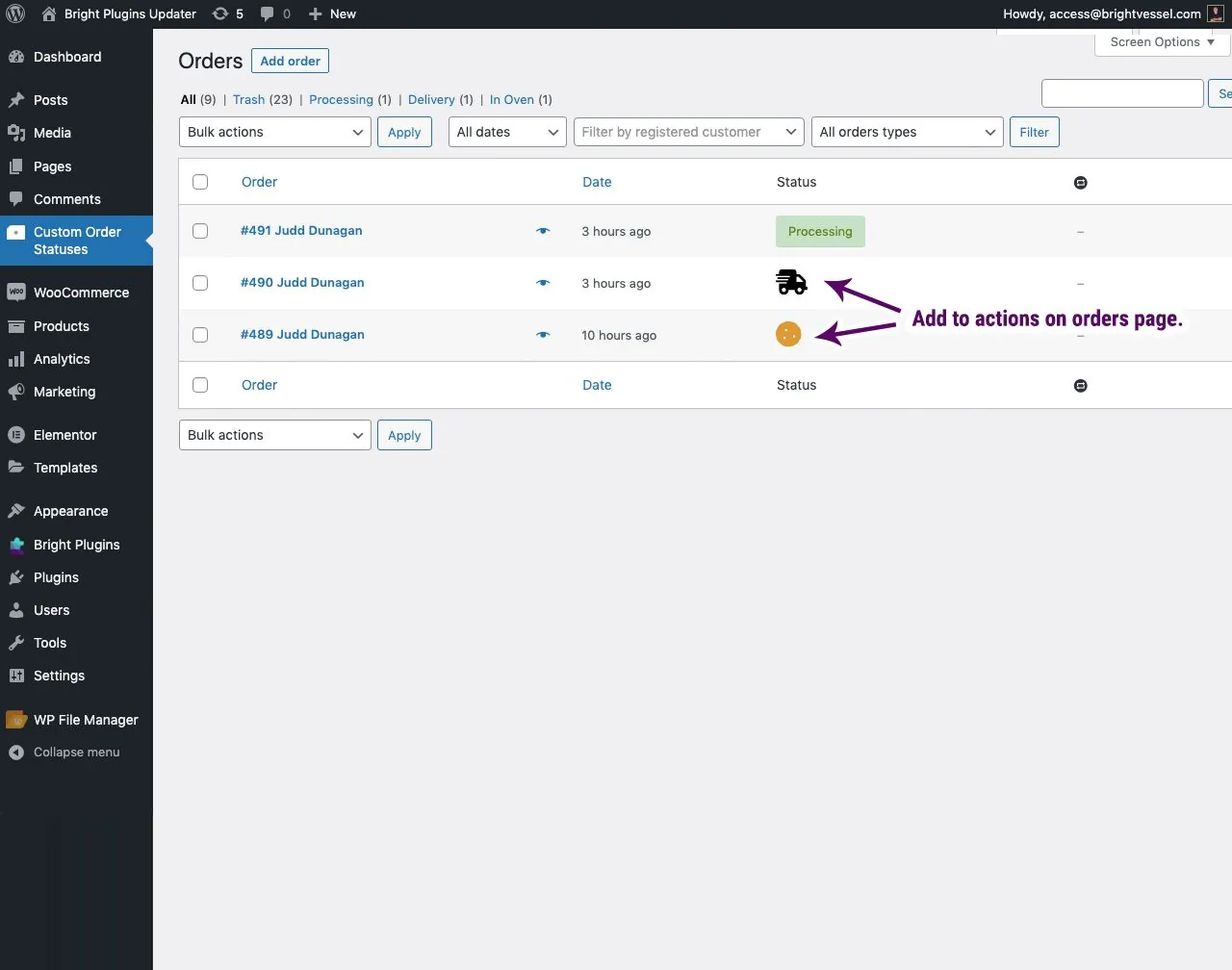
如果勾选此选项,该状态将包含在订单视图和操作图标中。
自定义订单状态管理器: step 4 7 cosm actions view
添加到订单页面的操作:这是该设置在订单页面中添加的内容。页面上会新增一个状态列。

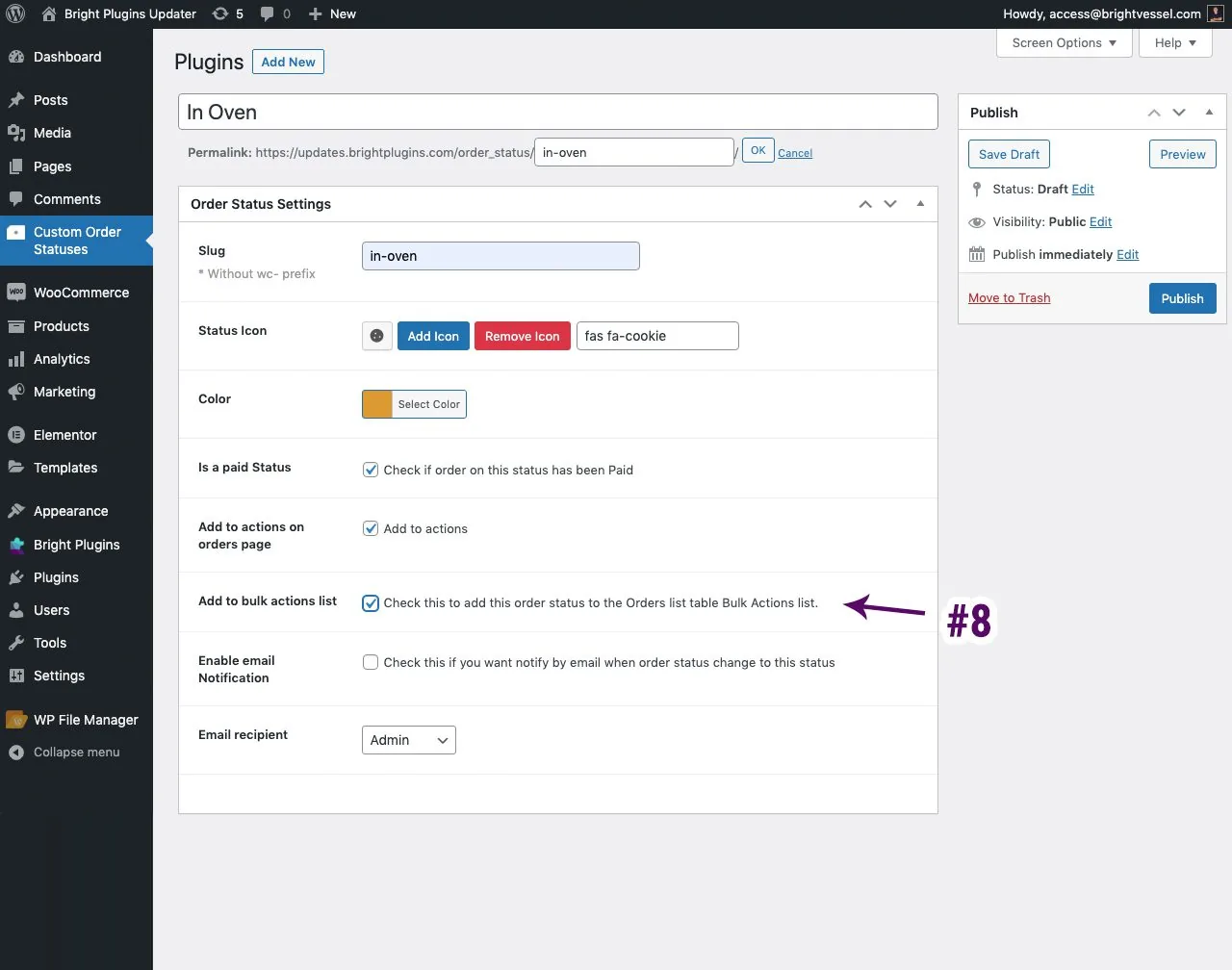
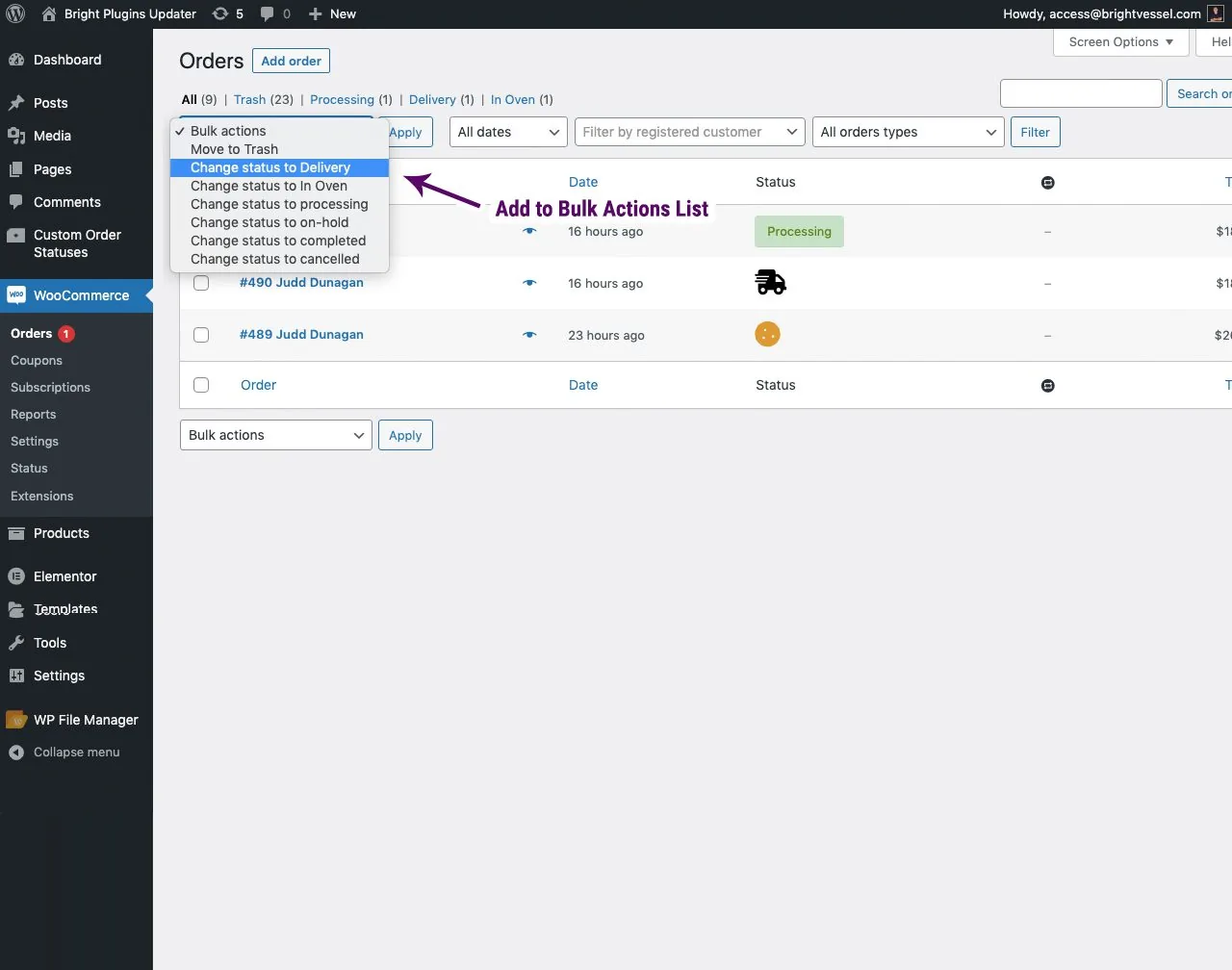
添加到批量操作列表。

自定义订单状态管理器: step 4 8 cosm bulk
勾选此选项后,您可以在订单页面批量编辑状态。
自定义订单状态管理器: step 4 8 cosm bulk view
添加到批量操作列表:这是该设置在订单页面中添加的内容。您可以将订单批量编辑为任一自定义状态。

启用邮件通知

此选项允许在状态更改时发送邮件通知。必须勾选此选项,通知才能生效。您可以选择发送给管理员的内部通知,或选择要让顾客收到的状态通知。如果希望管理员和顾客都收到邮件通知,则需要将“顾客”选为邮件收件人,并将管理员邮箱添加为邮件抄送。
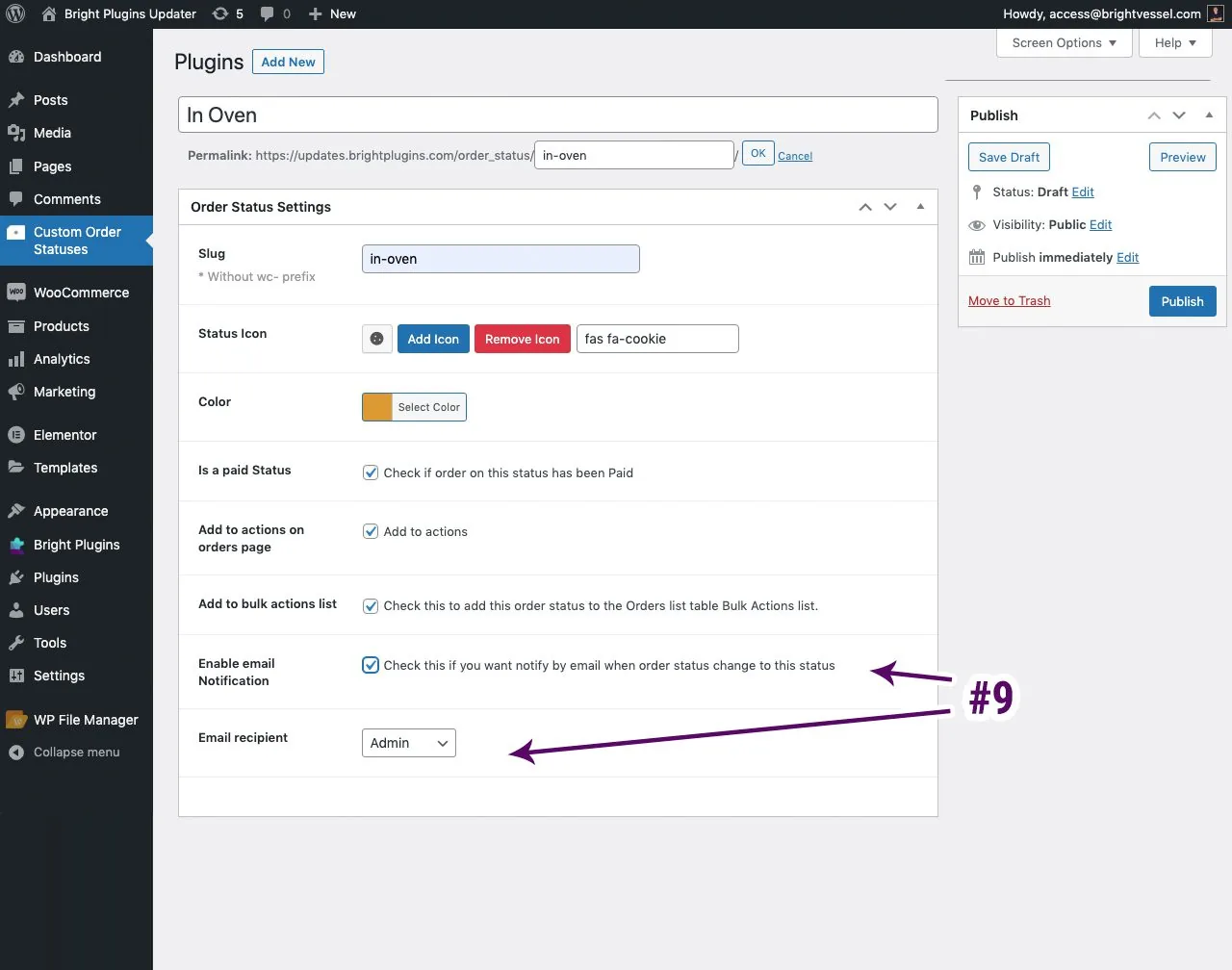
自定义订单状态管理器: step 4 9 cosm email notification receipt
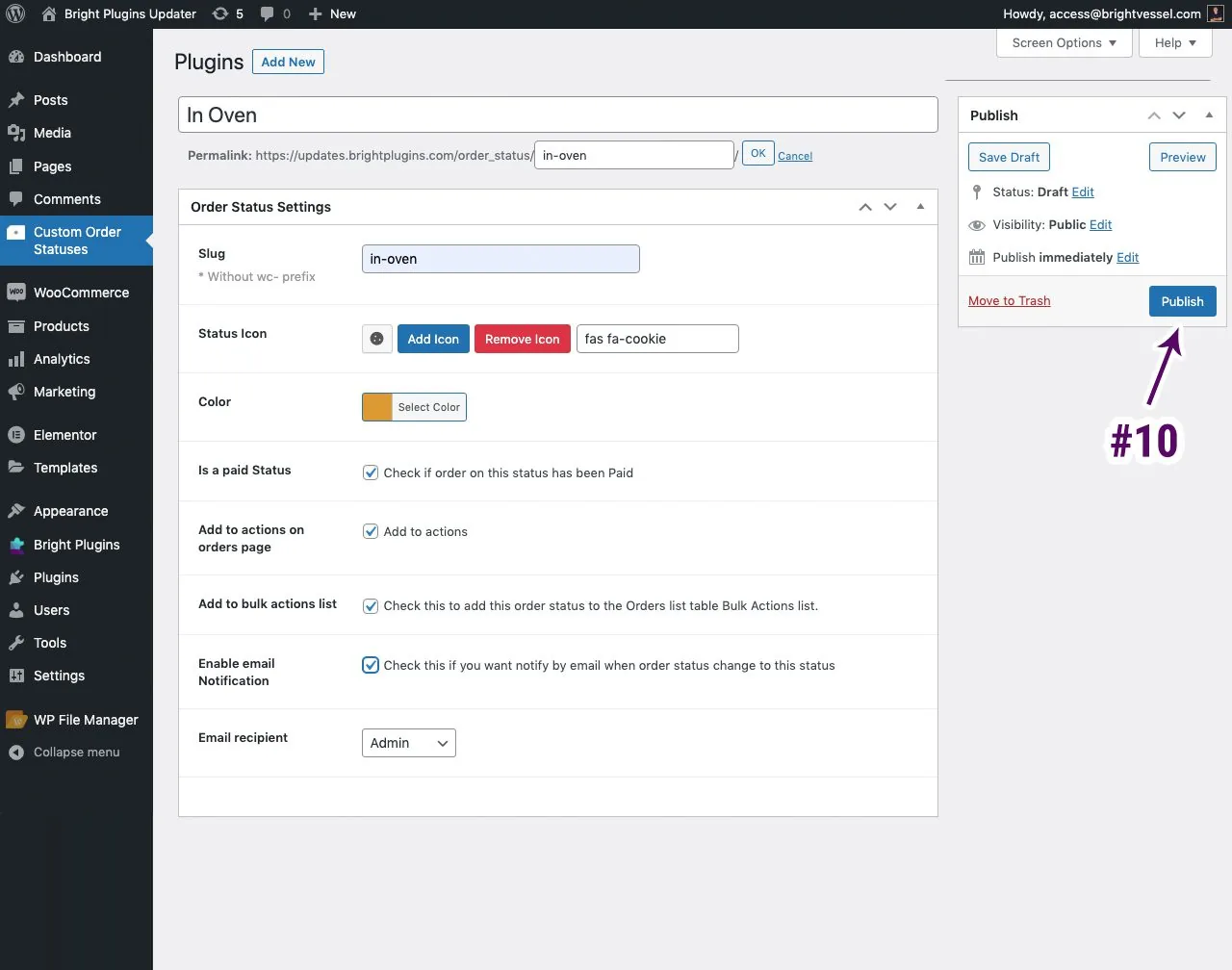
自定义订单状态管理器: step 4 10 publish 1
点击“发布”。
自定义订单状态管理器: step 5 10 Edit

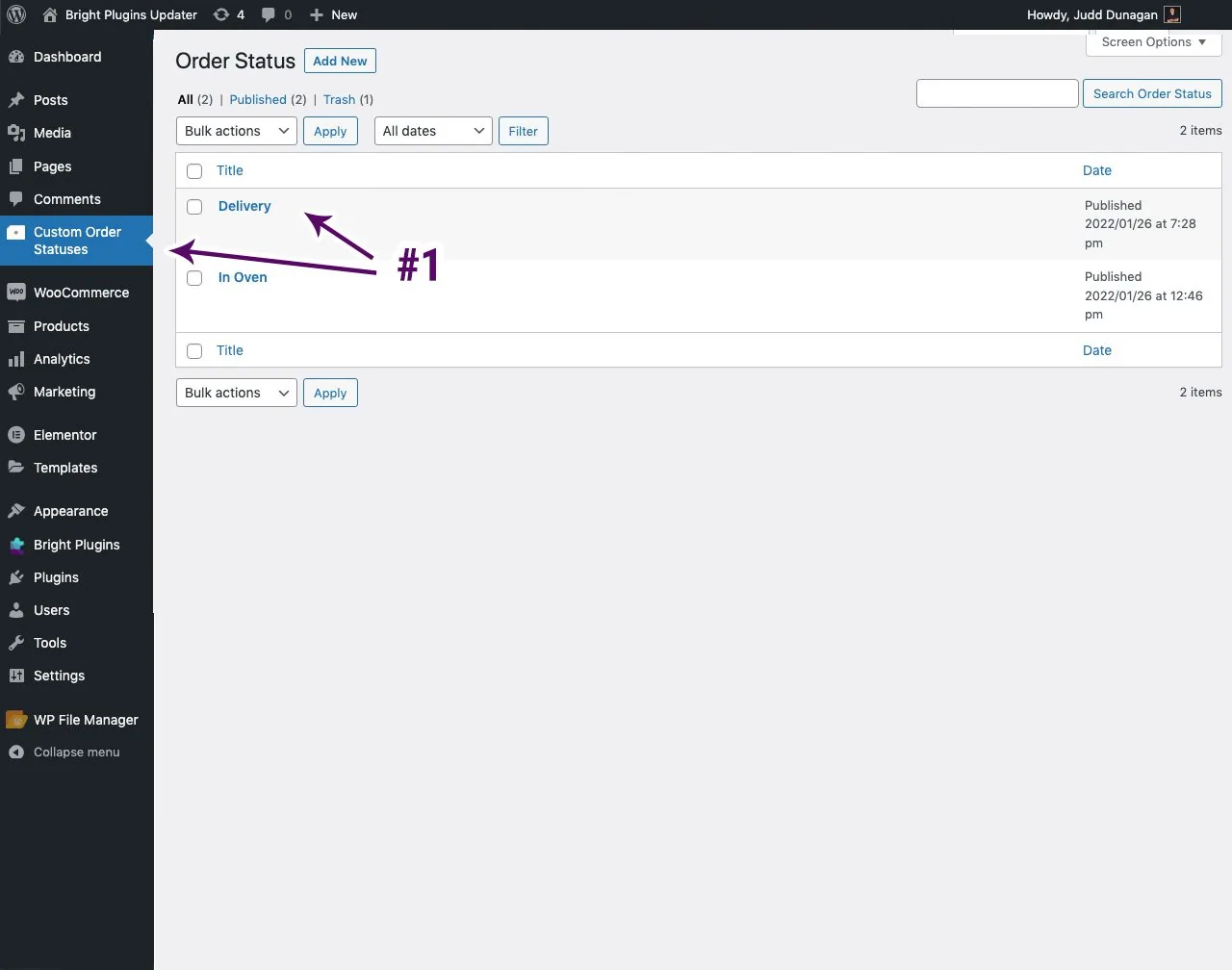
注意:编辑订单状态

要编辑订单状态,请点击“自定义订单状态”选项卡。您可以在此处看到自定义订单状态列表,点击任一状态即可进行编辑。


更新于 2026年4月22日 · 需要帮助?请提交支持工单