
Dans les secteurs du e-commerce à forte rotation comme l’électronique, la mode en édition limitée ou les pièces détachées industrielles, chaque minute où un produit reste « réservé » sans paiement représente une perte de revenus. Le plus gros problème pour les administrateurs est la saisie des stocks : les ordres de transfert bancaire jamais finalisés et les ventes bloquées aux clients réels.
Avec Custom Order Status Manager PRO, vous pouvez implémenter un « Time Sensor » qui gère votre inventaire de manière autonome.
Le cas de réussite : gérer des produits à forte demande#
Imaginez que vous vendiez une console de jeu nouvelle génération ou une pièce de rechange essentielle pour la climatisation. Il ne te reste qu’une seule unité.
Réservation automatique#
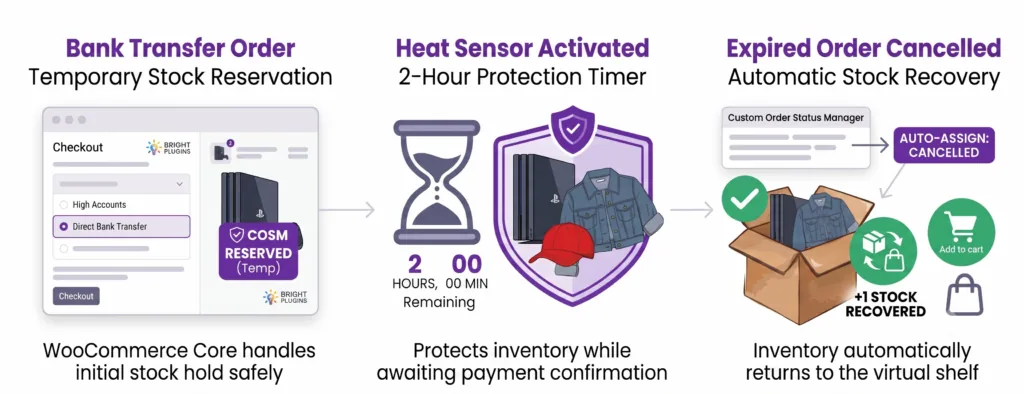
Un client sélectionne le produit et choisit « Virement bancaire ». Le plugin déplace la commande vers le Réservation Temporaire statut. Le cœur de WooCommerce gère la mise en attente initiale des stocks en toute sécurité sans dupliquer la réduction des stocks.
Le « Capteur de Temps » (Règle de Temps)#
L'administrateur active un minuteur de 2 heures. Pendant ce temps, le produit est protégé pour l'acheteur en attendant la confirmation du paiement.
Sortie de stock#
Si le paiement n'est pas confirmé dans ces 2 heures, le plugin détecte l'inactivité, change le statut en Annulé , et retourne automatiquement le produit sur l'étagère virtuelle. La vente redevient disponible pour le prochain client intéressé.
Guide de configuration en 5 minutes#
Suivez cette configuration d’ingénierie logique pour protéger votre inventaire :
1. Créer le statut de contrôle#
Accédez à WooCommerce > Statut de commande > Ajouter un nouveau statut de commande .
- Nom: Réservation Temporaire
- Paramètres d'inventaire : Laissez les options de stock personnalisées désactivées (ne forcez pas la réduction/augmentation).
- Impact: Le produit reste correctement alloué en attendant le paiement, évitant ainsi les doubles déductions de la passerelle.
2. Automatisation de l’attribution par méthode de paiement#
Atteindre Bright Plugins > Paramètres de statut de commande > Moyens de paiement .
- Localiser Statut par défaut pour : Virement bancaire direct .
- Sélectionnez votre nouveau statut : Réservation Temporaire .
- Impact: Chaque commande par virement bancaire est automatiquement acheminée vers votre boîte de réservation surveillée sans intervention manuelle.
3. Configurez le capteur de temps (règle maîtresse)#
Atteindre Bright Plugins > Paramètres de statut de commande > Règles d'automatisation et cliquez Ajouter une règle d’automatisation .
- Type de règle : Changement de Statut Basé sur le Temps
- Depuis Statut : Réservation Temporaire
- Vers Statut : Annulé
- Temps dans le statut : 2 heures
- Impact: Déclenche un événement isolé en arrière-plan via Action Scheduler pour faire passer en toute sécurité les commandes expirées.
4. Récupération automatique des actifs#
En acheminant la commande expirée directement vers le natif Annulé statut, WooCommerce Core gère automatiquement la restauration de l'inventaire.
- Impact: L'inventaire retourne immédiatement au catalogue public avec 100% d'intégrité des données et zéro synchronisation manuelle des stocks.
Mis à jour le 22 juillet 2026 · Besoin d’aide ? Ouvrez un ticket d’assistance