Bright Plugins neemt WordPress en WooCommerce plugins over. Neem contact op

Hoe voeg ik een nieuwe orderstatus toe?

1 min read Updated 22 april 2026 By the Bright Plugins team

Ga naar WooCommerce > Orderstatusmenu en klik op de knop "Nieuw toevoegen".
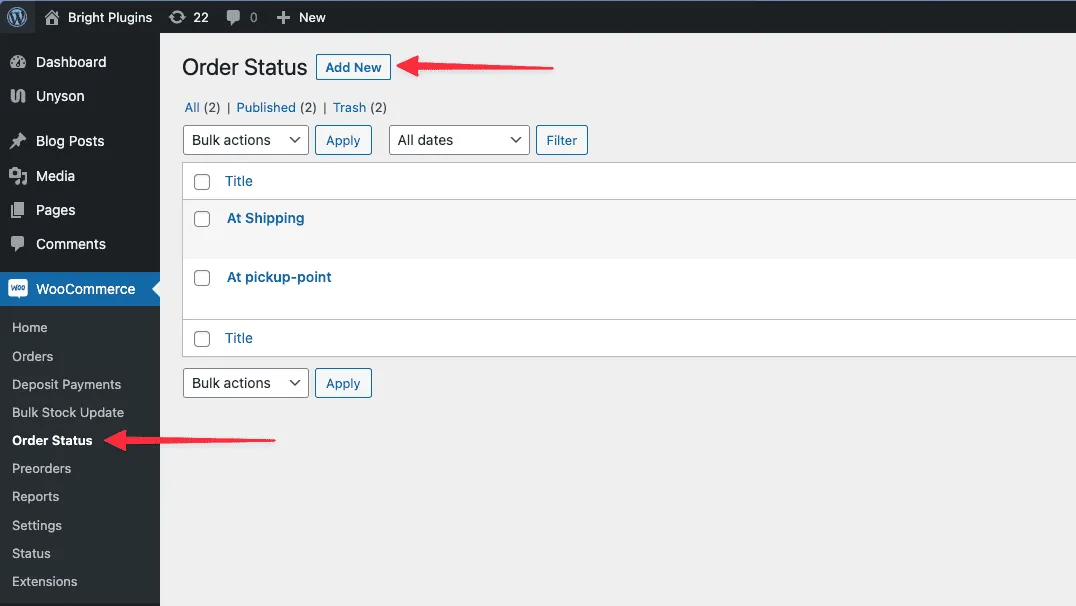
Statusmanager voor aangepaste bestellingen: img 63ea11203013a

Voeg de titel van de orderstatus toe.
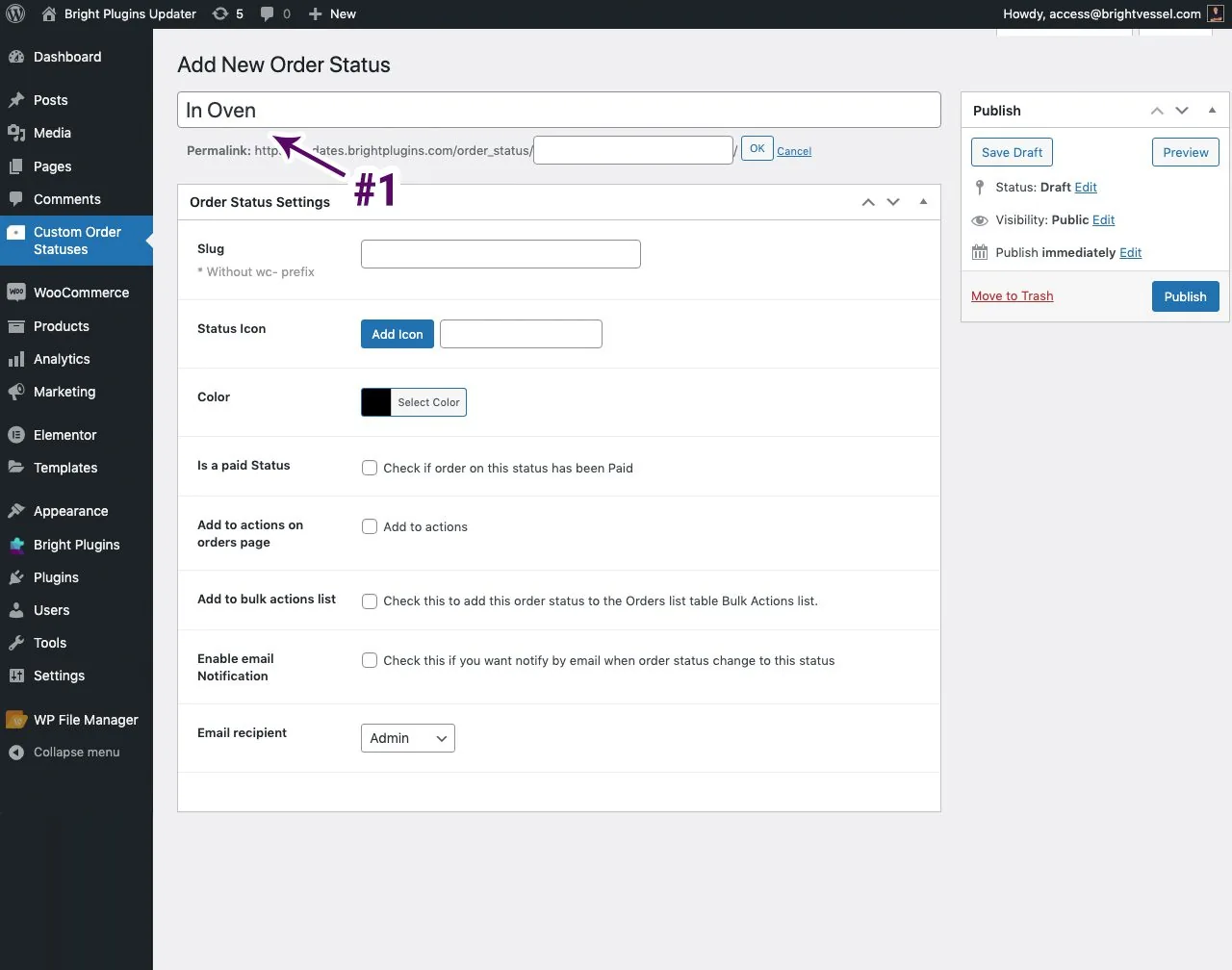
Statusmanager voor aangepaste bestellingen: step 4 1 cosm title 1

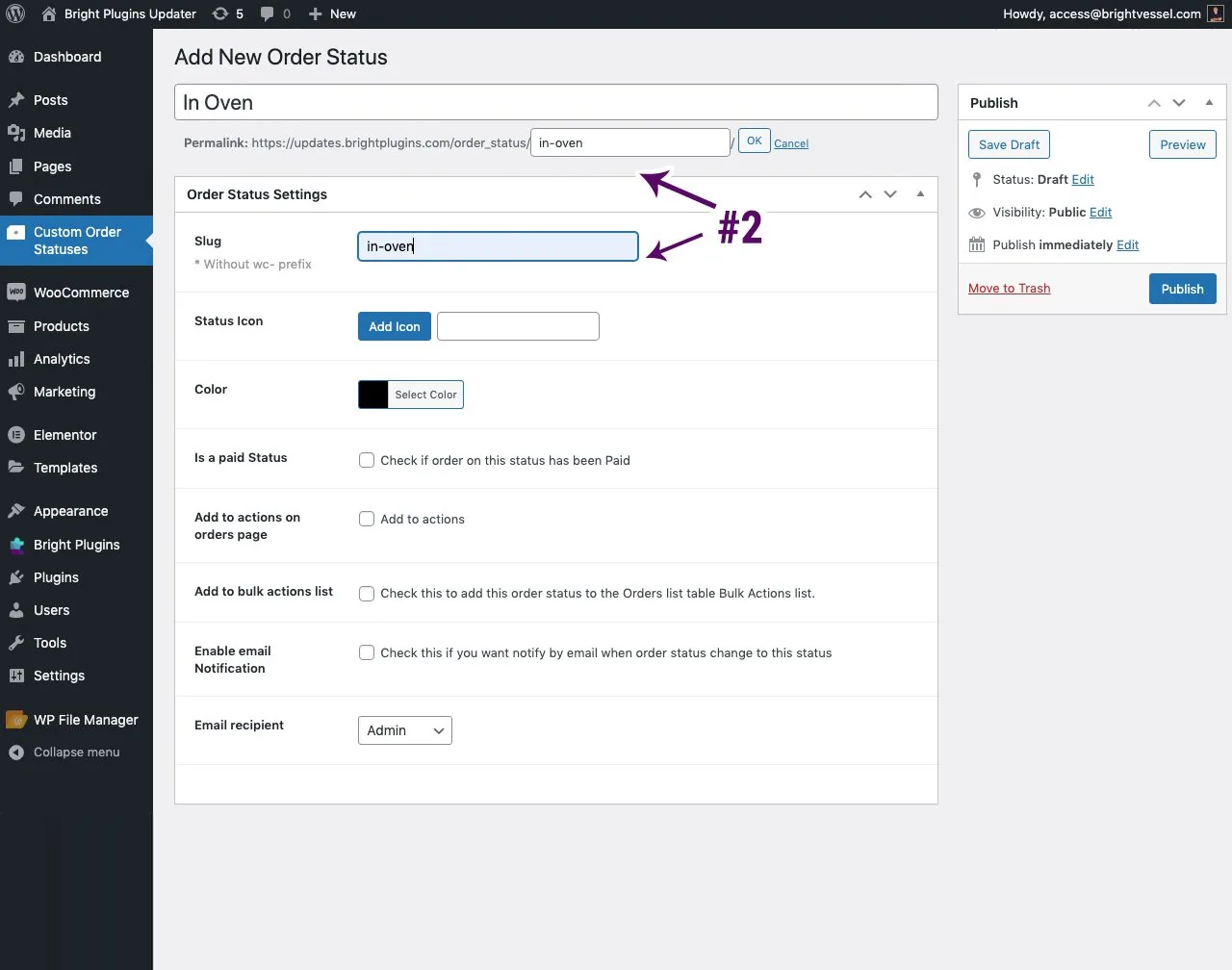
Voeg "Slug" toe, wat de URL is

Statusmanager voor aangepaste bestellingen: step 4 2 cosm slug

Kies een icoon door "Pictogram toevoegen" te selecteren.
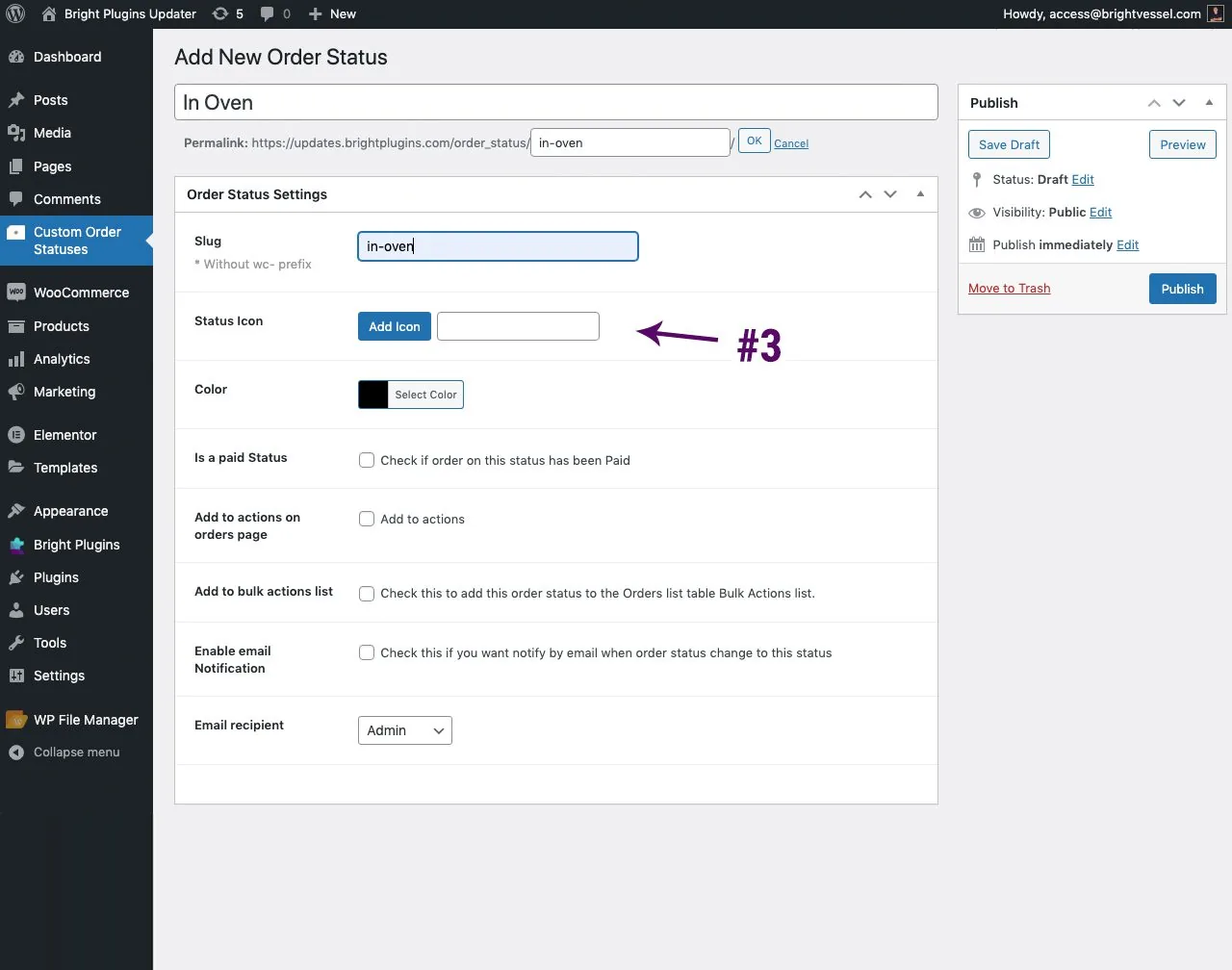
Statusmanager voor aangepaste bestellingen: step 4 3 cosm icon

Er verschijnt een nieuw venster met de pictogrammen die u kunt selecteren.
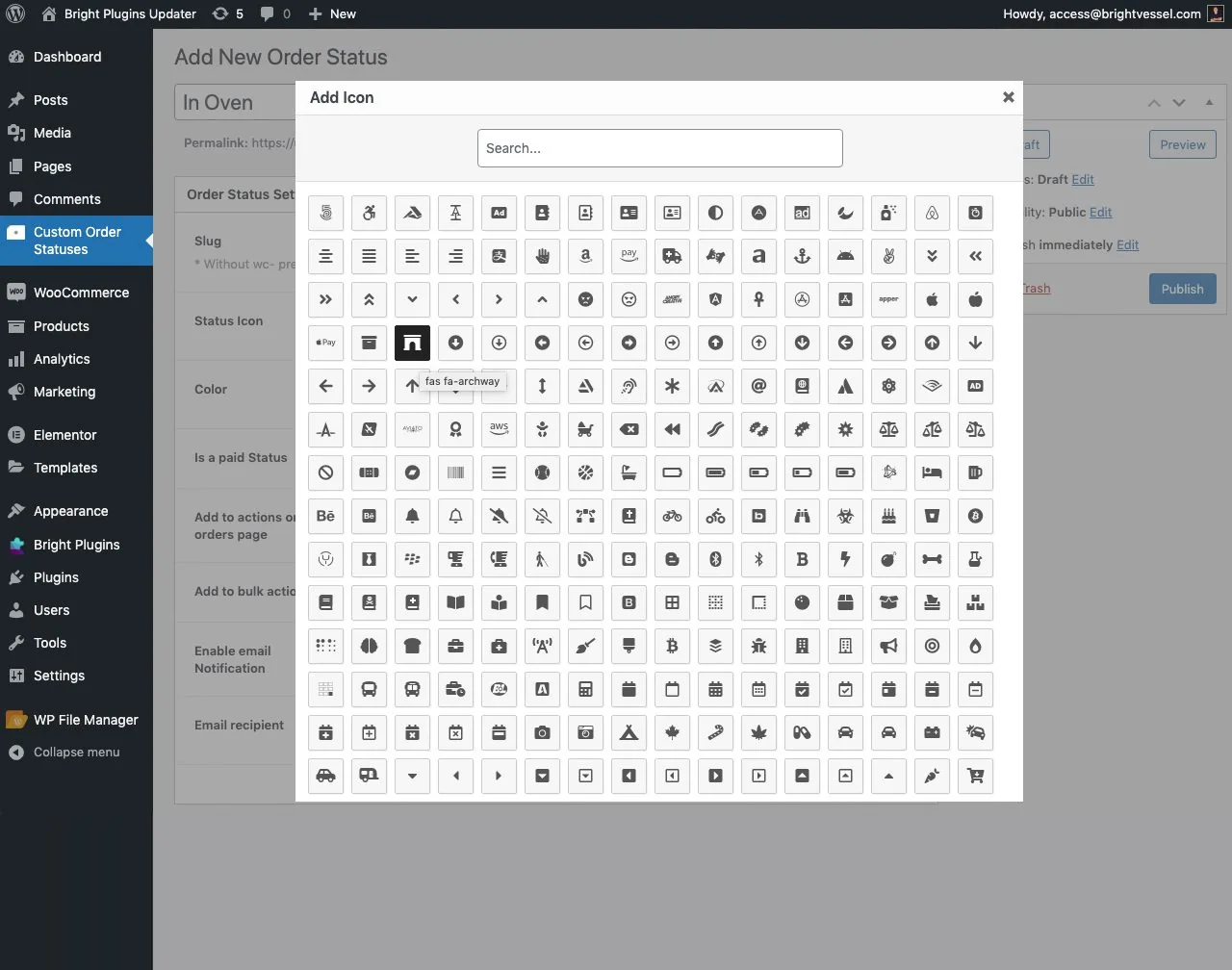
Statusmanager voor aangepaste bestellingen: step 4 3 cosm icon popup

Selecteer de kleur van het pictogram.
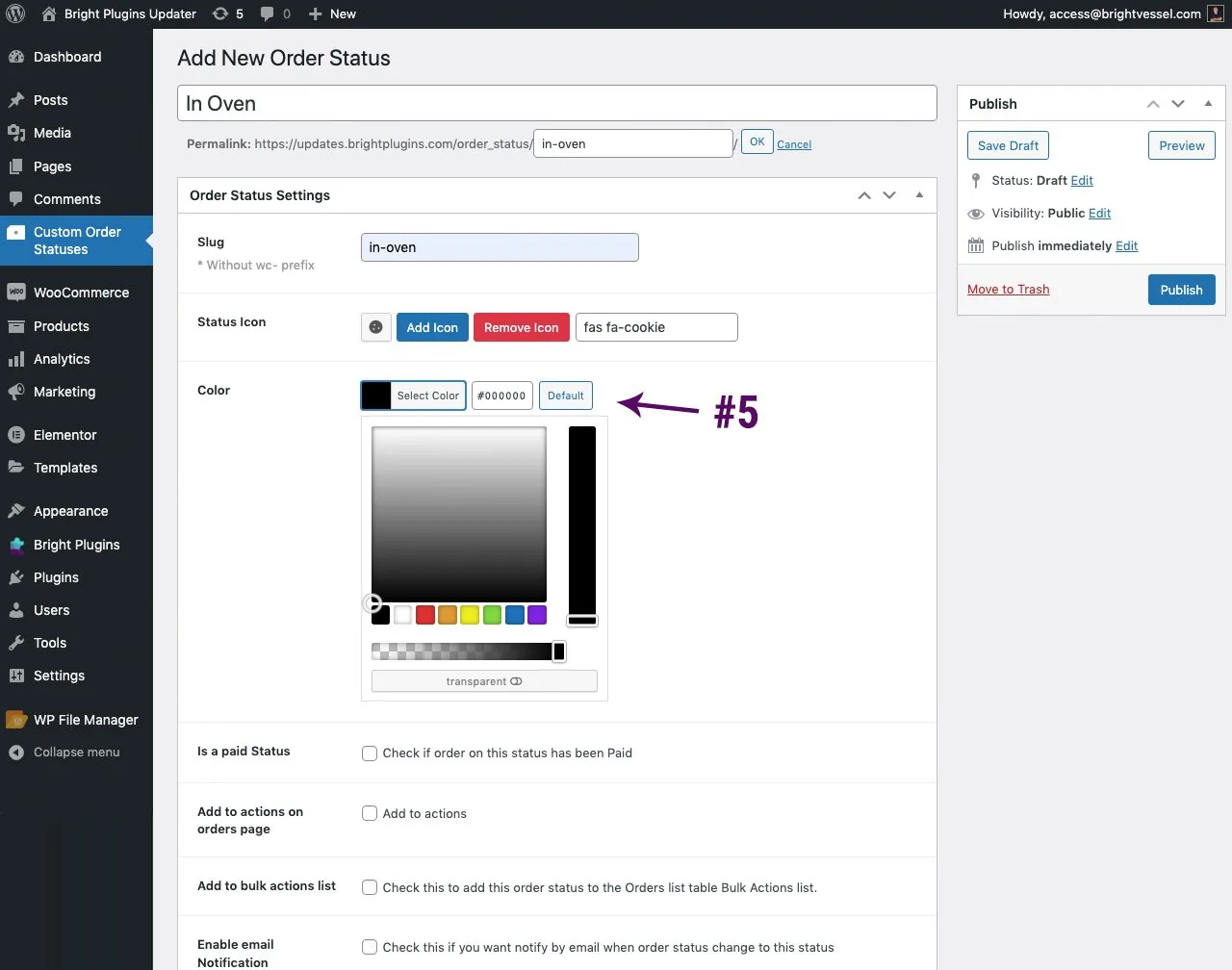
Statusmanager voor aangepaste bestellingen: step 4 5 cosm color

Is een betaalde statusoptie

Als u deze optie inschakelt, worden downloadkoppelingen, aankoopnota's of andere functies opgenomen wanneer klanten deze bestellingen bekijken. Zie het als een relatie tussen verwerking en voltooid.
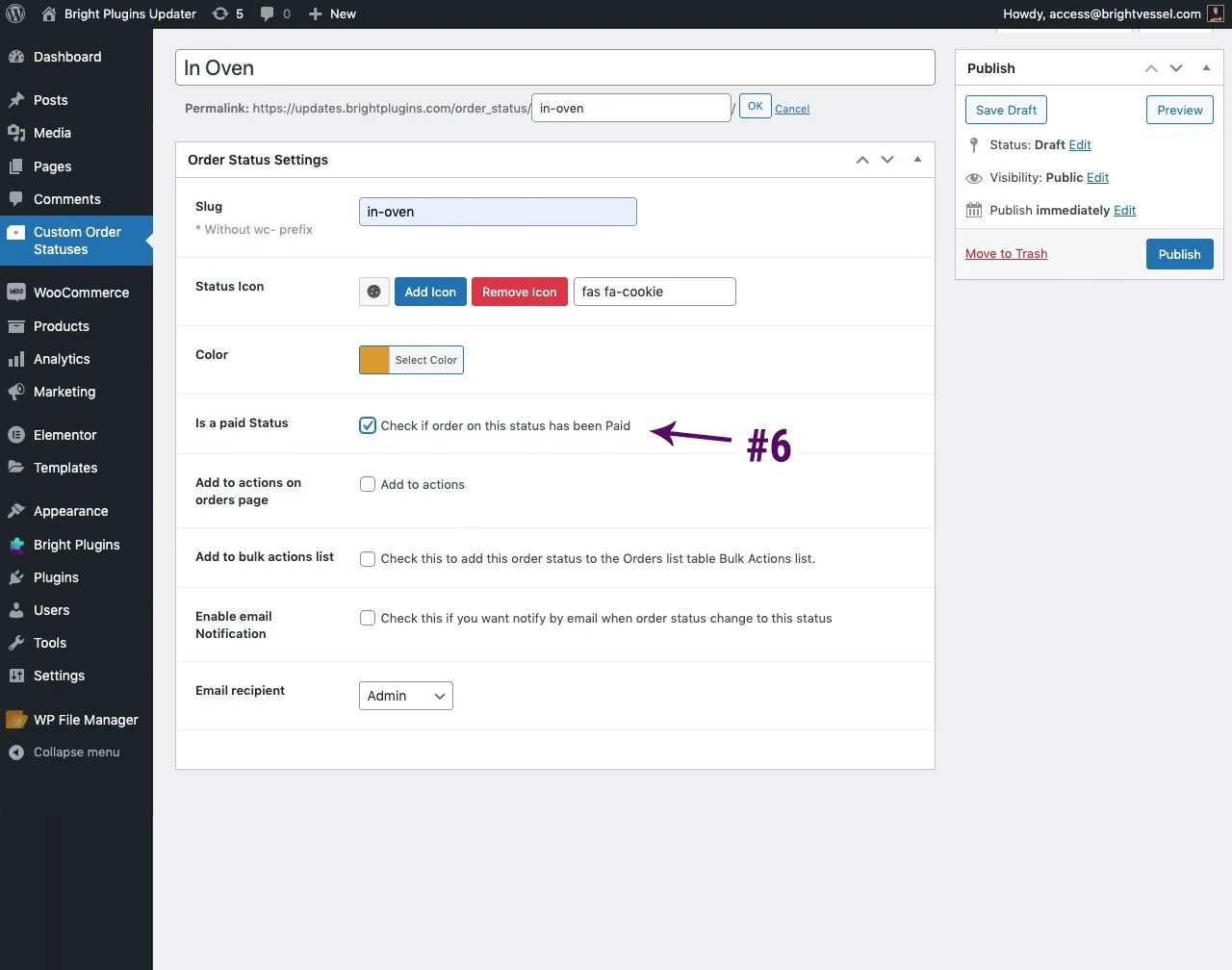
Statusmanager voor aangepaste bestellingen: step 4 6 cosm paid status

Toevoegen aan acties op de bestelpagina
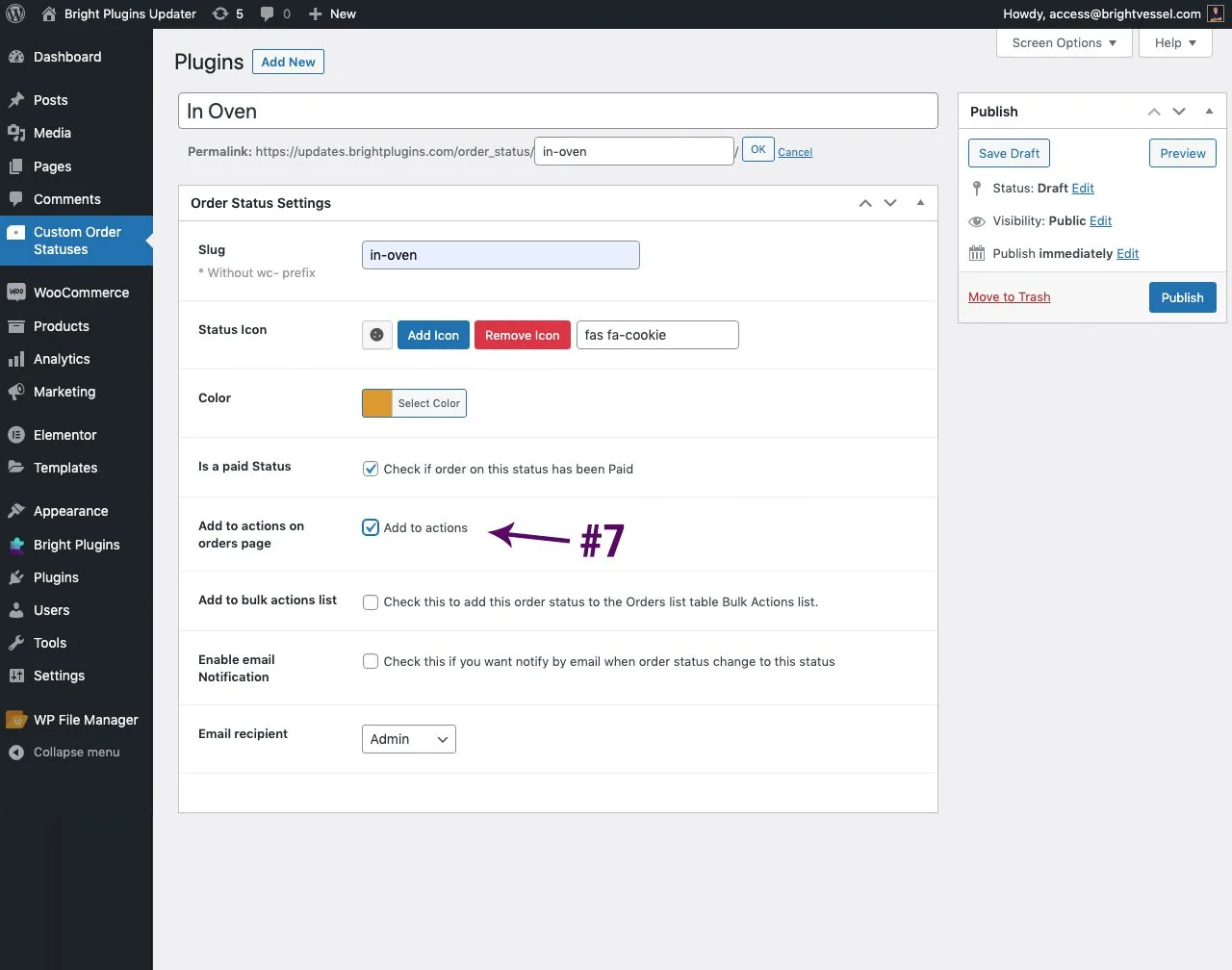
Statusmanager voor aangepaste bestellingen: step 4 7 cosm actions
als u deze optie aanvinkt, wordt deze opgenomen in het pictogram voor bestellingen en acties
Statusmanager voor aangepaste bestellingen: step 4 7 cosm actions view
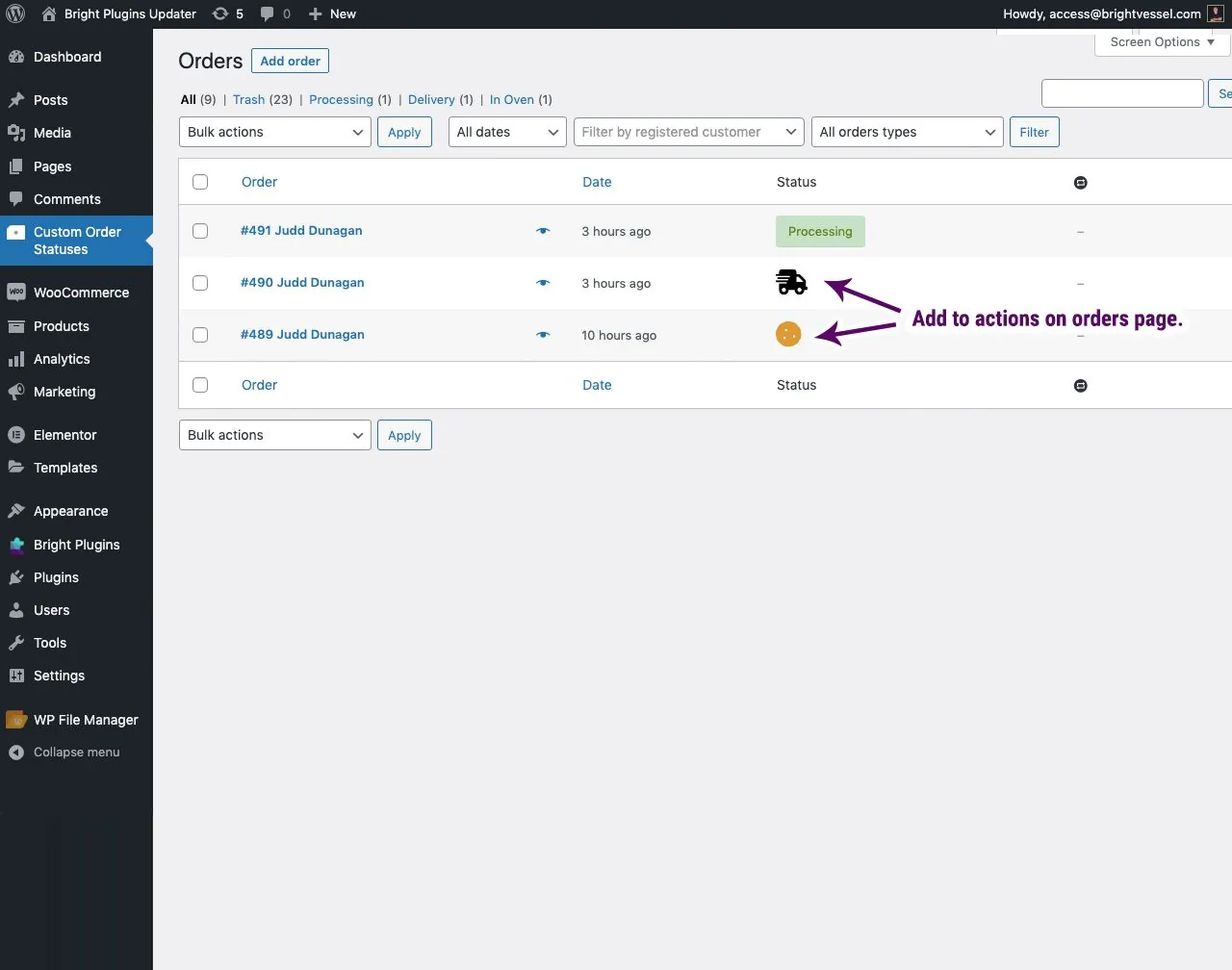
Toevoegen aan acties op de pagina Bestellingen Dit is de weergave van wat de instelling toevoegt aan de pagina Bestellingen Er is een nieuwe statuskolom

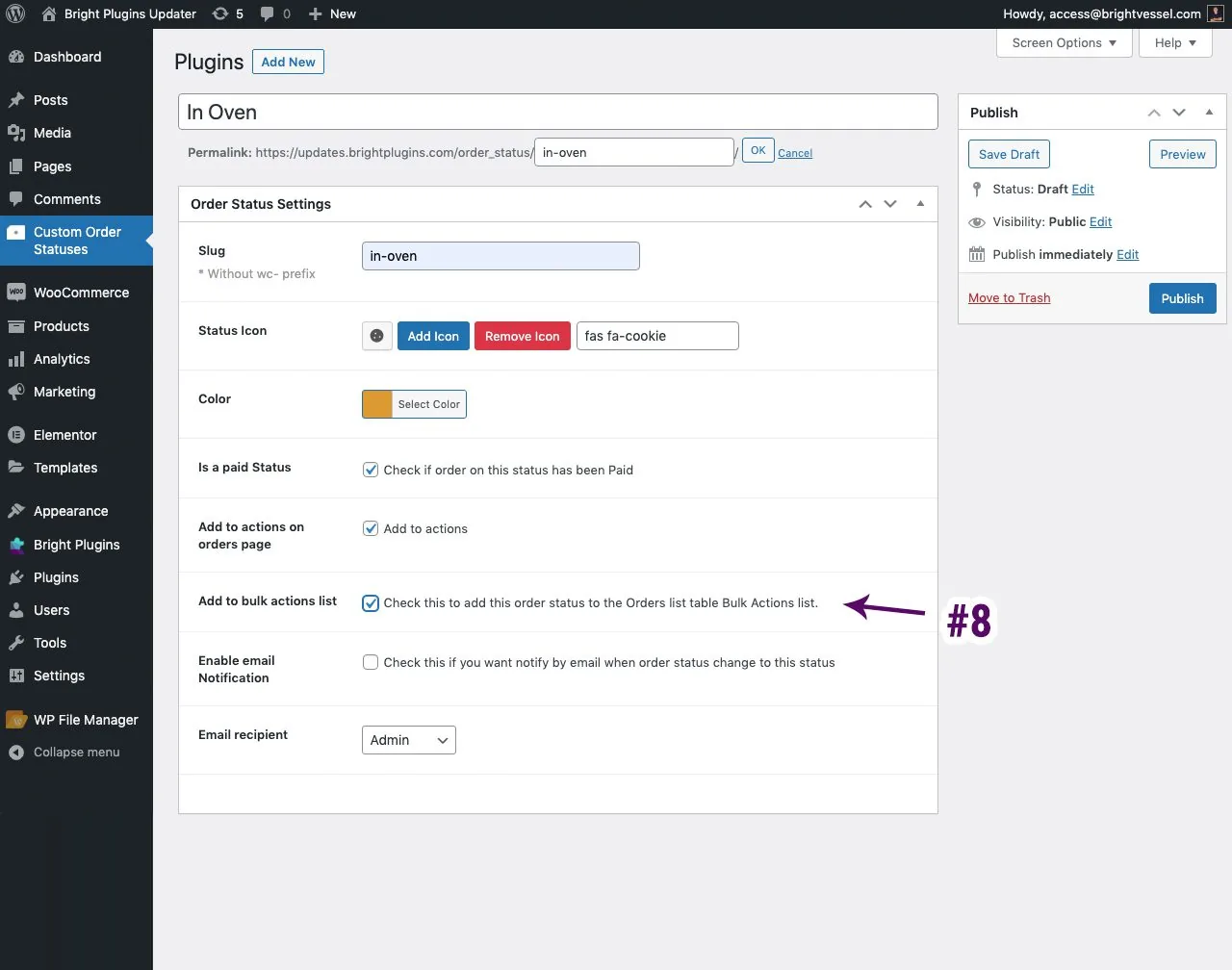
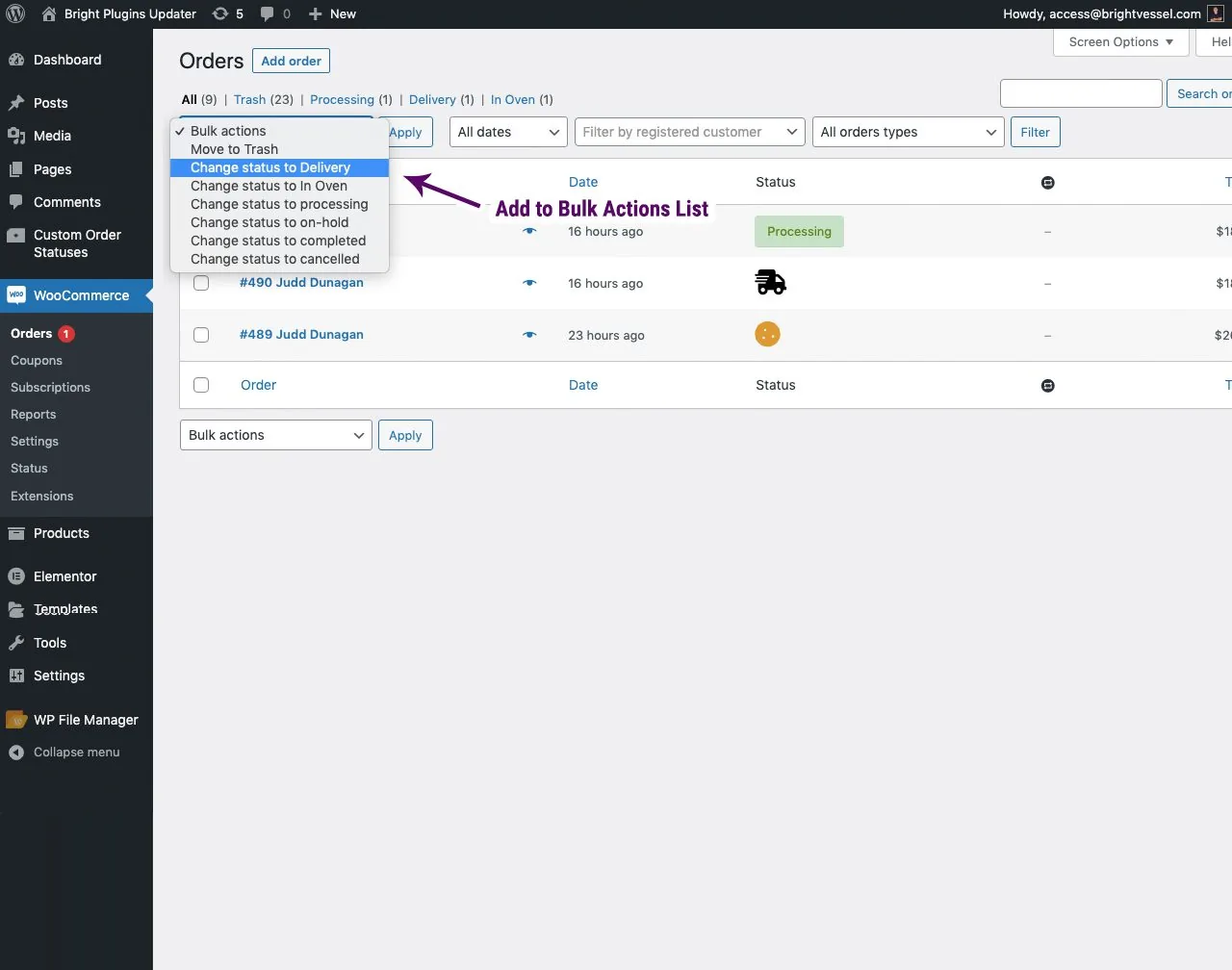
Toevoegen aan lijst met bulkacties.
Statusmanager voor aangepaste bestellingen: step 4 8 cosm bulk
Met deze functie kunt u uw status op de bestelpagina in bulk bewerken als deze is aangevinkt
Statusmanager voor aangepaste bestellingen: step 4 8 cosm bulk view
Toevoegen aan lijst met bulkacties Dit is de weergave van wat de instelling toevoegt aan de pagina Bestellingen U kunt de bestellingen in bulk bewerken tot een van de aangepaste statussen

E-mailmelding inschakelen

Hierdoor kan er een e-mailmelding verschijnen wanneer de status wordt gewijzigd. Je moet dit controleren om de meldingen te laten werken. Je kunt een interne melding voor beheerders selecteren of de status die je wilt dat de klant ontvangt. Als je wilt dat zowel de beheerder als de klant e-mailmeldingen ontvangen, moet je "Klant" selecteren als E-mail ontvanger en voeg de beheerders-e-mail toe als een e-mailkopie.
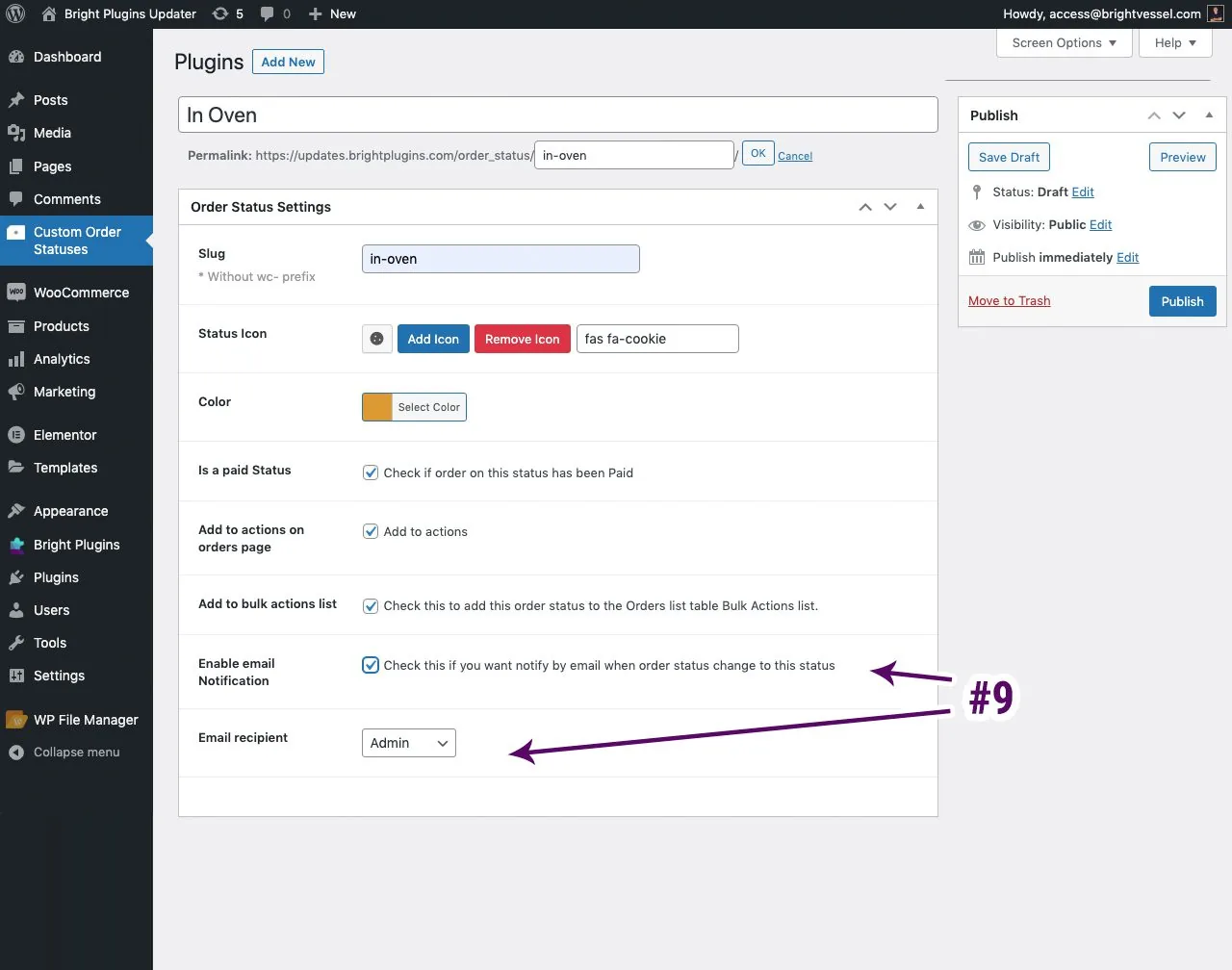
Statusmanager voor aangepaste bestellingen: step 4 9 cosm email notification receipt
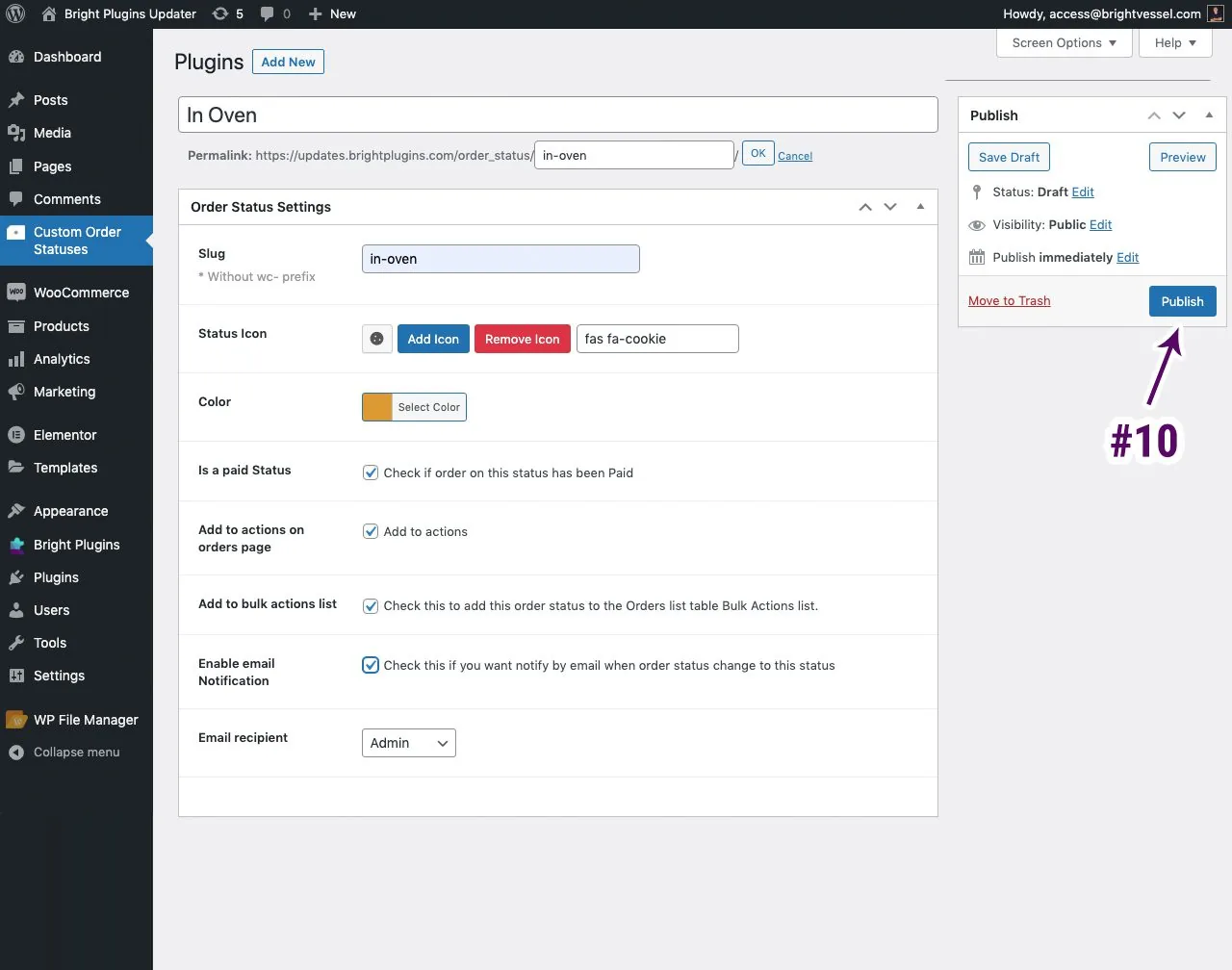
Statusmanager voor aangepaste bestellingen: step 4 10 publish 1
Klik op Publiceren
Statusmanager voor aangepaste bestellingen: step 5 10 Edit

Opmerking: Bestelstatus bewerken

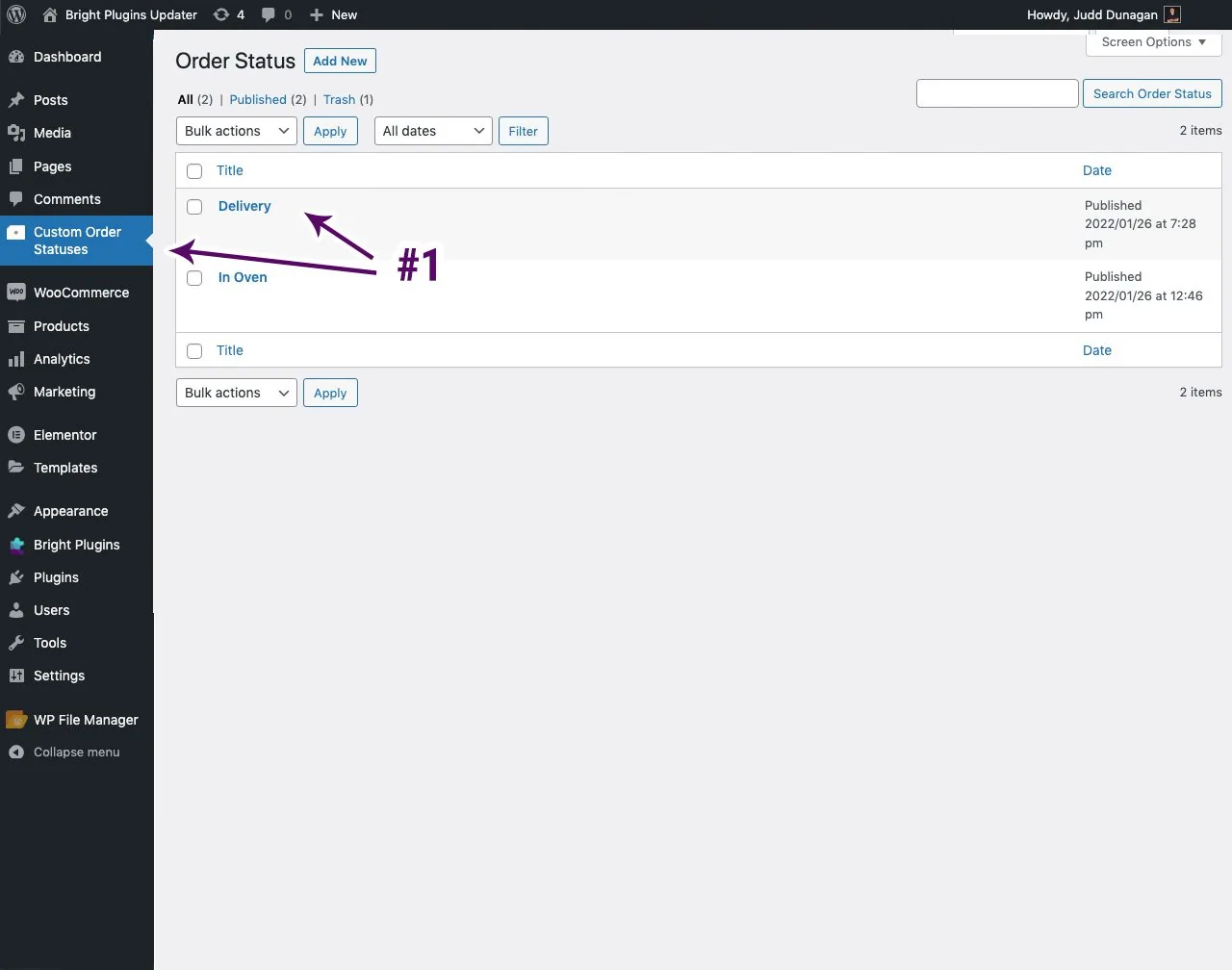
Om de orderstatus te wijzigen. Je klikt dan op het tabblad "Aangepaste bestelling status". Hier vind je de status van de klantorder, waarop je kunt klikken om te bewerken.

Updated on 22 april 2026 · Need help? Open a support ticket