Bright Plugins가 WordPress 및 WooCommerce 플러그인을 인수하고 있습니다. 문의하기

커스텀 주문 상태 관리자 사용 설명서

2분 분량 업데이트: 2026년 4월 22일 Bright Plugins 팀

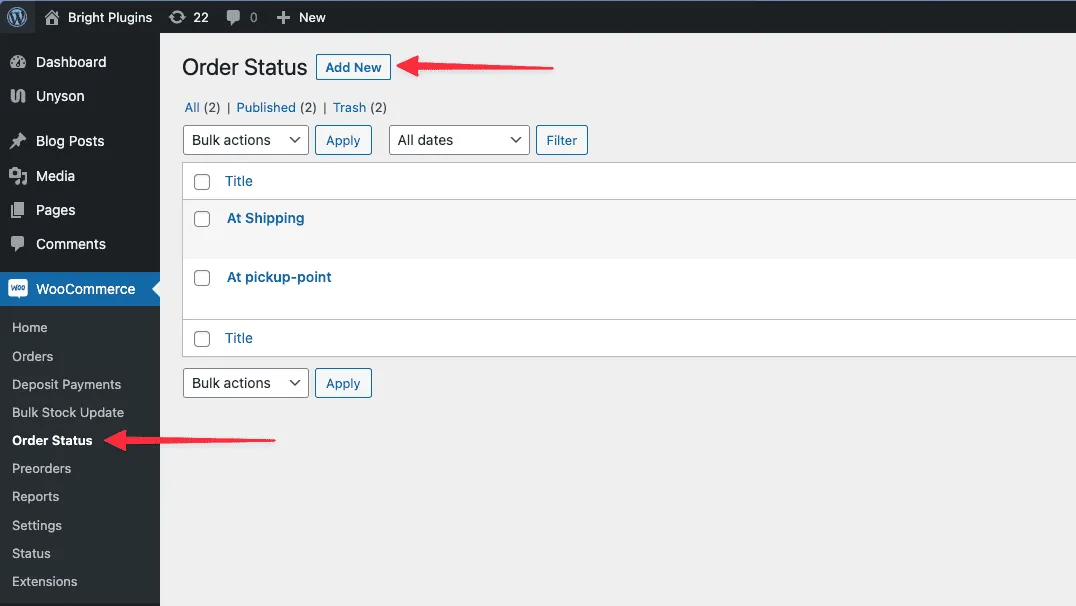
WooCommerce > Order status 메뉴로 이동하여 “새로 추가” 버튼을 클릭하세요.
커스텀 주문 상태 관리자: img 63ea11203013a

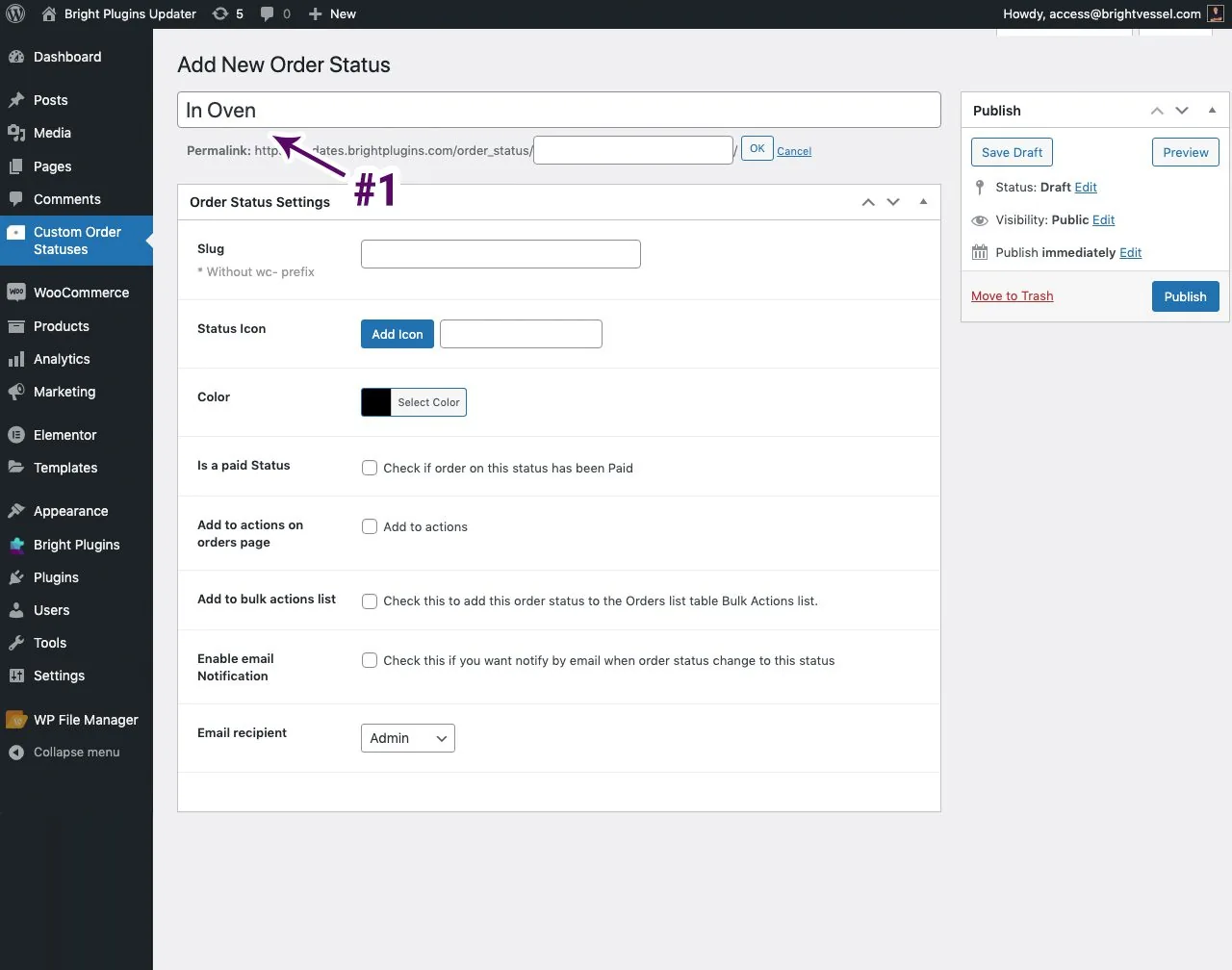
주문 상태의 제목을 입력하세요.

커스텀 주문 상태 관리자: step 4 1 cosm title 1

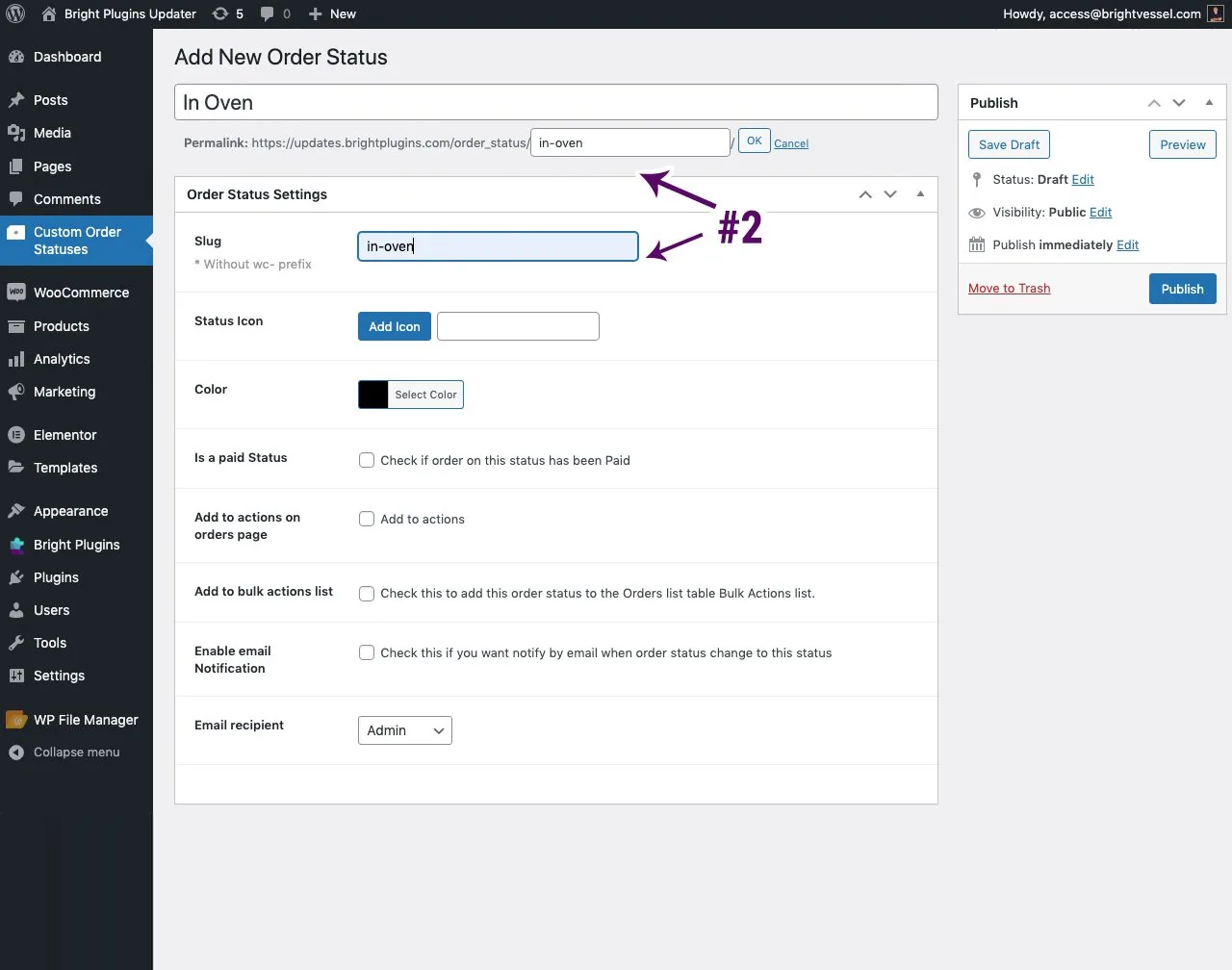
 URL에 사용되는 “슬러그”를 입력하세요

커스텀 주문 상태 관리자: step 4 2 cosm slug

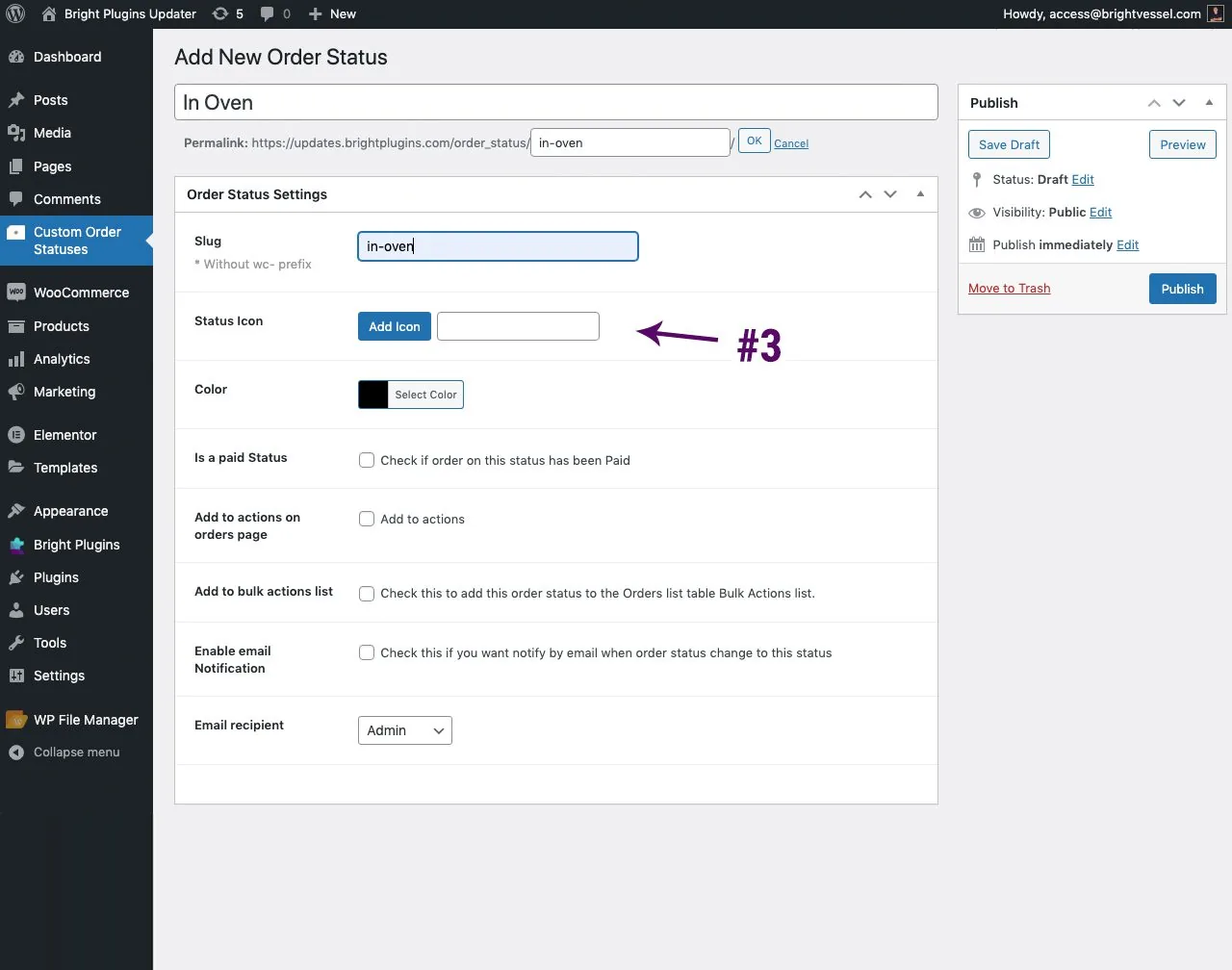
“아이콘 추가”를 선택하여 아이콘을 고르세요.

커스텀 주문 상태 관리자: step 4 3 cosm icon

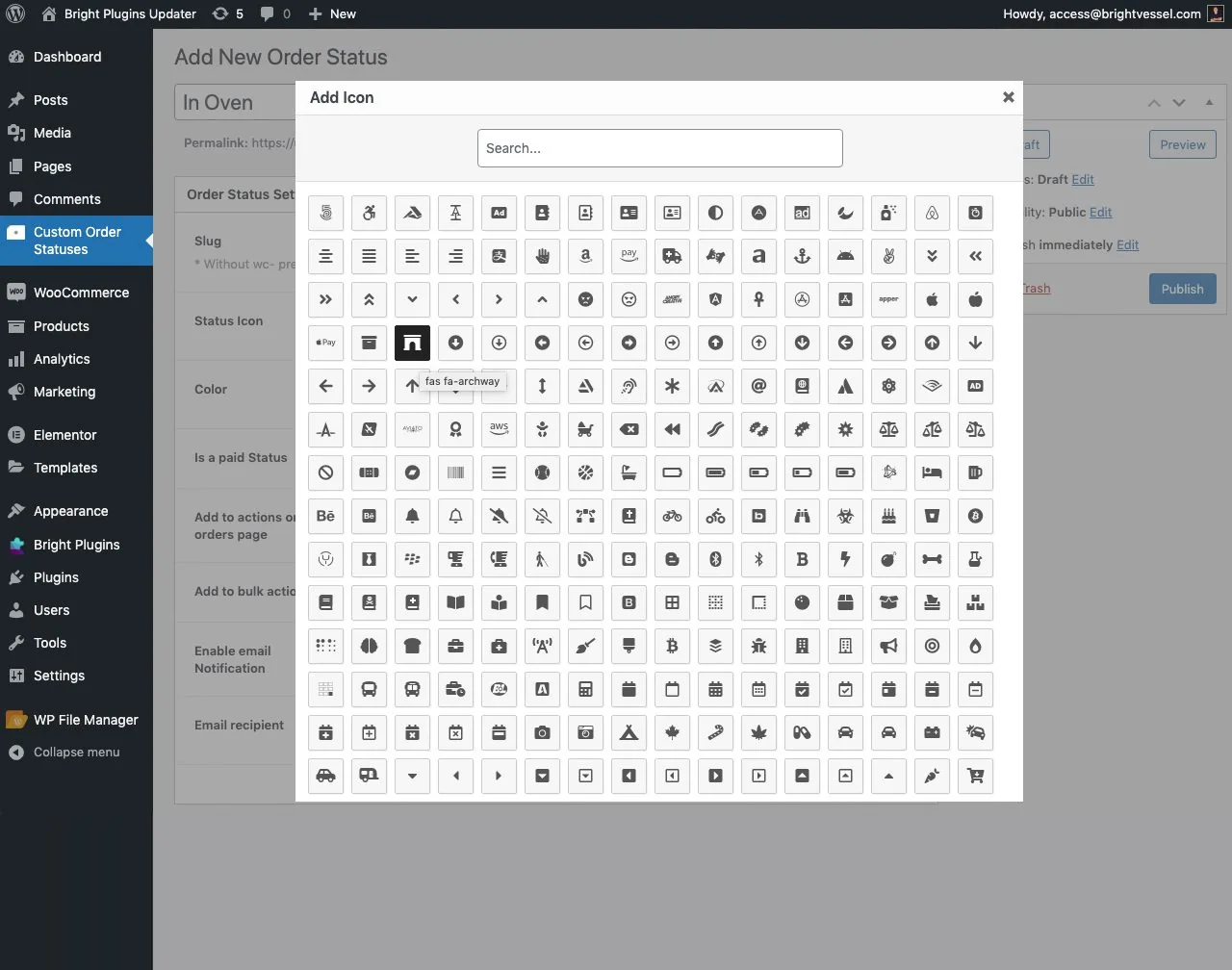
선택할 수 있는 아이콘이 담긴 새 창이 열립니다.

커스텀 주문 상태 관리자: step 4 3 cosm icon popup

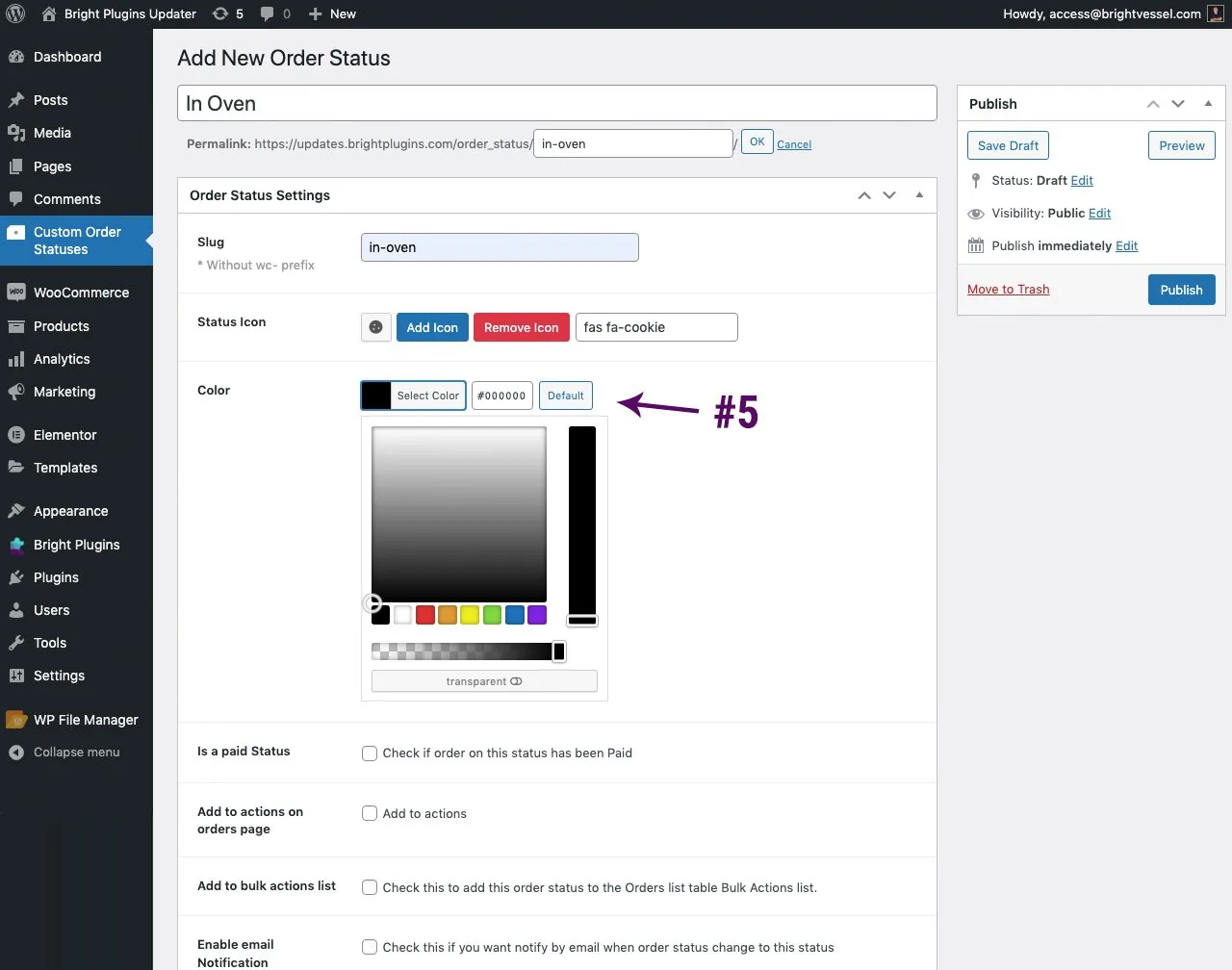
아이콘 색상을 선택하세요.

커스텀 주문 상태 관리자: step 4 5 cosm color

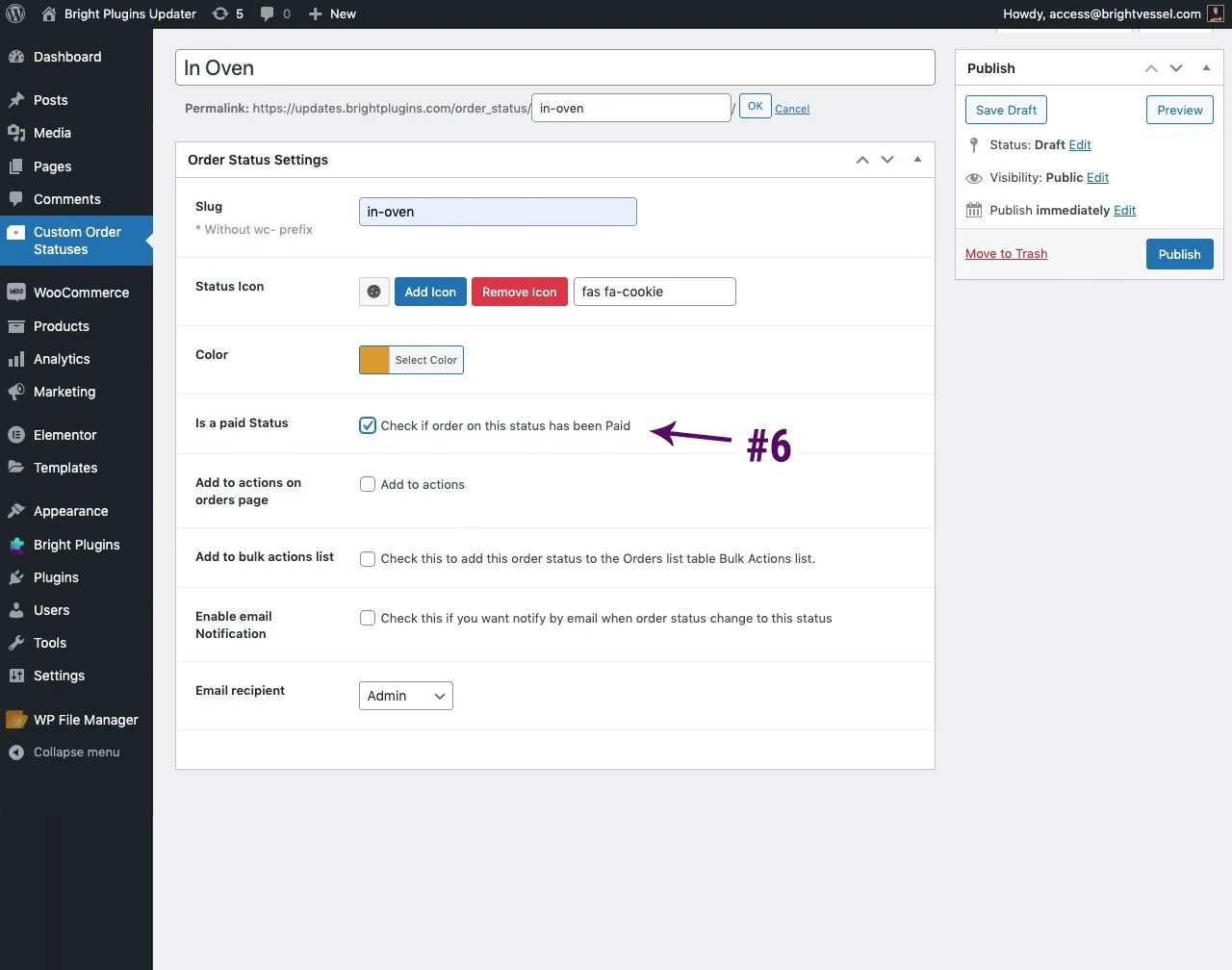
결제 완료 상태 옵션

이 옵션을 선택하면 고객이 해당 주문을 볼 때 다운로드 링크, 구매 메모 등의 기능이 포함됩니다. 처리 중과 완료됨 사이의 단계라고 생각하시면 됩니다.
커스텀 주문 상태 관리자: step 4 6 cosm paid status

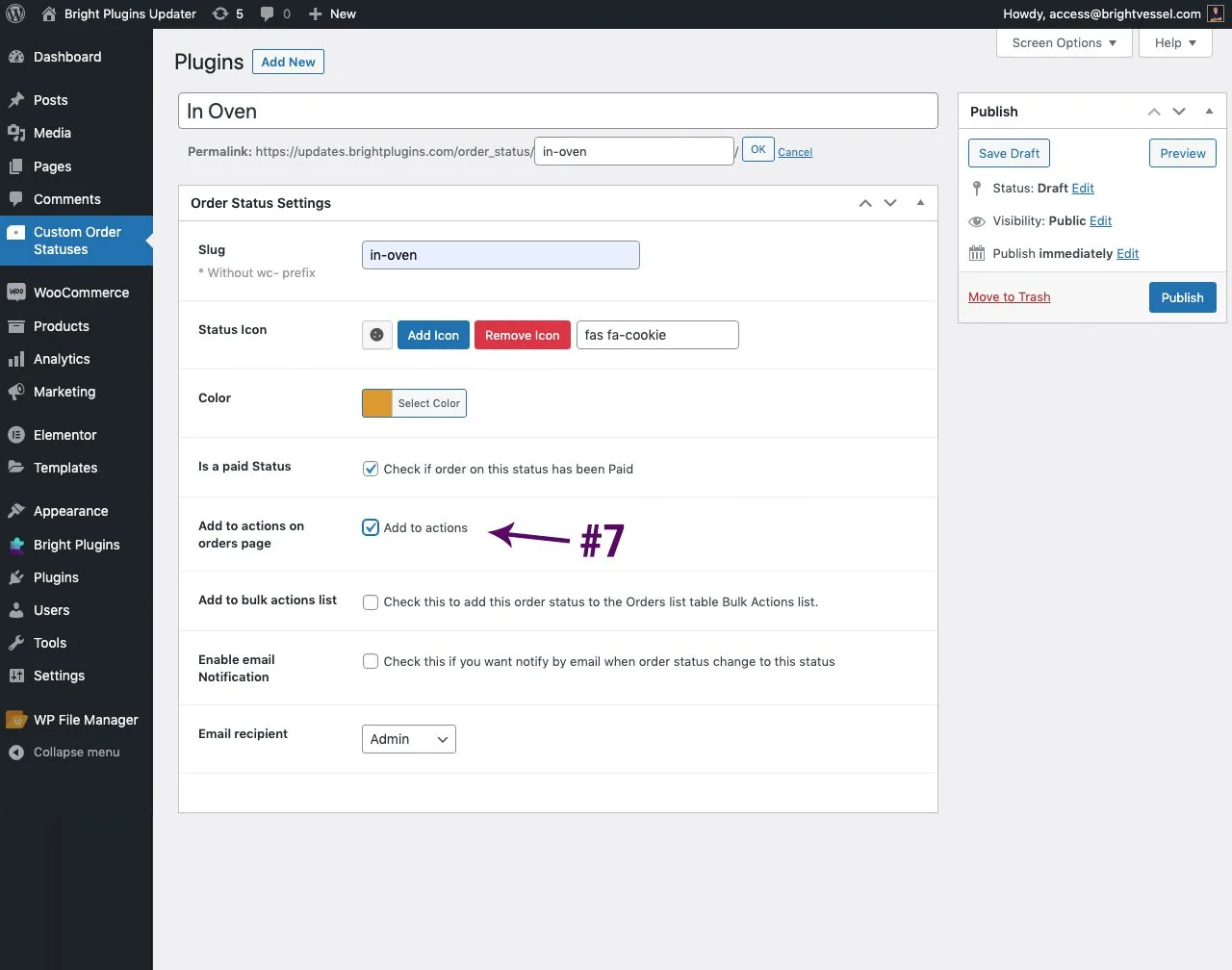
주문 페이지의 작업에 추가

커스텀 주문 상태 관리자: step 4 7 cosm actions
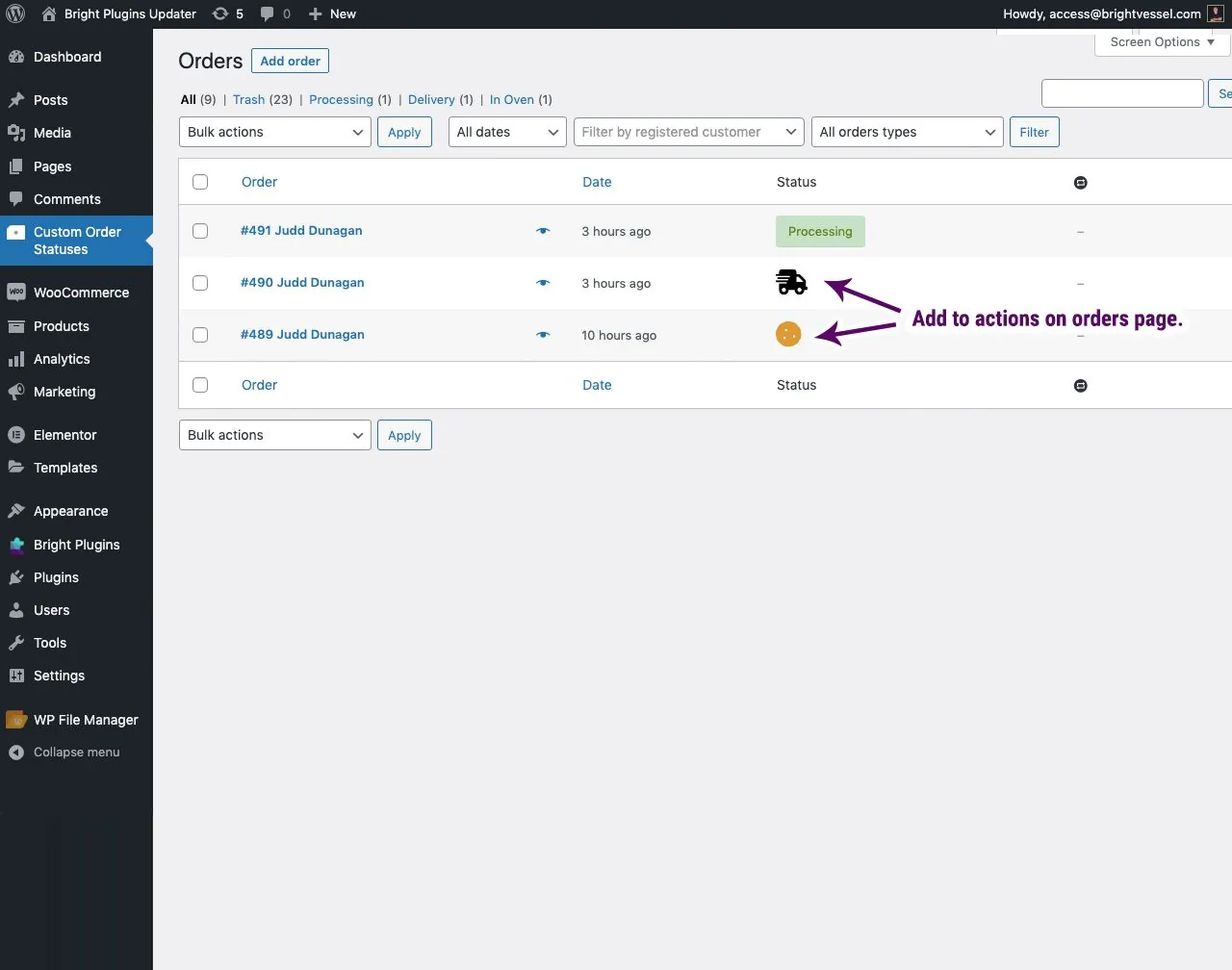
이 옵션을 선택하면 주문 보기와 작업 아이콘에 상태가 포함됩니다
커스텀 주문 상태 관리자: step 4 7 cosm actions view
주문 페이지의 작업에 추가: 이 설정이 주문 페이지에 추가하는 화면입니다. 새 상태 열이 생깁니다

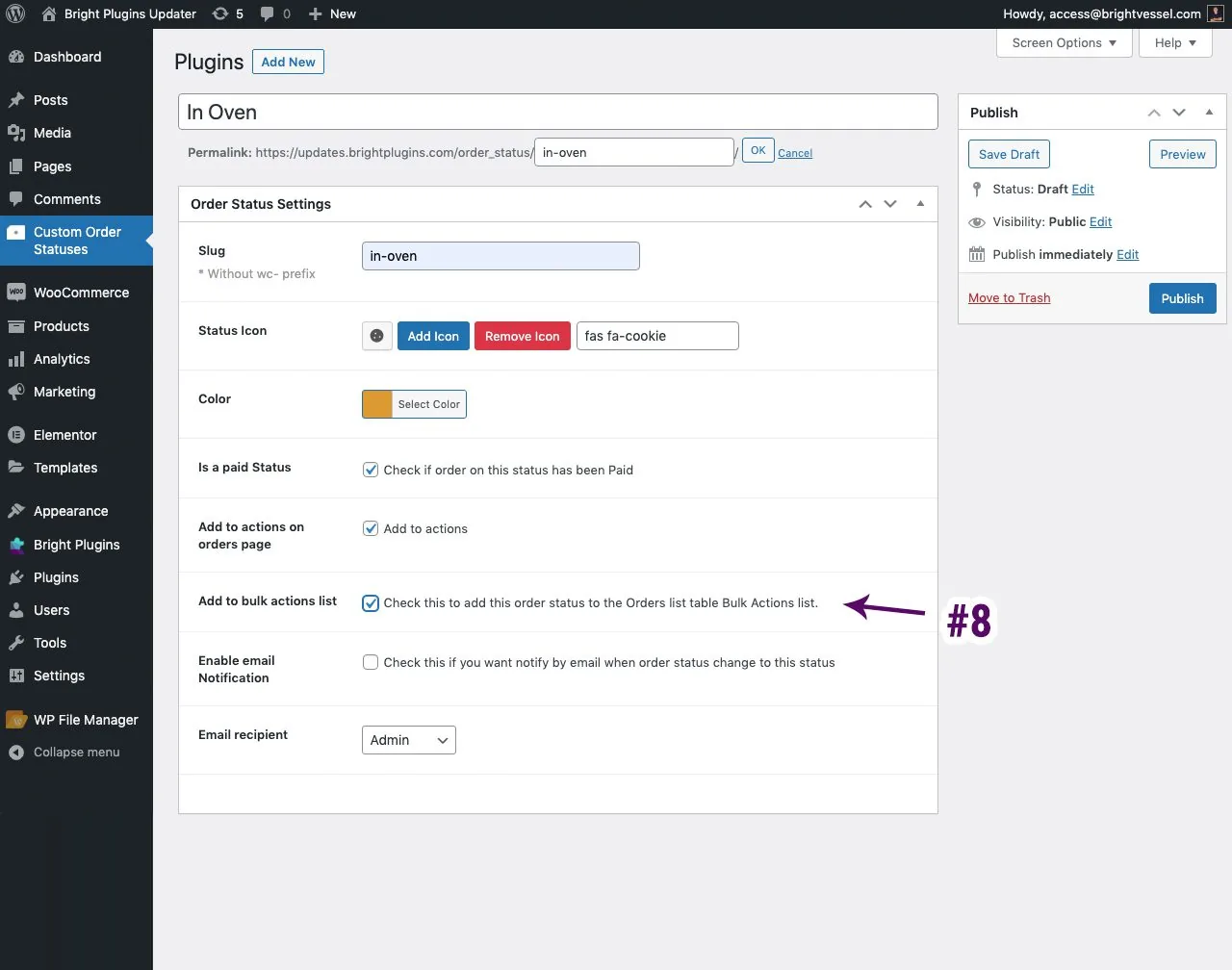
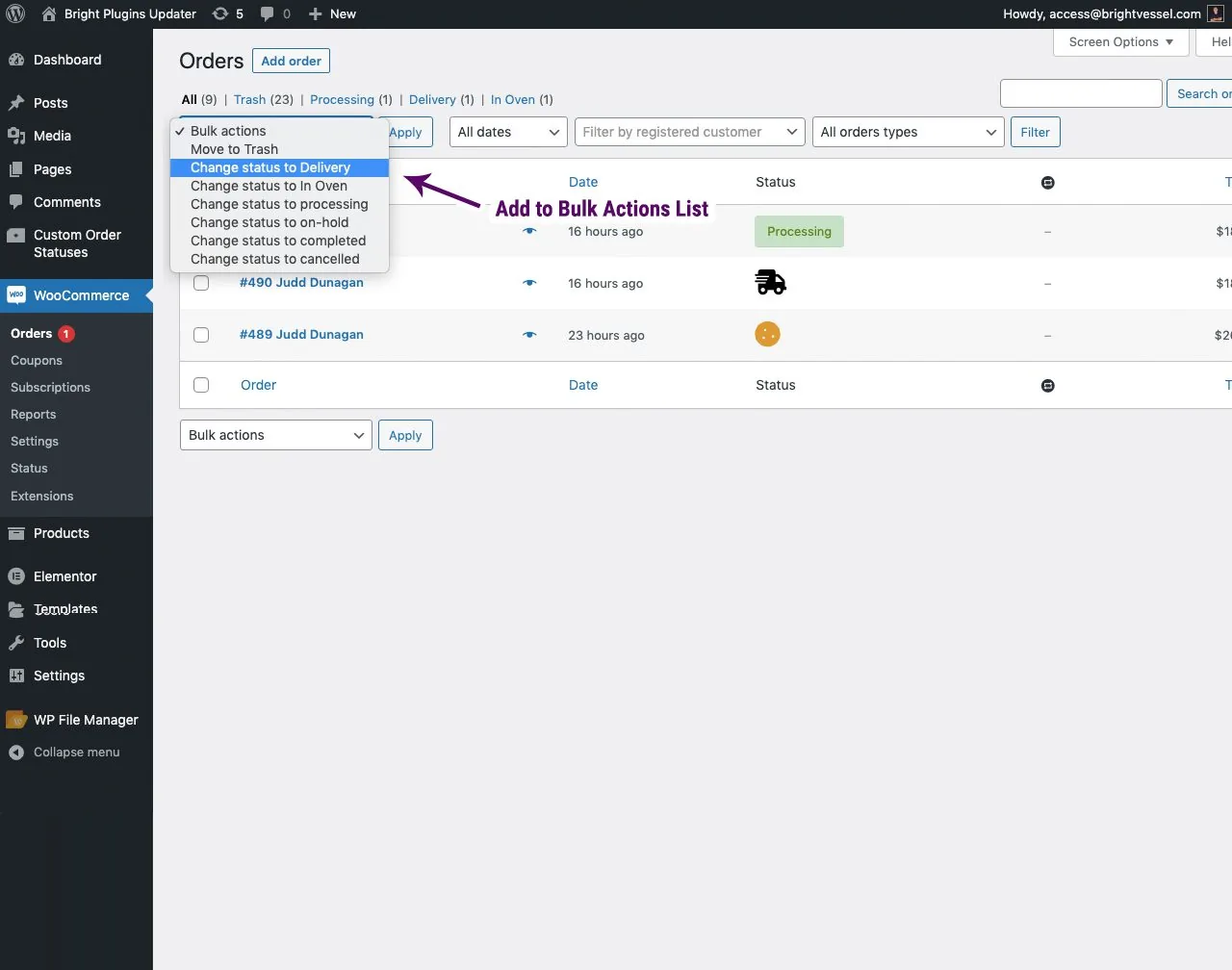
일괄 작업 목록에 추가.

커스텀 주문 상태 관리자: step 4 8 cosm bulk
이 옵션을 선택하면 주문 페이지에서 상태를 일괄 편집할 수 있습니다
커스텀 주문 상태 관리자: step 4 8 cosm bulk view
일괄 작업 목록에 추가: 이 설정이 주문 페이지에 추가하는 화면입니다. 주문을 커스텀 상태 중 하나로 일괄 편집할 수 있습니다

이메일 알림 활성화

상태가 변경될 때 이메일 알림이 발송되도록 합니다. 알림이 작동하려면 이 옵션을 반드시 선택해야 합니다. 관리자용 내부 알림을 선택하거나, 고객이 받을 상태 알림을 선택할 수 있습니다. 관리자와 고객 모두 이메일 알림을 받게 하려면 “고객”을 이메일 수신자로 선택하고 관리자 이메일을 이메일 사본으로 추가해야 합니다.
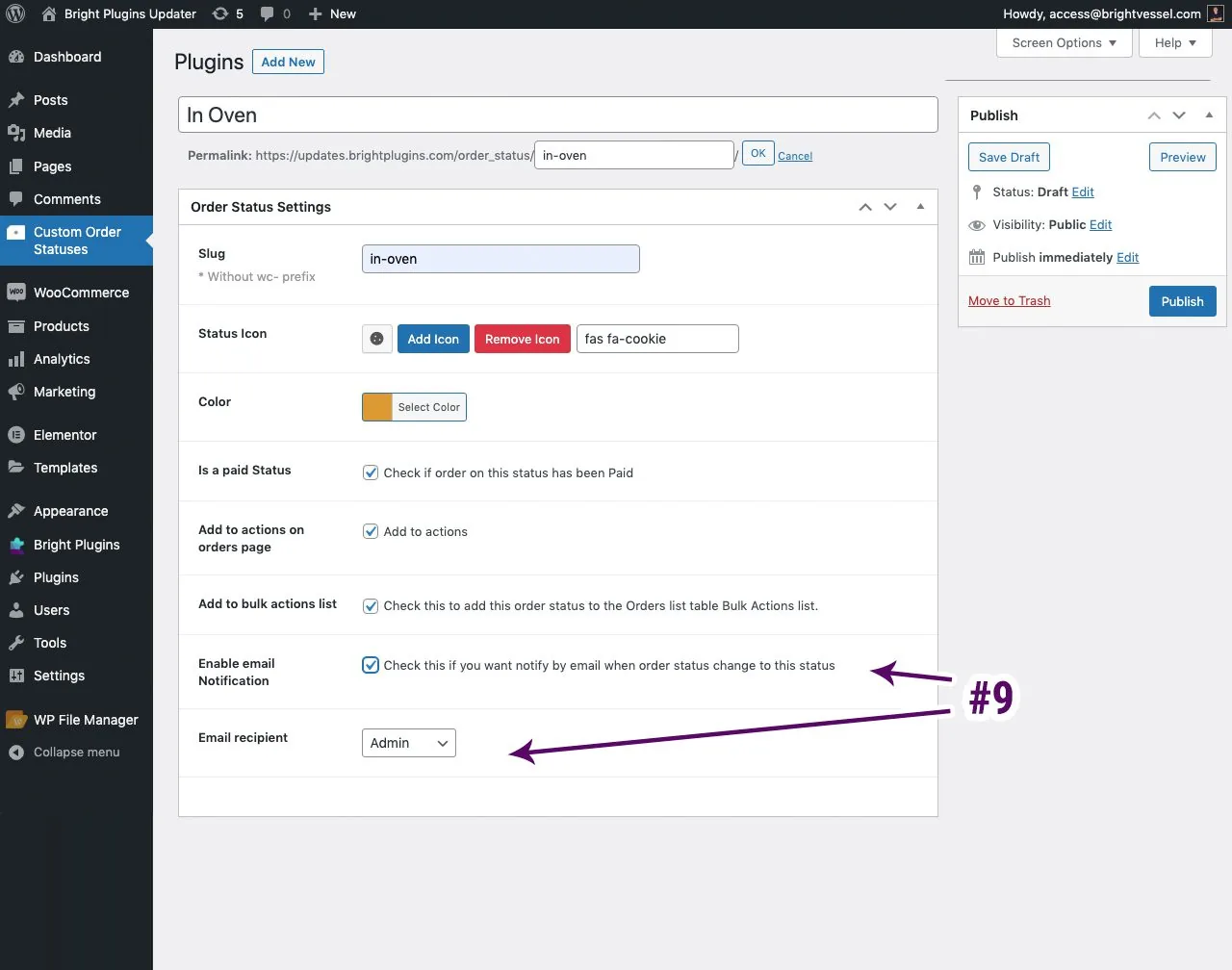
커스텀 주문 상태 관리자: step 4 9 cosm email notification receipt
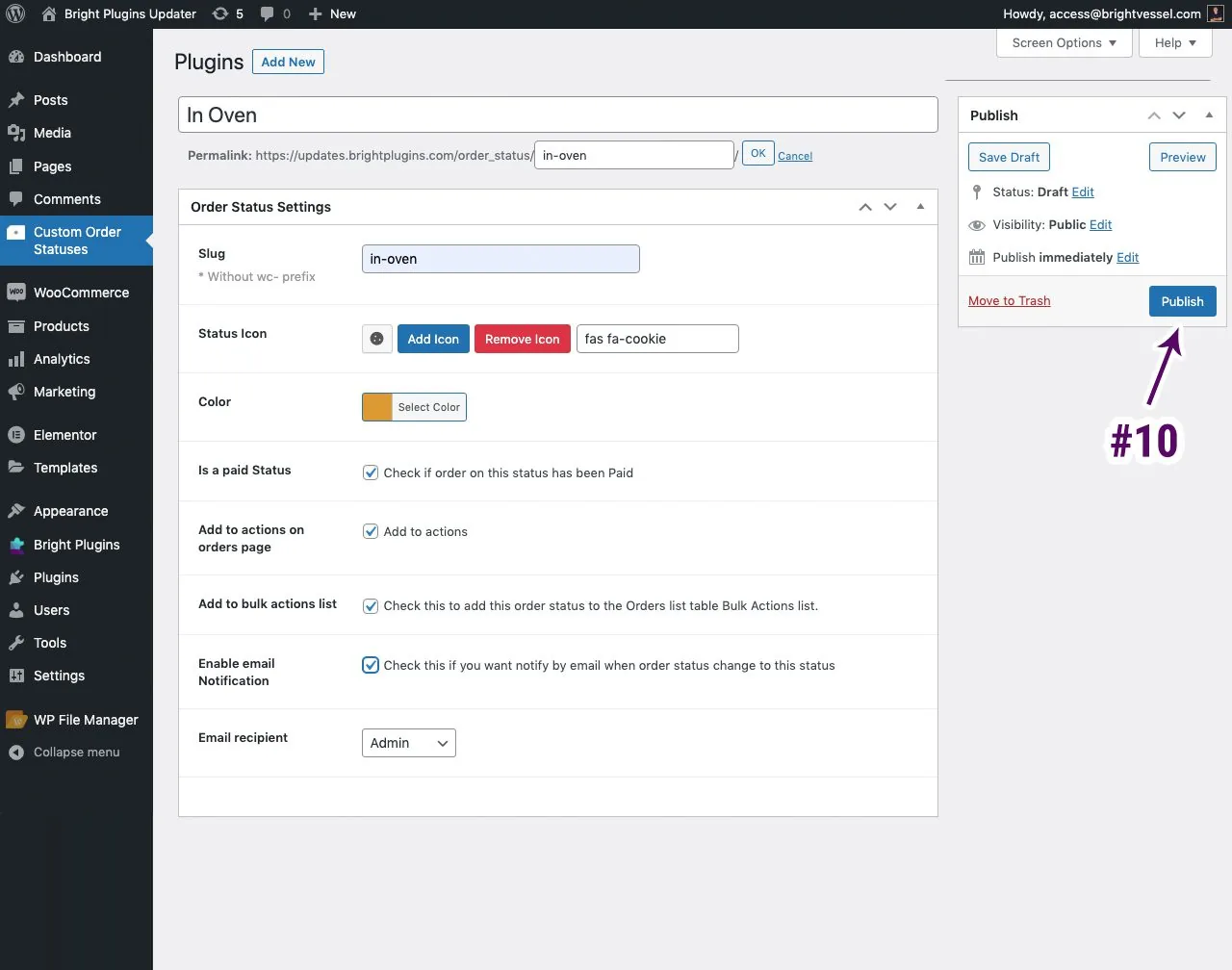
커스텀 주문 상태 관리자: step 4 10 publish 1
공개하기를 클릭하세요
커스텀 주문 상태 관리자: step 5 10 Edit

참고: 주문 상태 편집

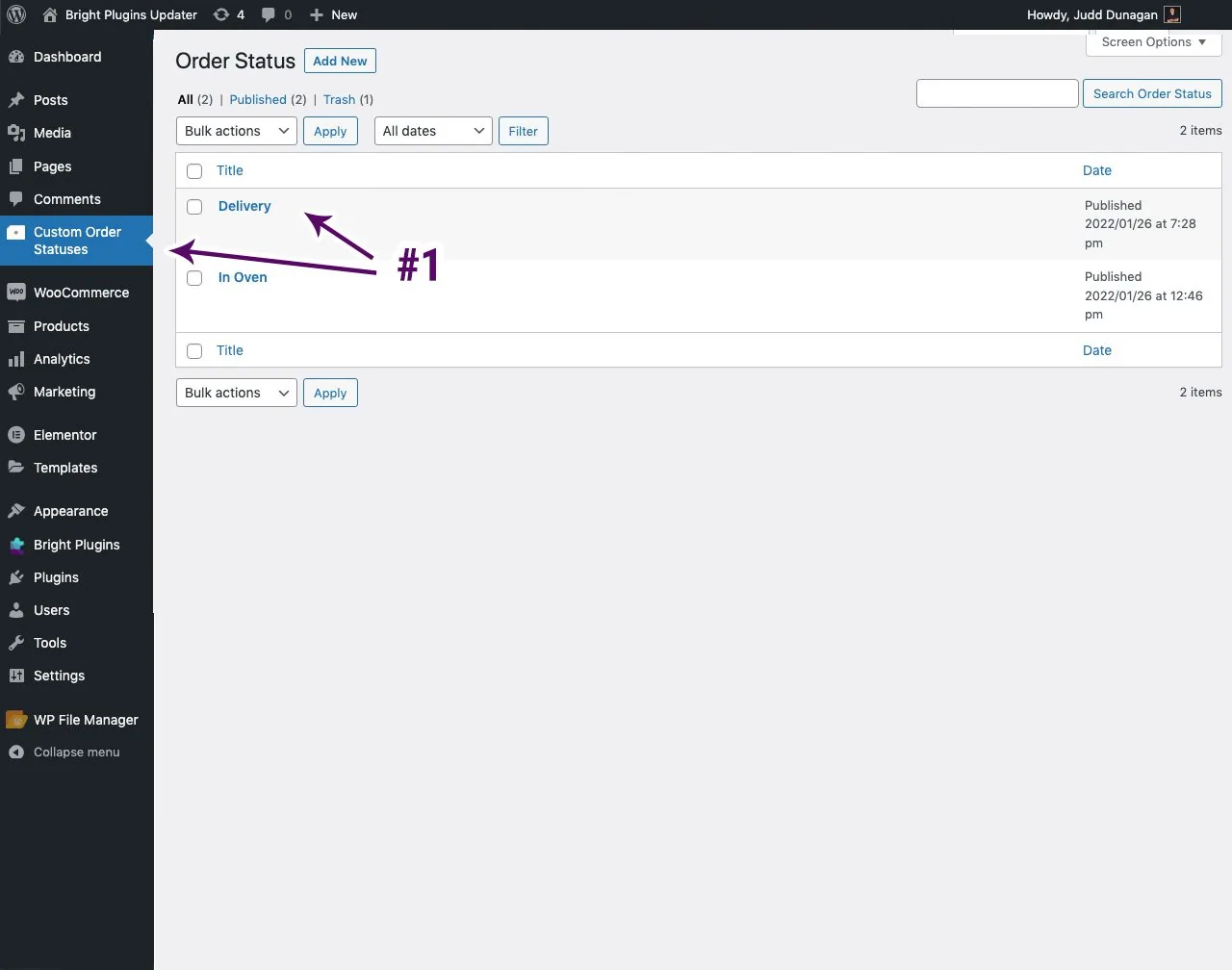
주문 상태를 편집하려면 “Custom Order Status” 탭을 클릭하세요. 여기에서 커스텀 주문 상태 목록을 확인할 수 있으며, 항목을 클릭하여 편집할 수 있습니다.


2026년 4월 22일 업데이트 · 도움이 필요하신가요? 지원 티켓을 등록하세요