
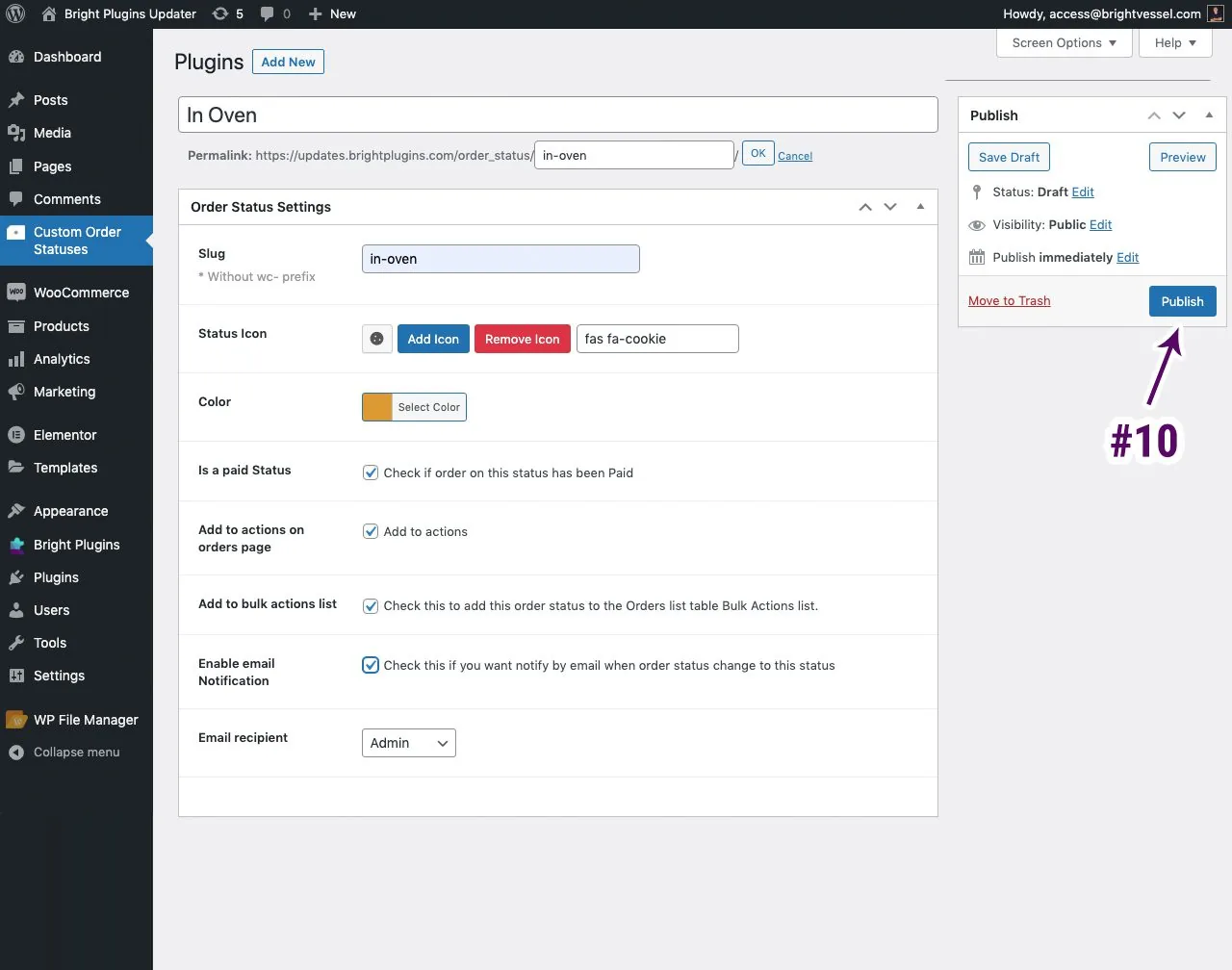
Navigiere zum WooCommerce > Bestellstatusmenü und klicke auf die Schaltfläche "Neu hinzufügen".
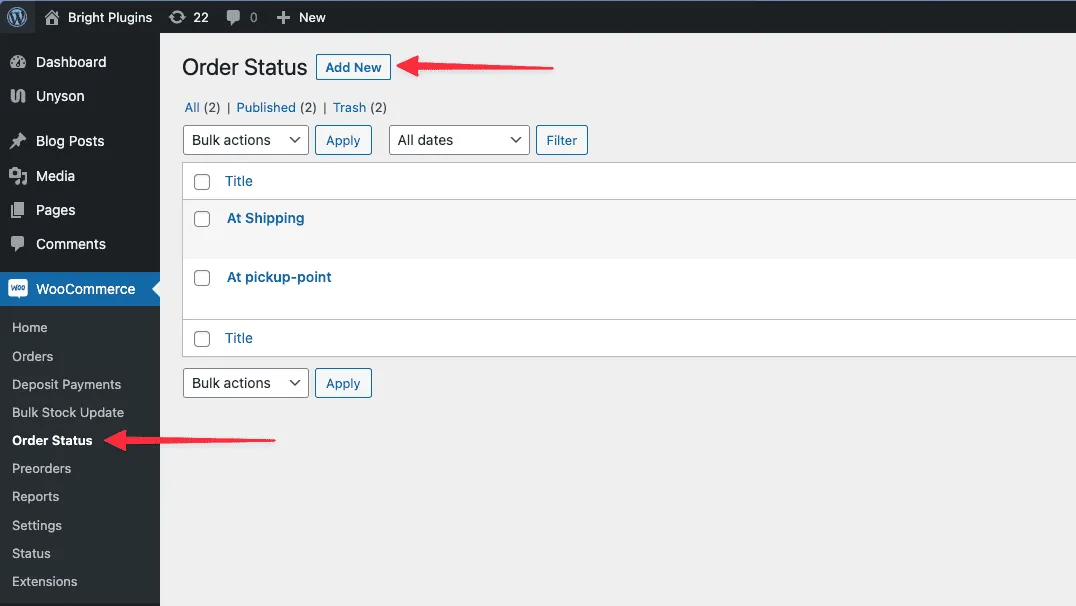
Fügen Sie den Titel des Bestellstatus hinzu.
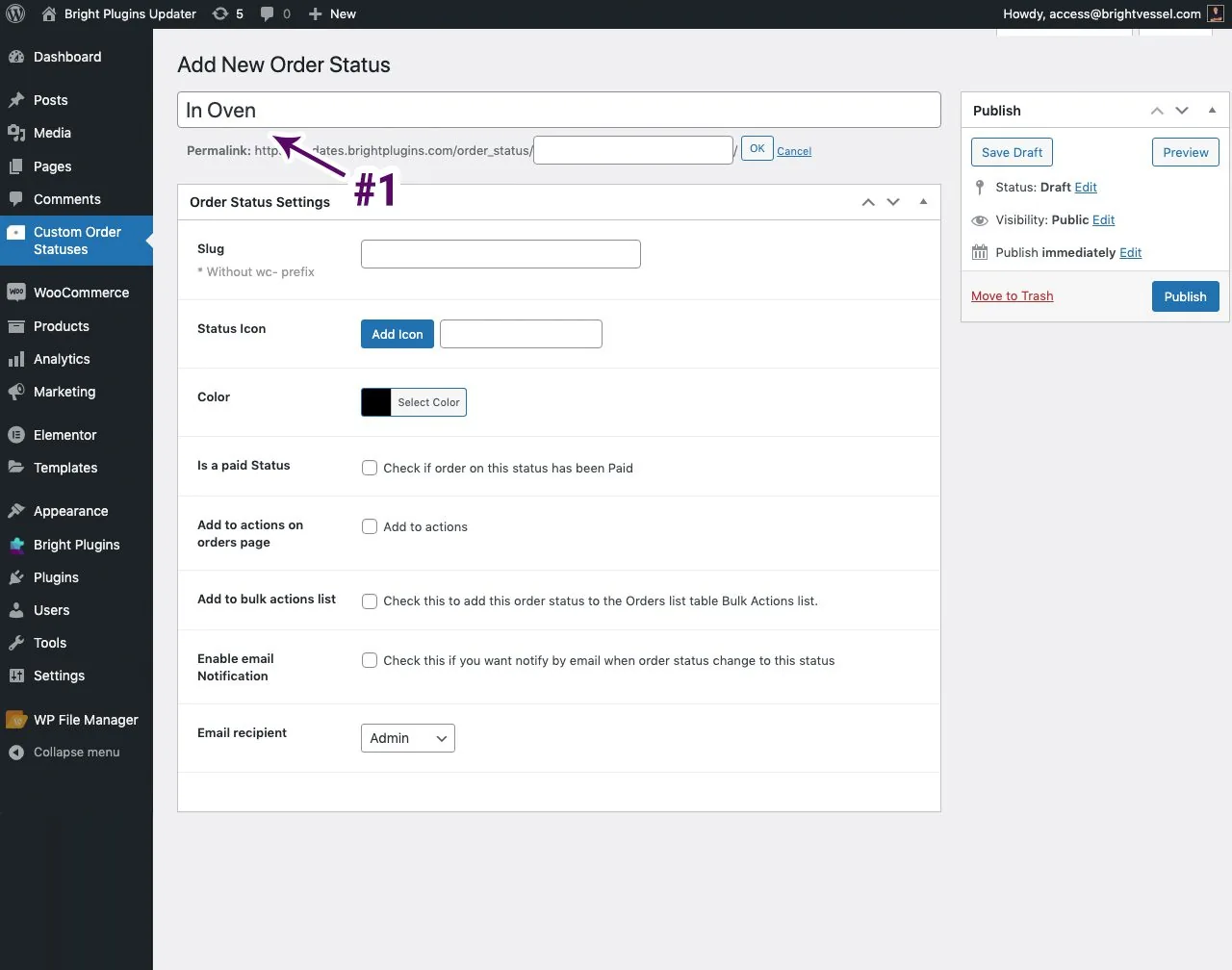
Fügen Sie "Slug" hinzu, das ist die URL
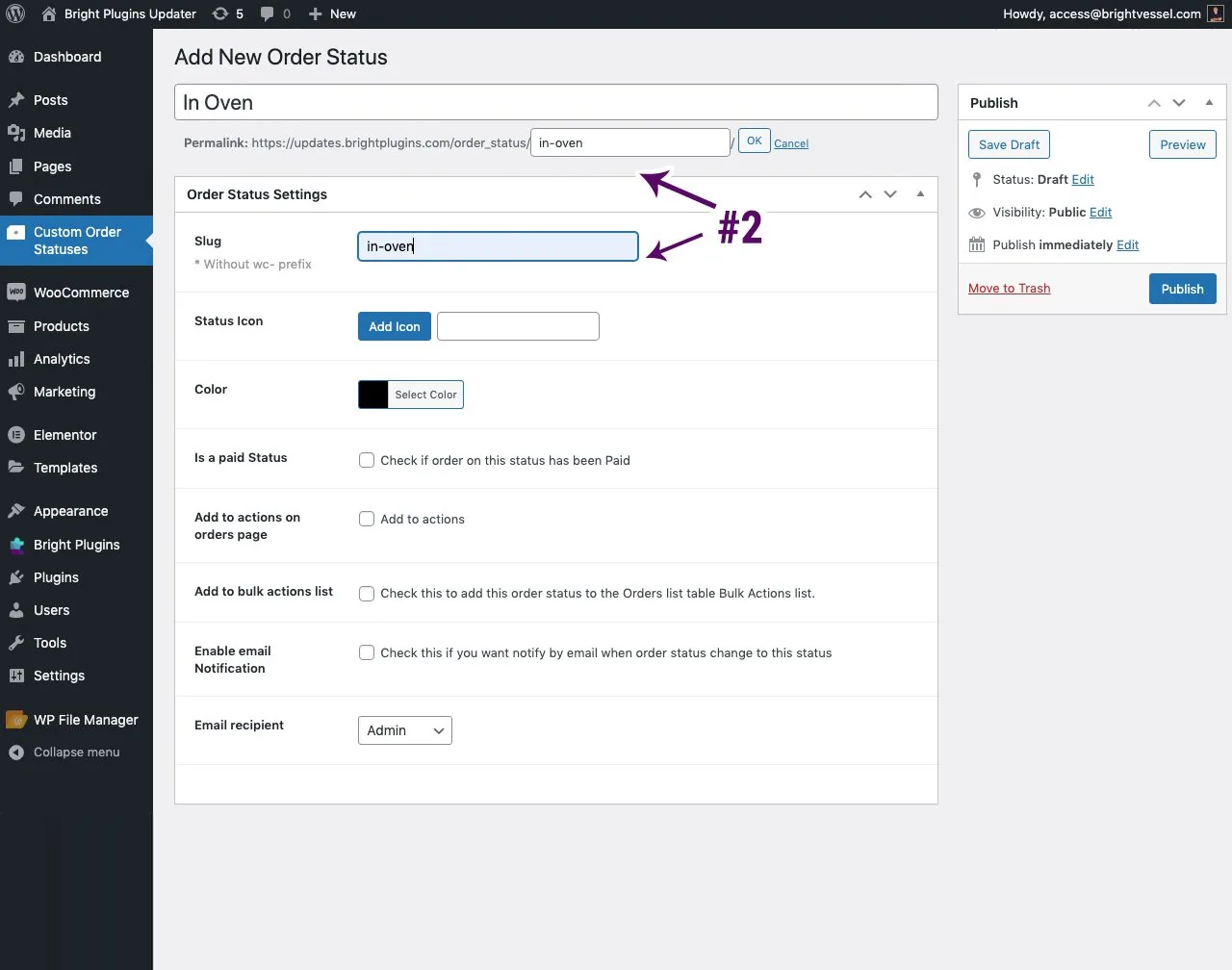
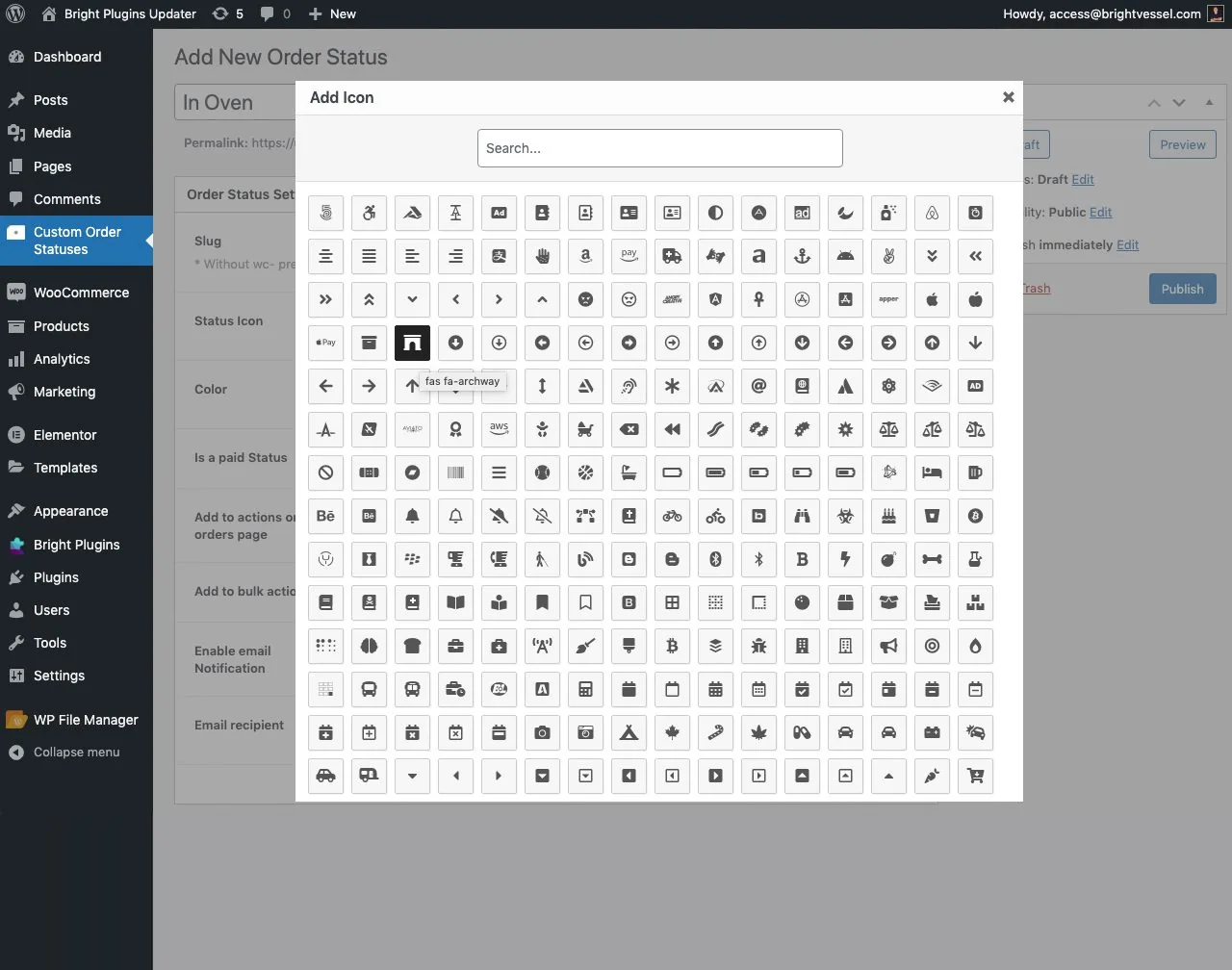
Wählen Sie ein Symbol aus, indem Sie "Icon hinzufügen" auswählen.
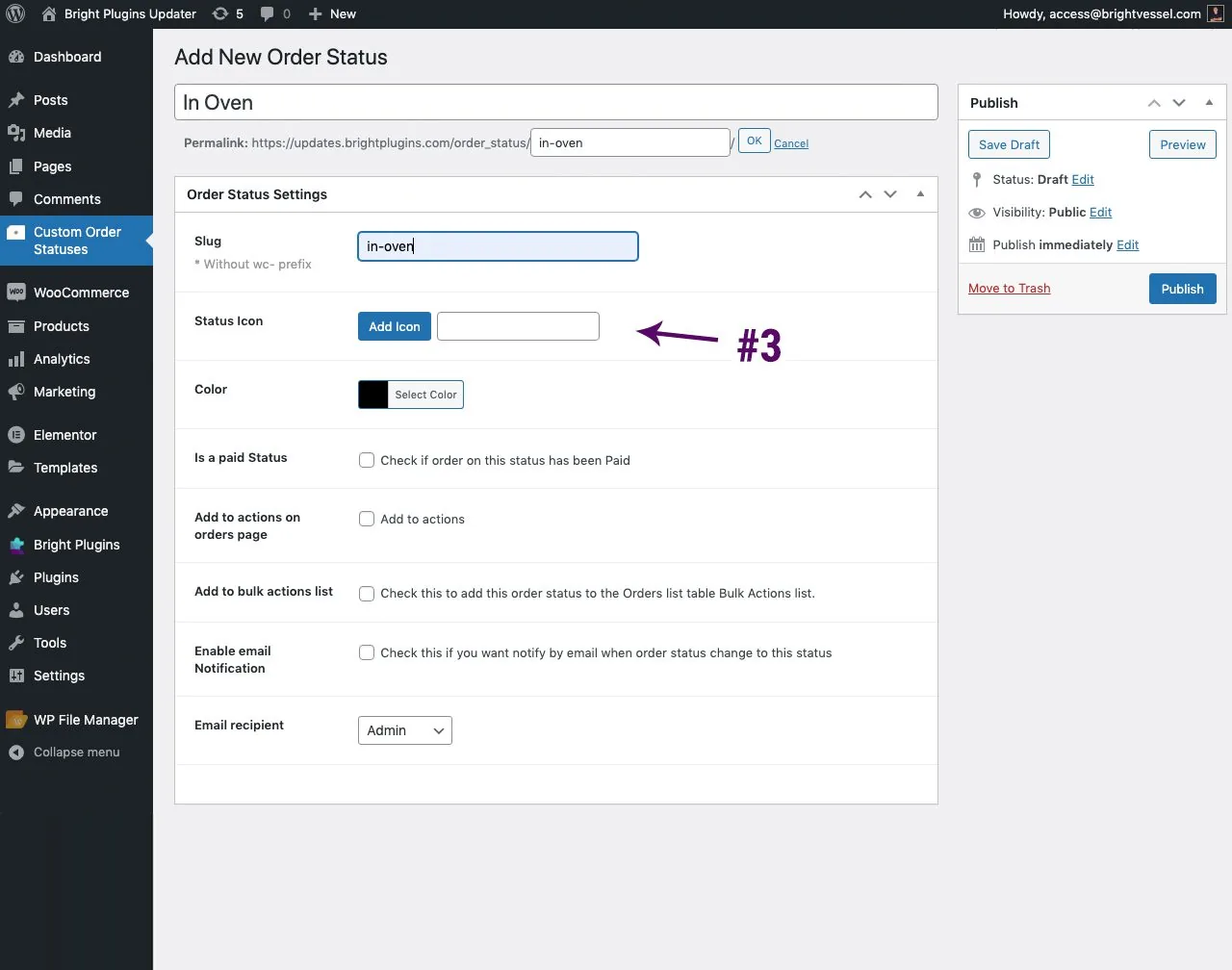
Es öffnet sich ein neues Fenster mit den Symbolen, die Sie auswählen können.
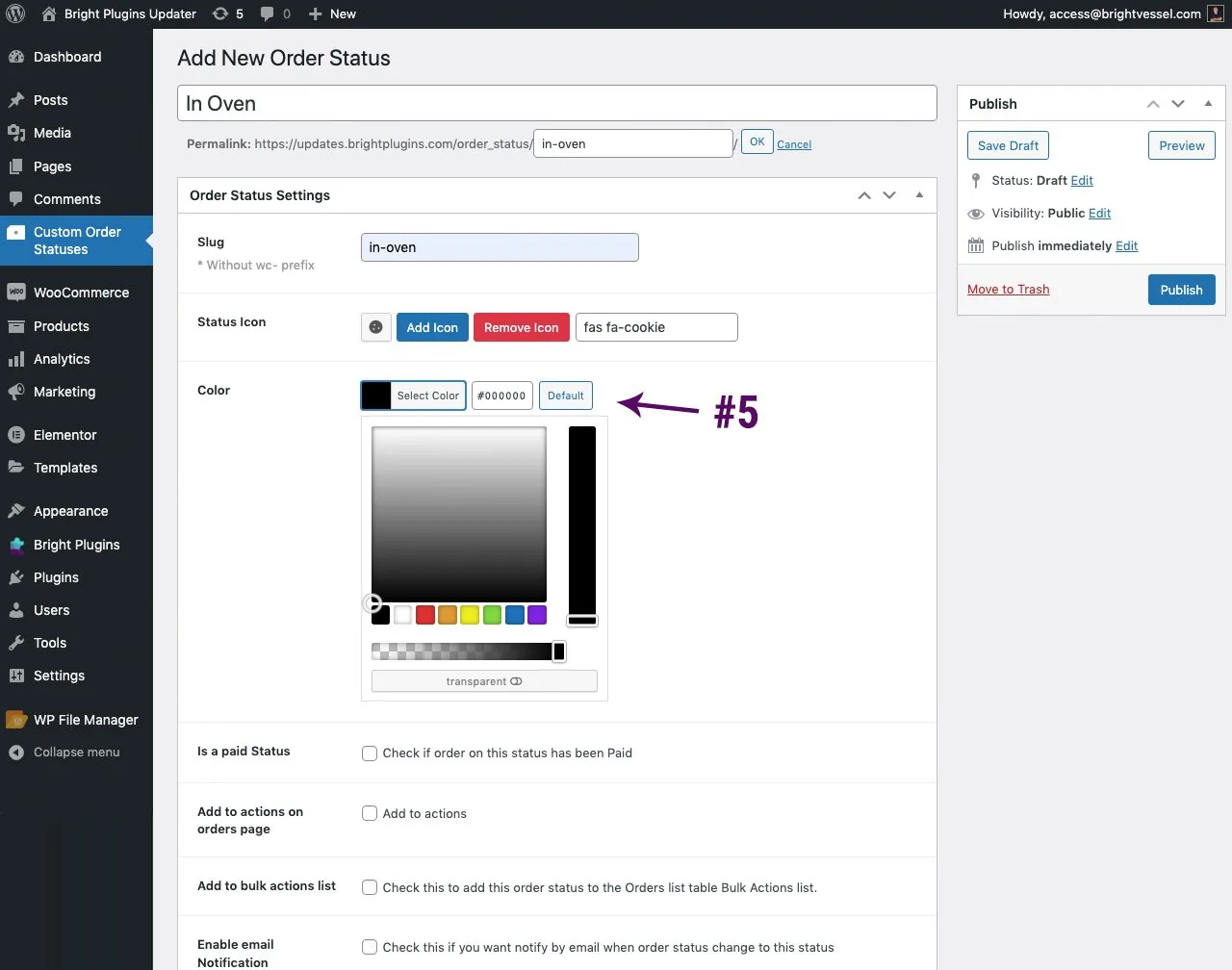
Wählen Sie die Farbe des Symbols aus.
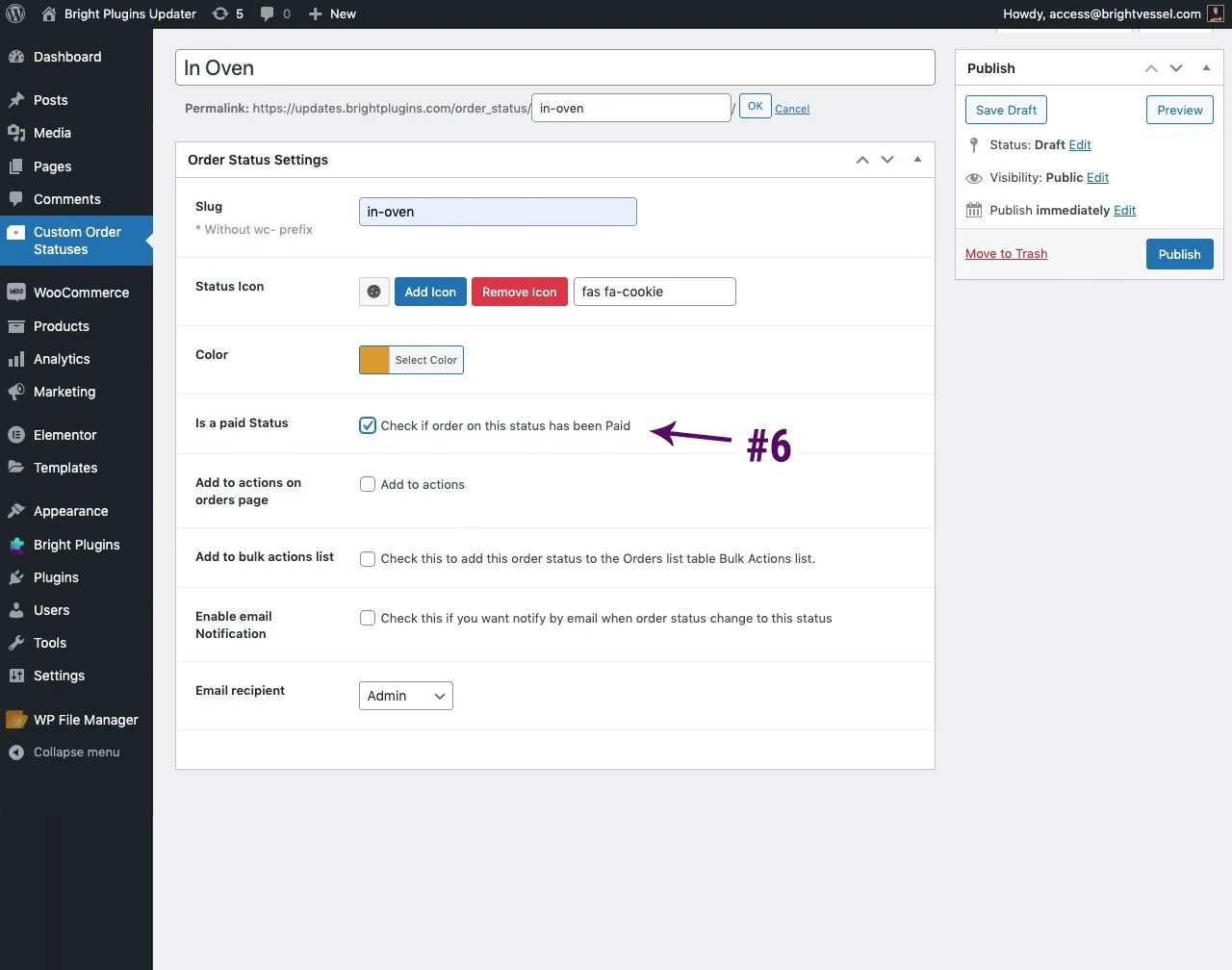
Ist eine kostenpflichtige Statusoption
Wenn Sie diese Option aktivieren, enthält sie Download-Links, Kaufhinweise oder andere Funktionen, wenn Kunden diese Bestellungen anzeigen. Stellen Sie es sich so vor, dass es zwischen Verarbeitung und Abschluss liegt.
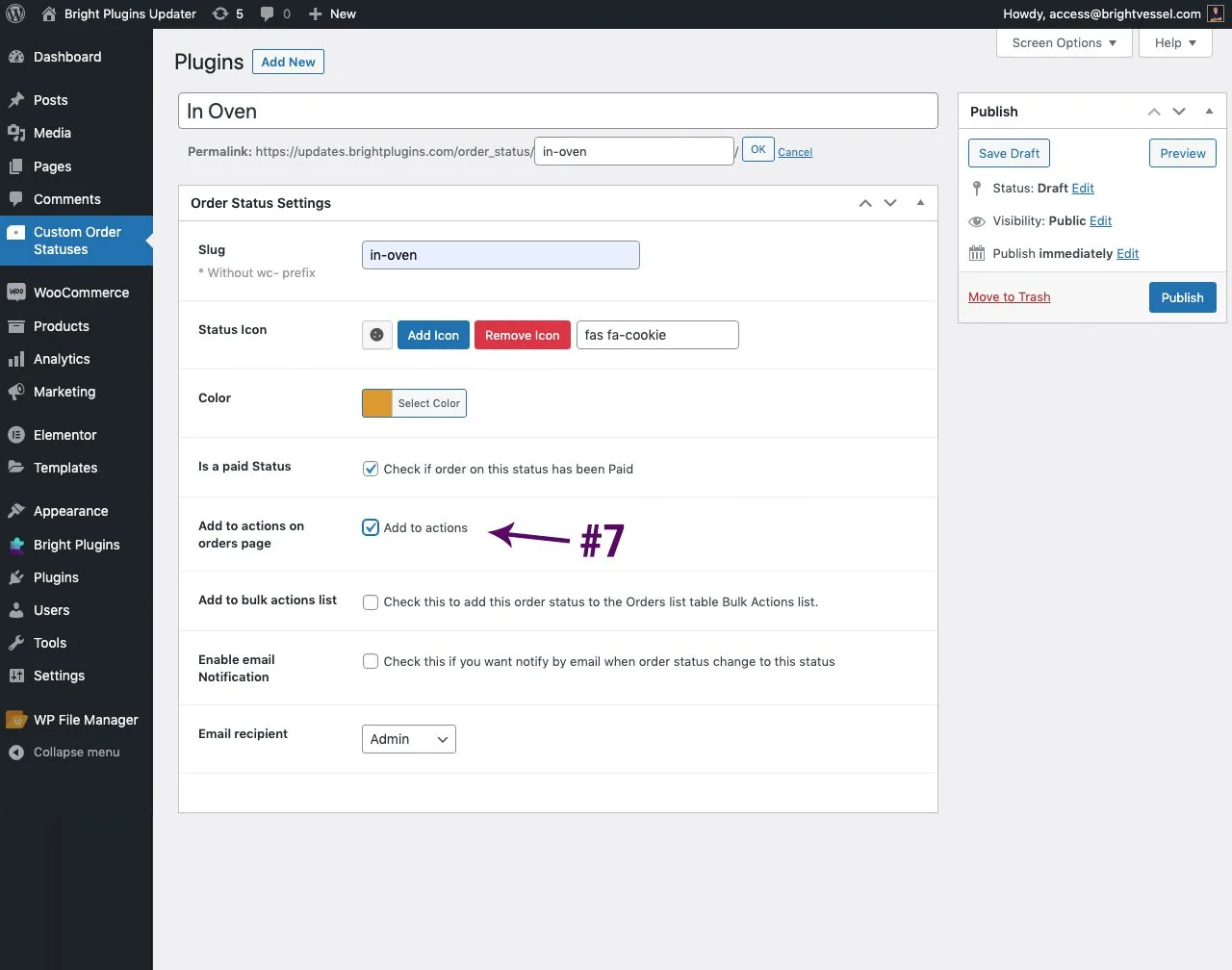
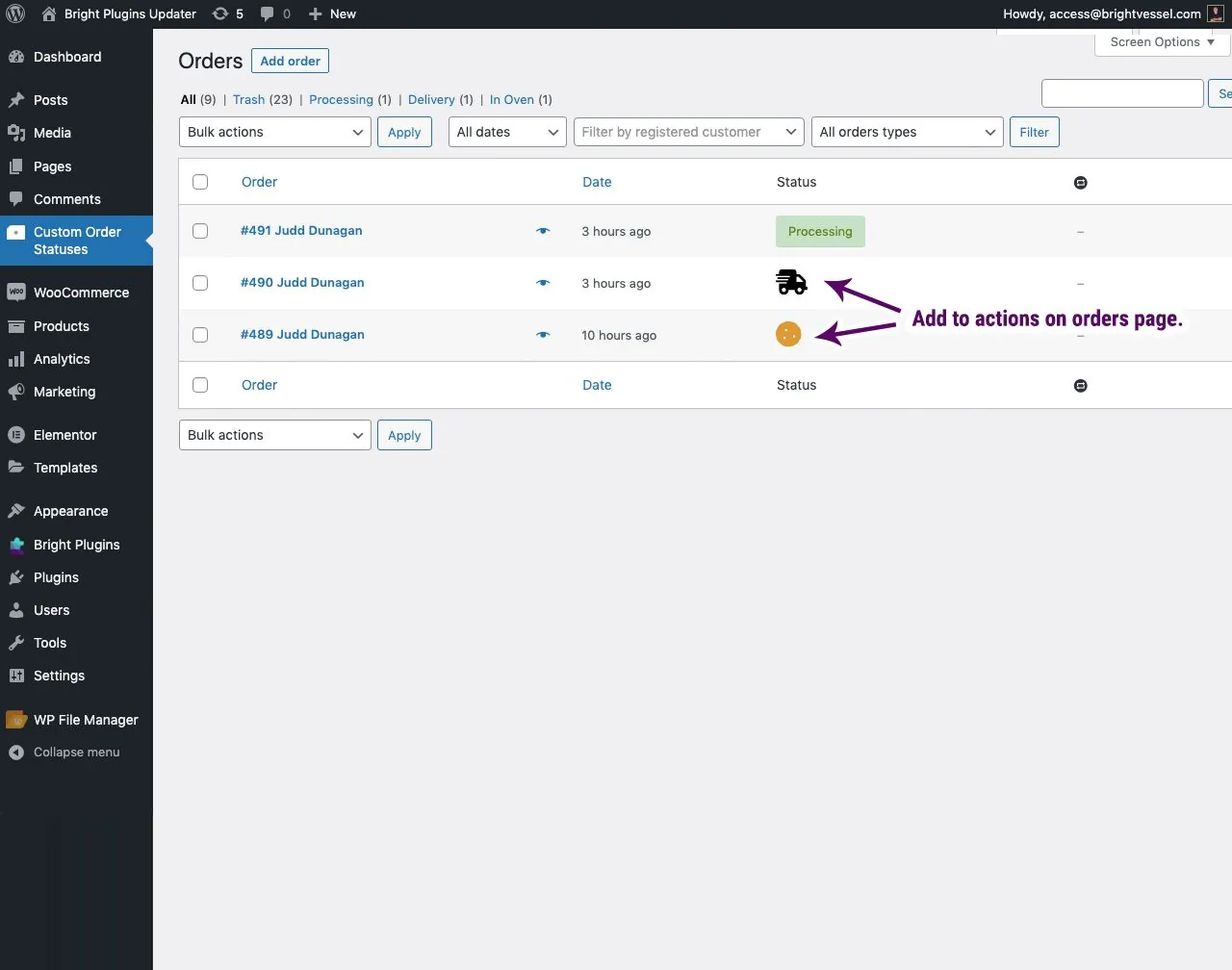
Zu Aktionen auf der Bestellseite hinzufügen
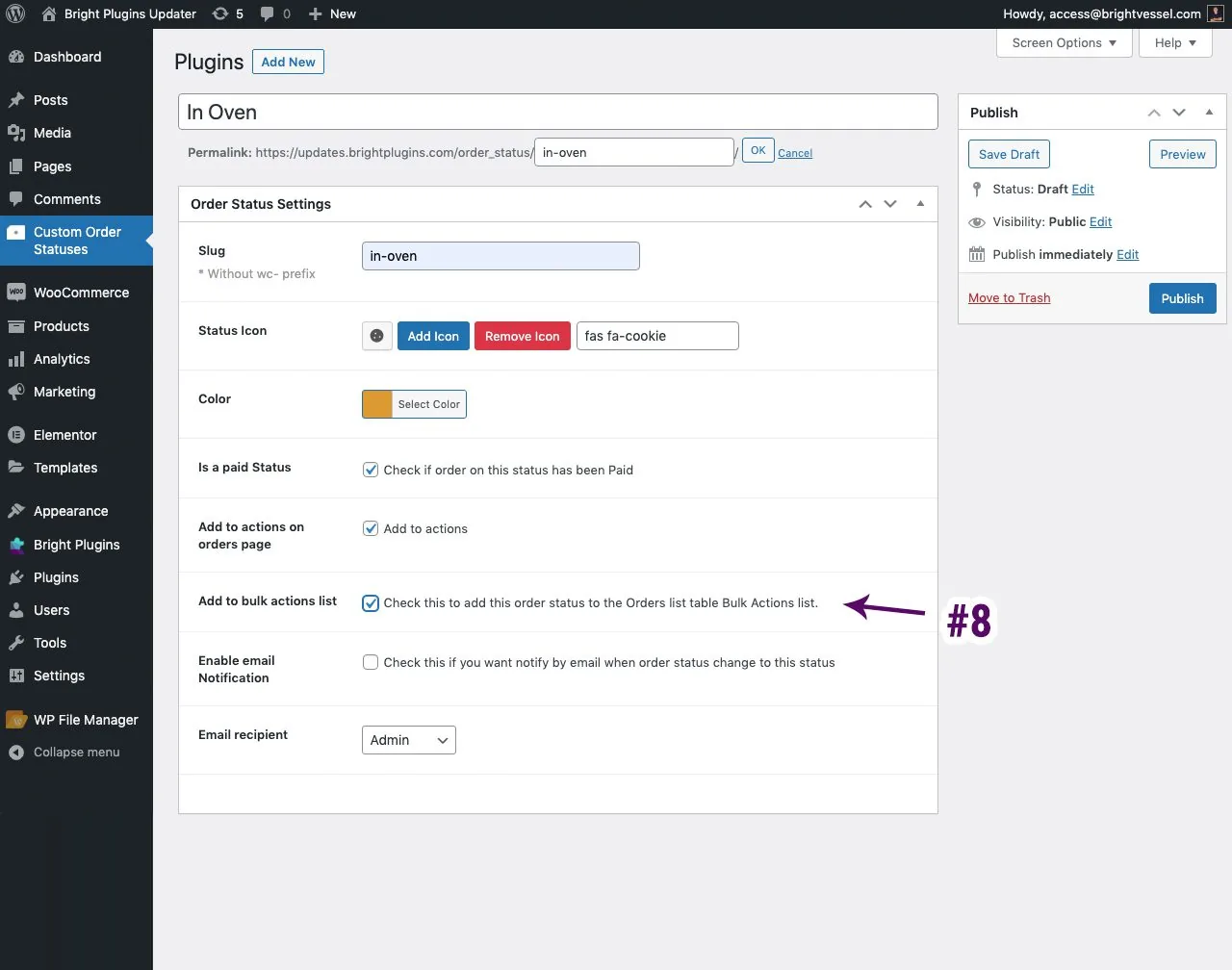
Zur Liste der Massenaktionen hinzufügen.
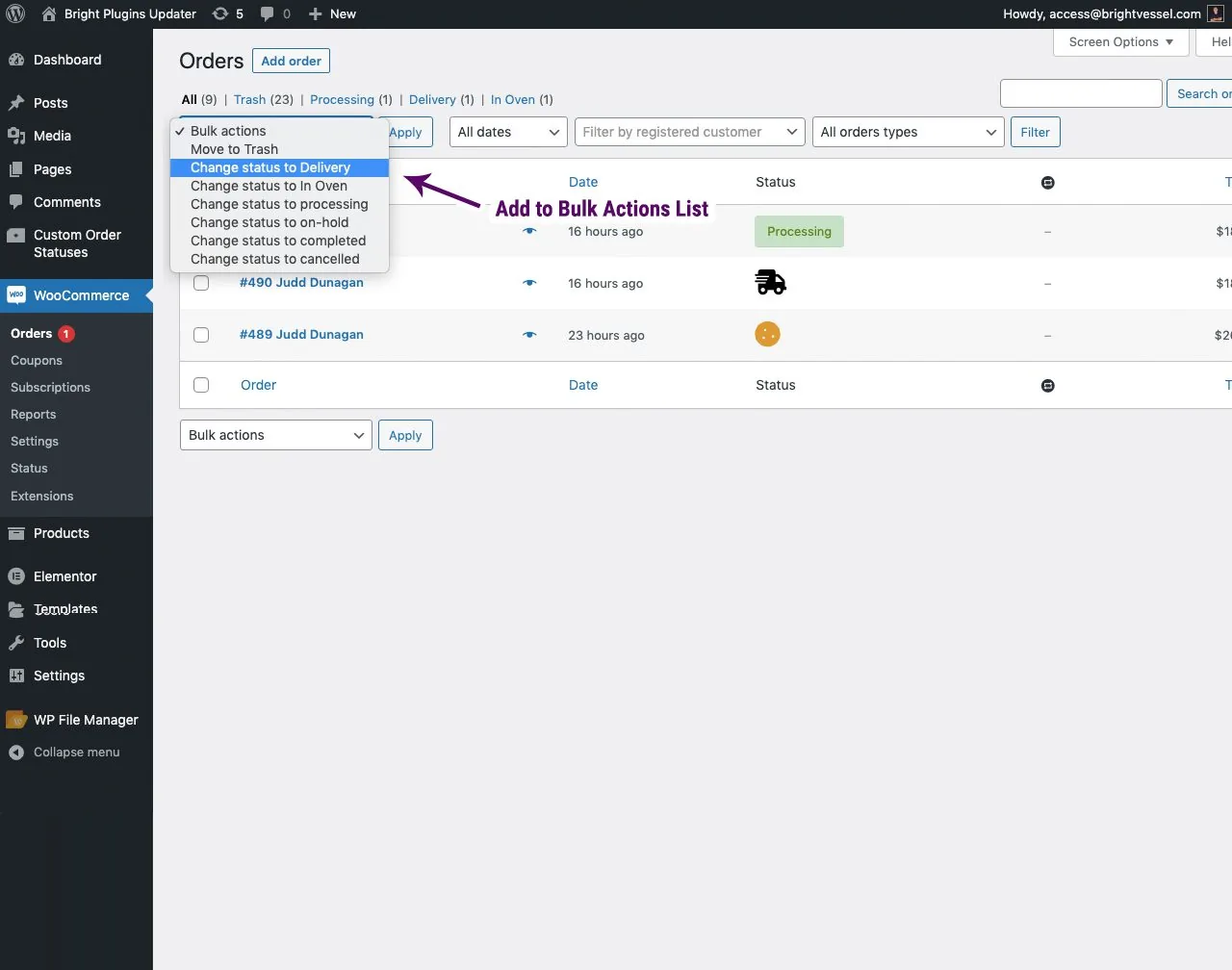
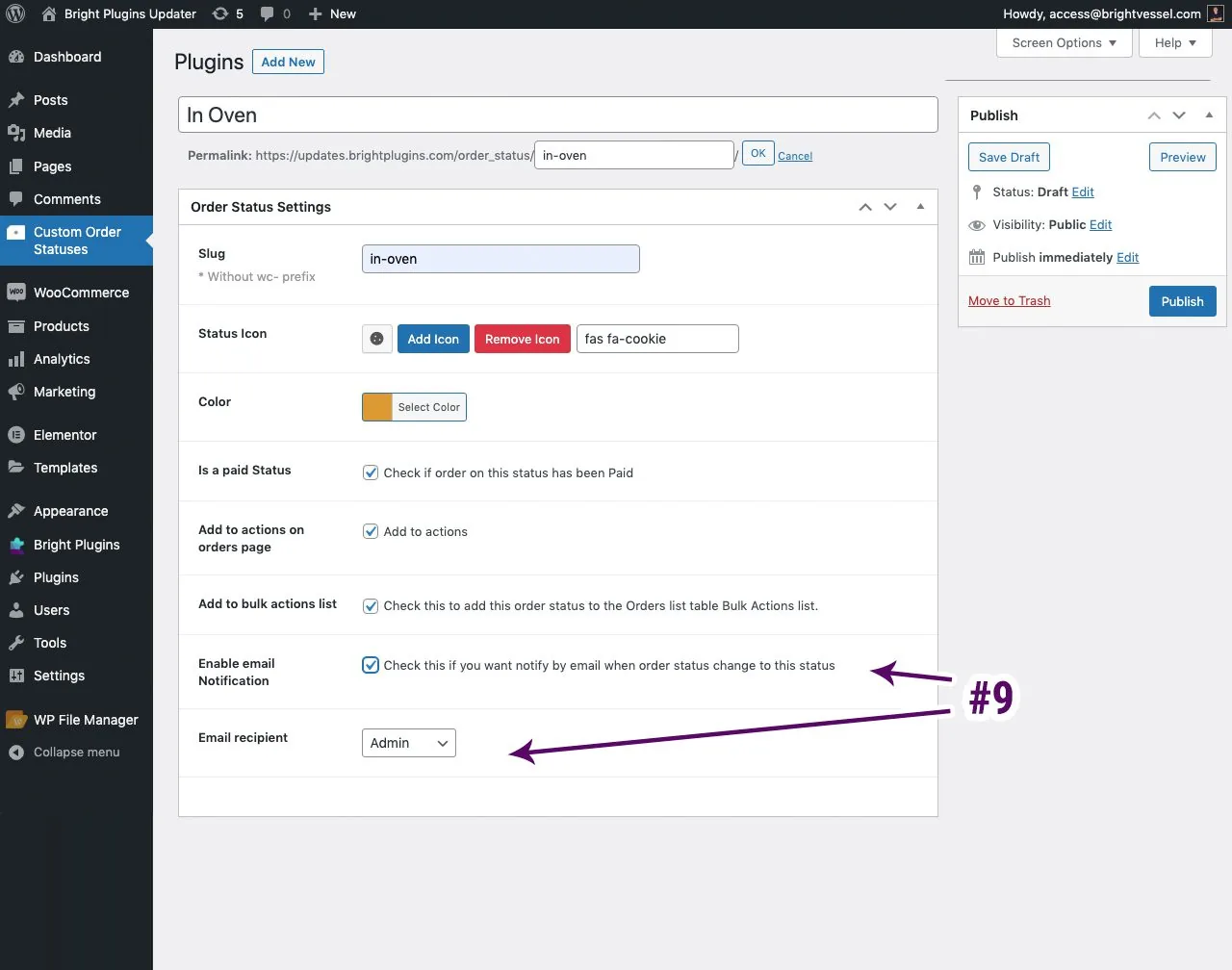
E-Mail-Benachrichtigung aktivieren
Dadurch kann eine E-Mail-Benachrichtigung gesendet werden, wenn der Status geändert wird. Du musst das überprüfen lassen, damit die Benachrichtigungen funktionieren. Du kannst eine interne Benachrichtigung für Administratoren oder den Status auswählen, den du für den Kunden erhalten möchtest. Wenn du möchtest, dass sowohl der Administrator als auch der Kunde E-Mail-Benachrichtigungen erhalten, musst du "Kunde" auswählen als E-Mail-Empfänger und fügen Sie die Admin-E-Mail als E-Mail-Kopie hinzu.
Hinweis: Bestellstatus bearbeiten
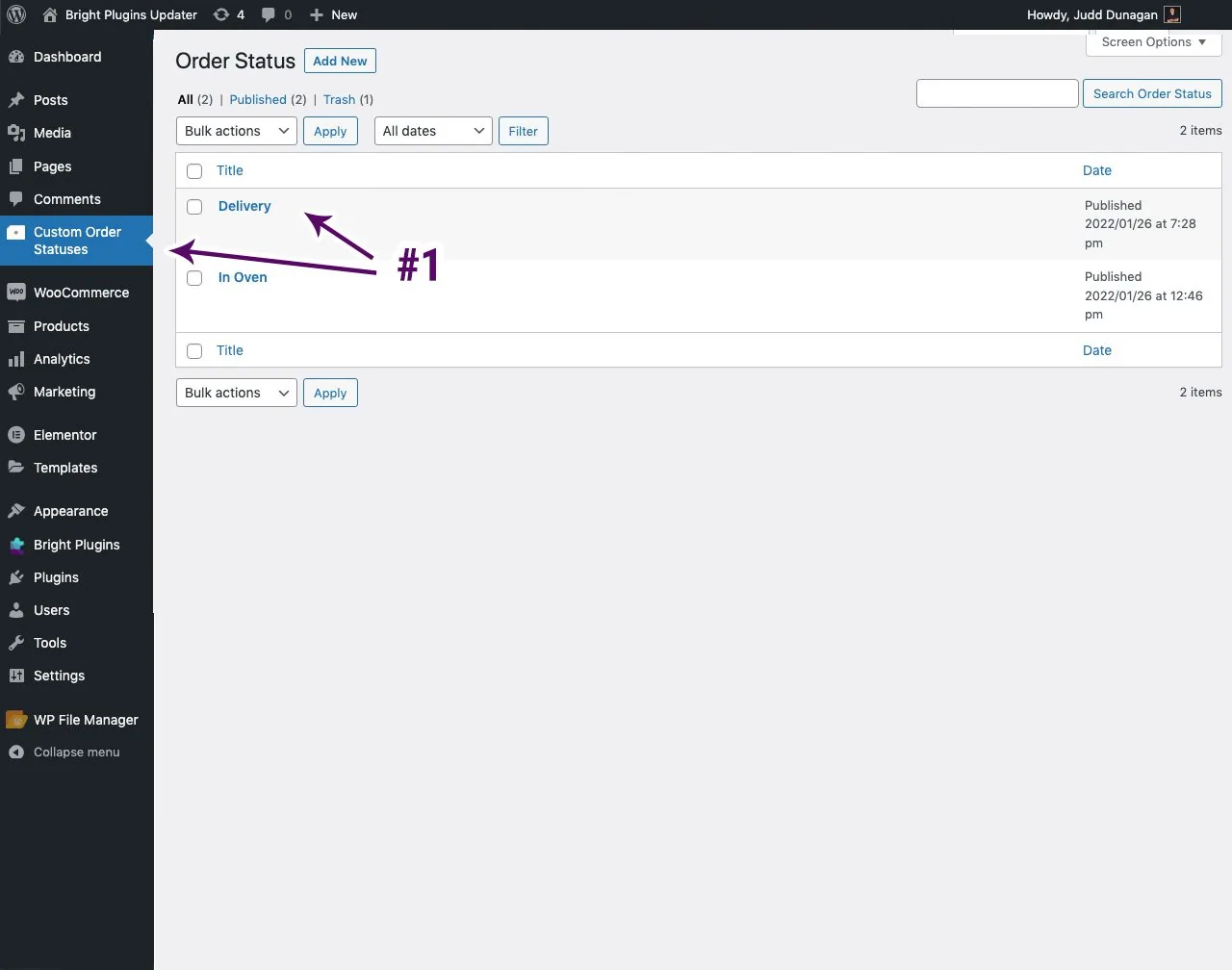
Um den Bestellstatus zu bearbeiten. Du würdest auf den Reiter "Status benutzerdefinierter Bestellung" klicken. Hier finden Sie die Liste des Kundenbestellungsstatus, auf die Sie klicken können, um sie zu bearbeiten.
Aktualisiert am 22. April 2026 · Brauchen Sie Hilfe? Eröffnen Sie ein Support-Ticket