Bright Plugins vykupuje pluginy pro WordPress a WooCommerce. Spojme se

Správce vlastních stavů objednávek

2 min čtení Aktualizováno 22. dubna 2026 Tým Bright Plugins

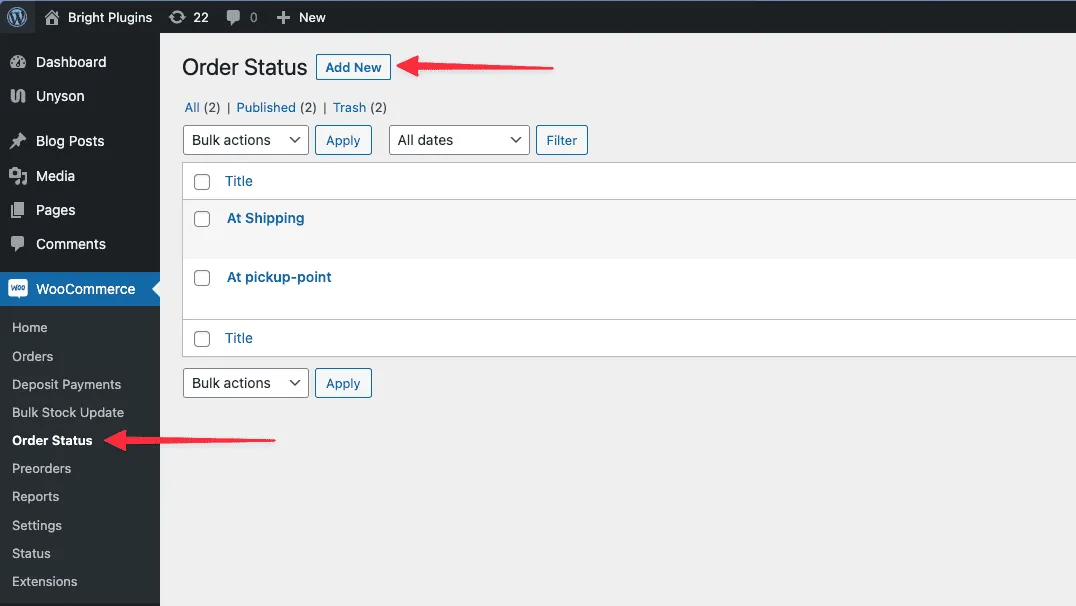
Přejděte do nabídky WooCommerce > Order status a klikněte na tlačítko „Přidat nový“.
Správce vlastních stavů objednávek: img 63ea11203013a

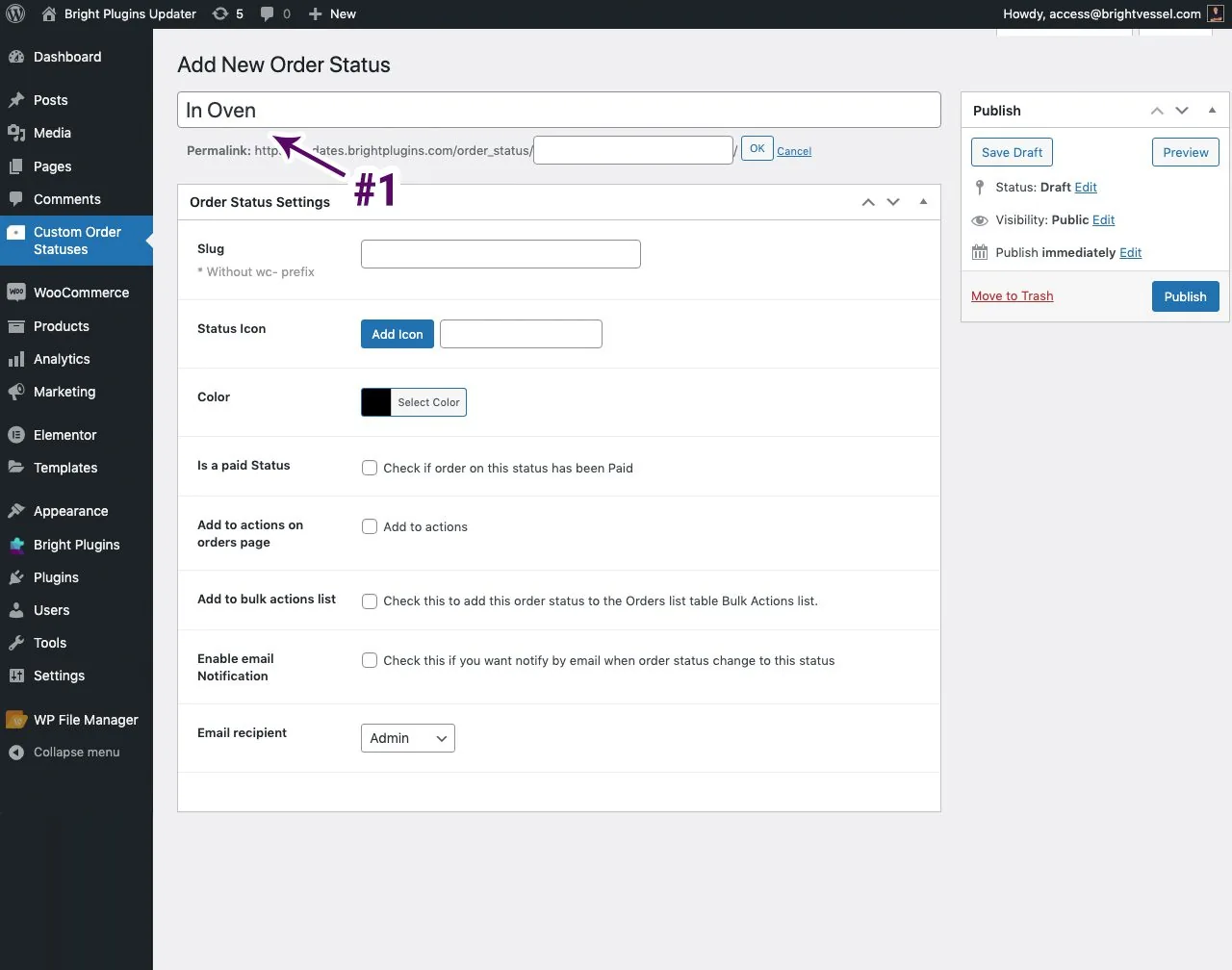
Zadejte název stavu objednávky.

Správce vlastních stavů objednávek: step 4 1 cosm title 1

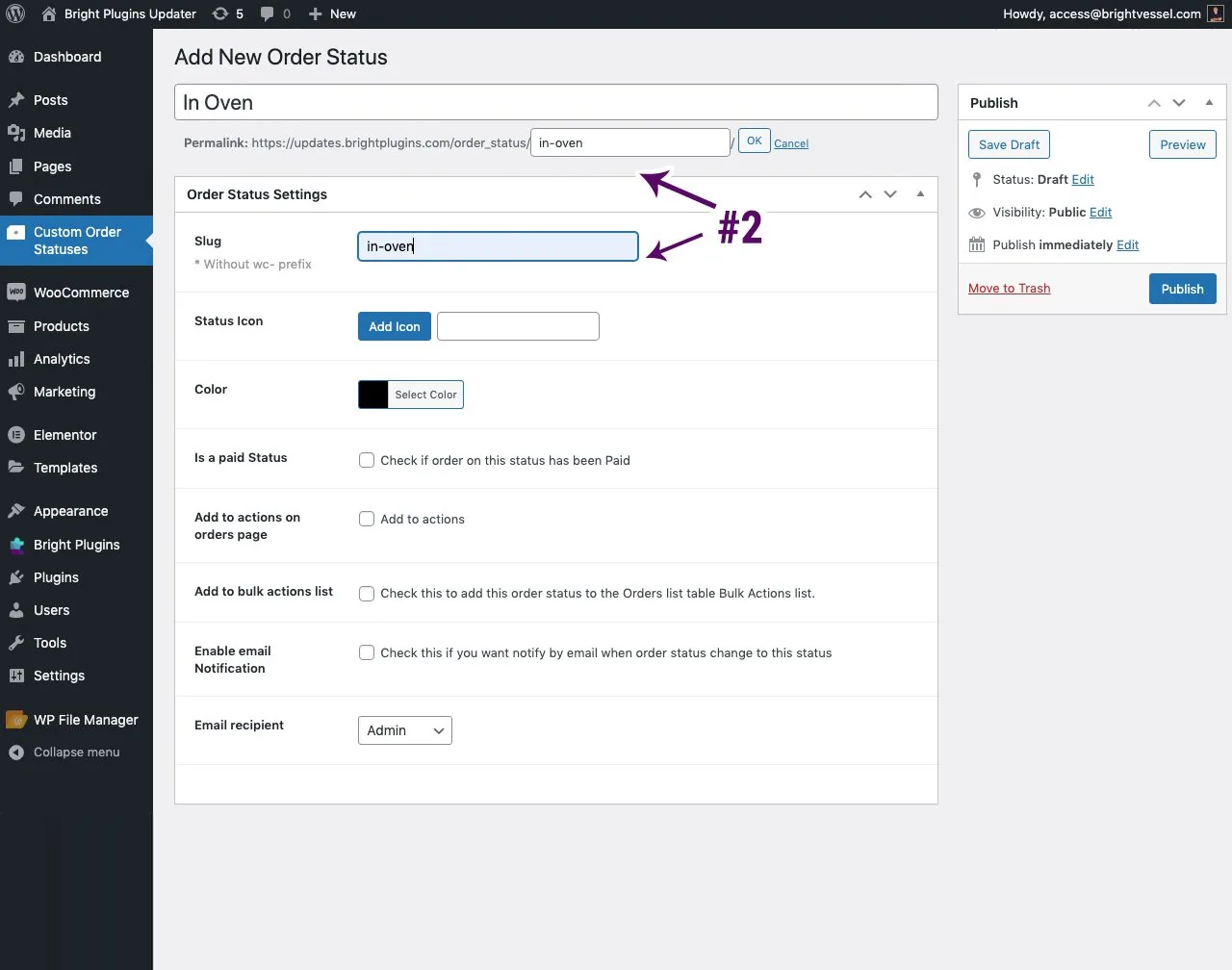
 Přidejte „slug“, tedy část adresy URL
Správce vlastních stavů objednávek: step 4 2 cosm slug

Ikonu vyberte kliknutím na „Přidat ikonu“.
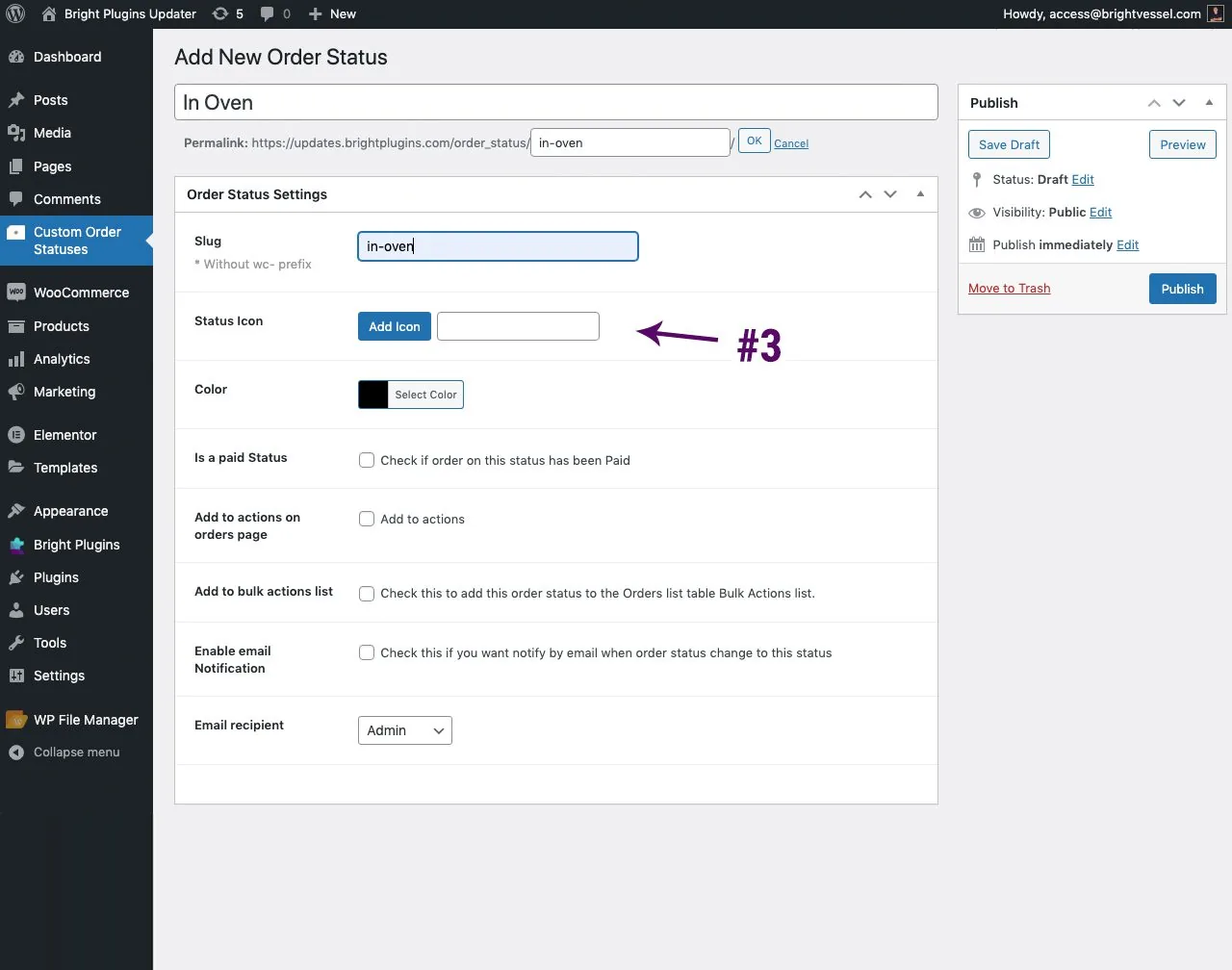
Správce vlastních stavů objednávek: step 4 3 cosm icon

Otevře se nové okno s ikonami, ze kterých si můžete vybrat.
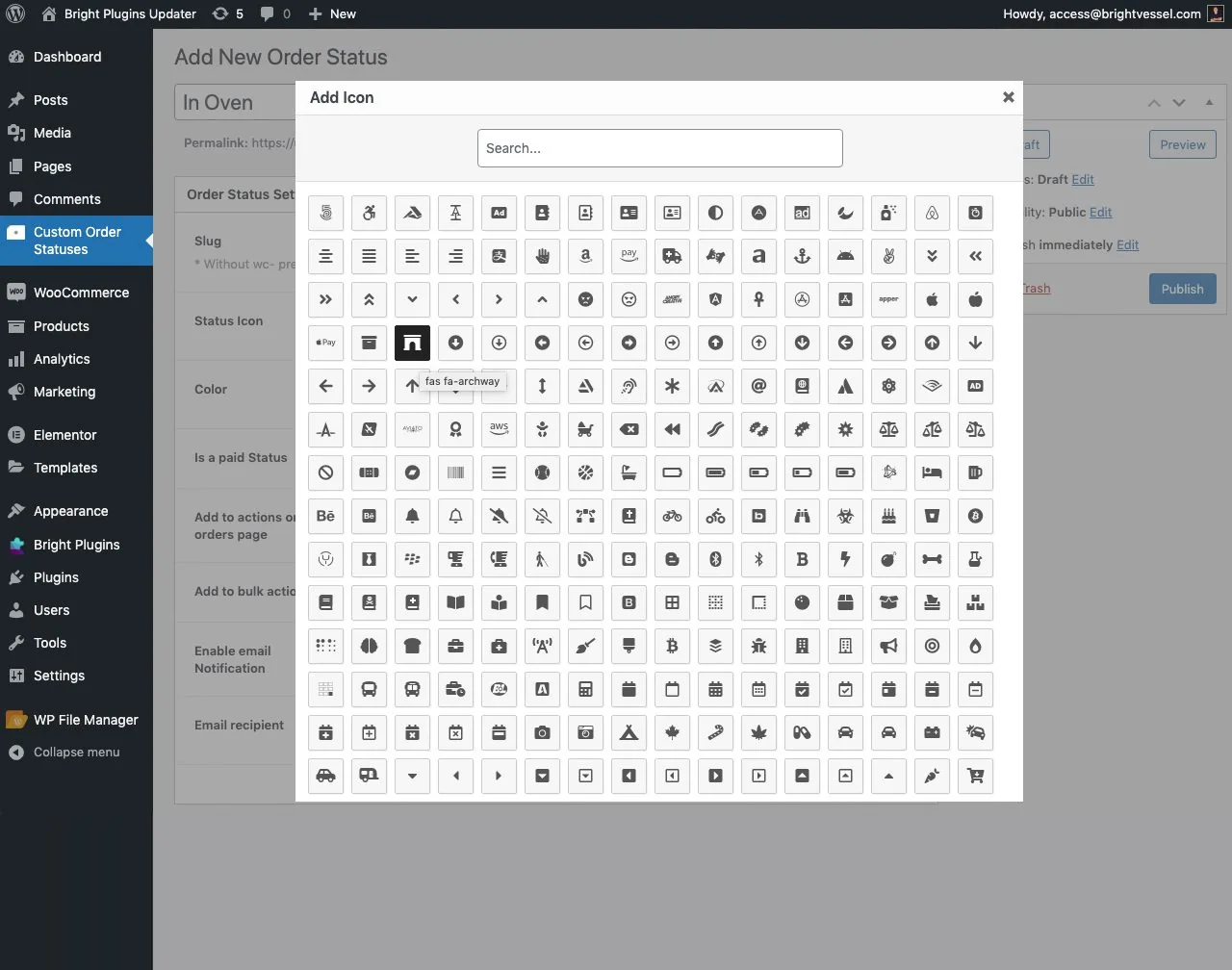
Správce vlastních stavů objednávek: step 4 3 cosm icon popup

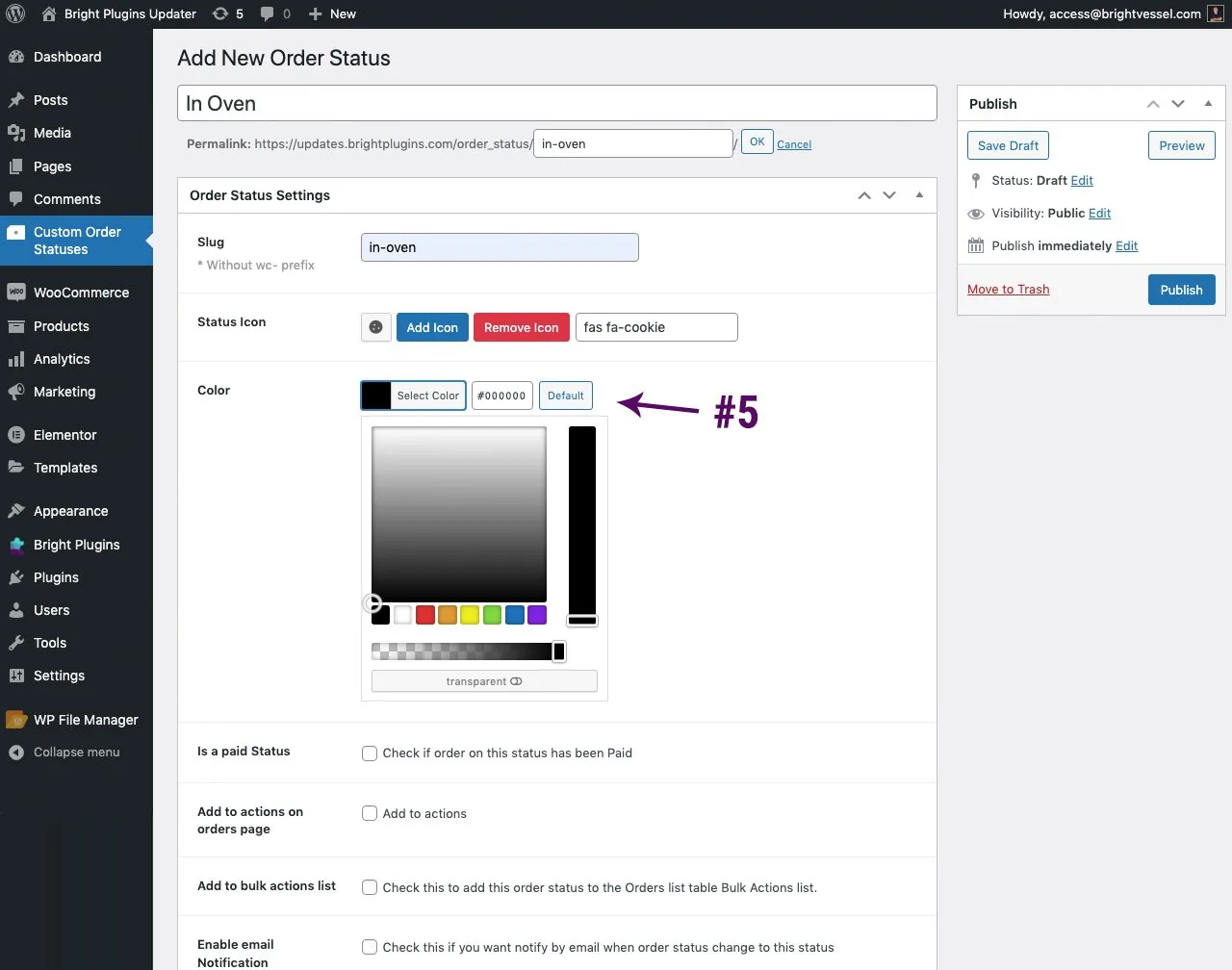
Vyberte barvu ikony.

Správce vlastních stavů objednávek: step 4 5 cosm color

Možnost Zaplacený stav

Pokud tuto možnost zaškrtnete, zákazníci při zobrazení těchto objednávek uvidí odkazy ke stažení, poznámky k nákupu a další funkce. Berte tento stav jako mezistupeň mezi „Zpracovává se“ a „Dokončeno“.
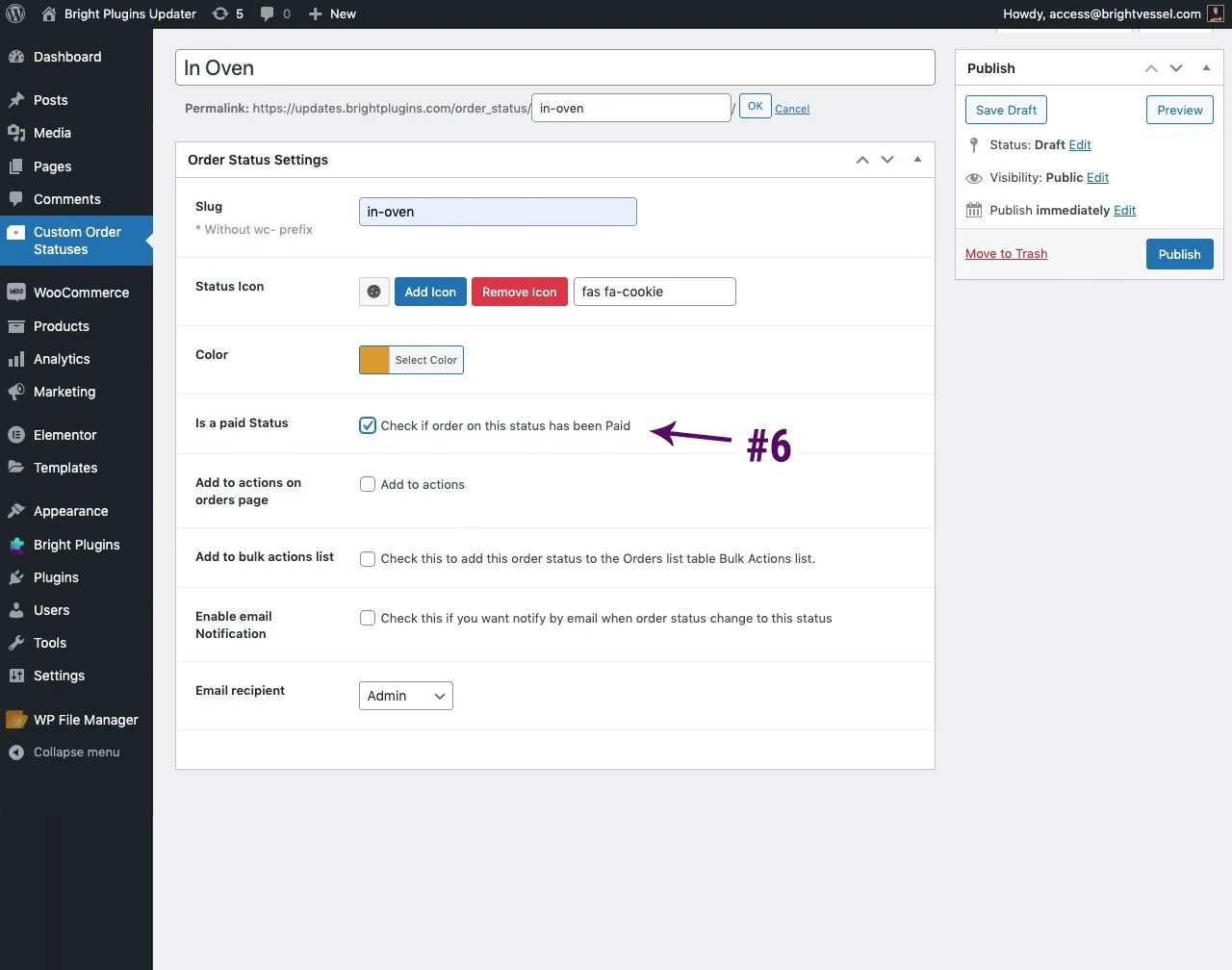
Správce vlastních stavů objednávek: step 4 6 cosm paid status

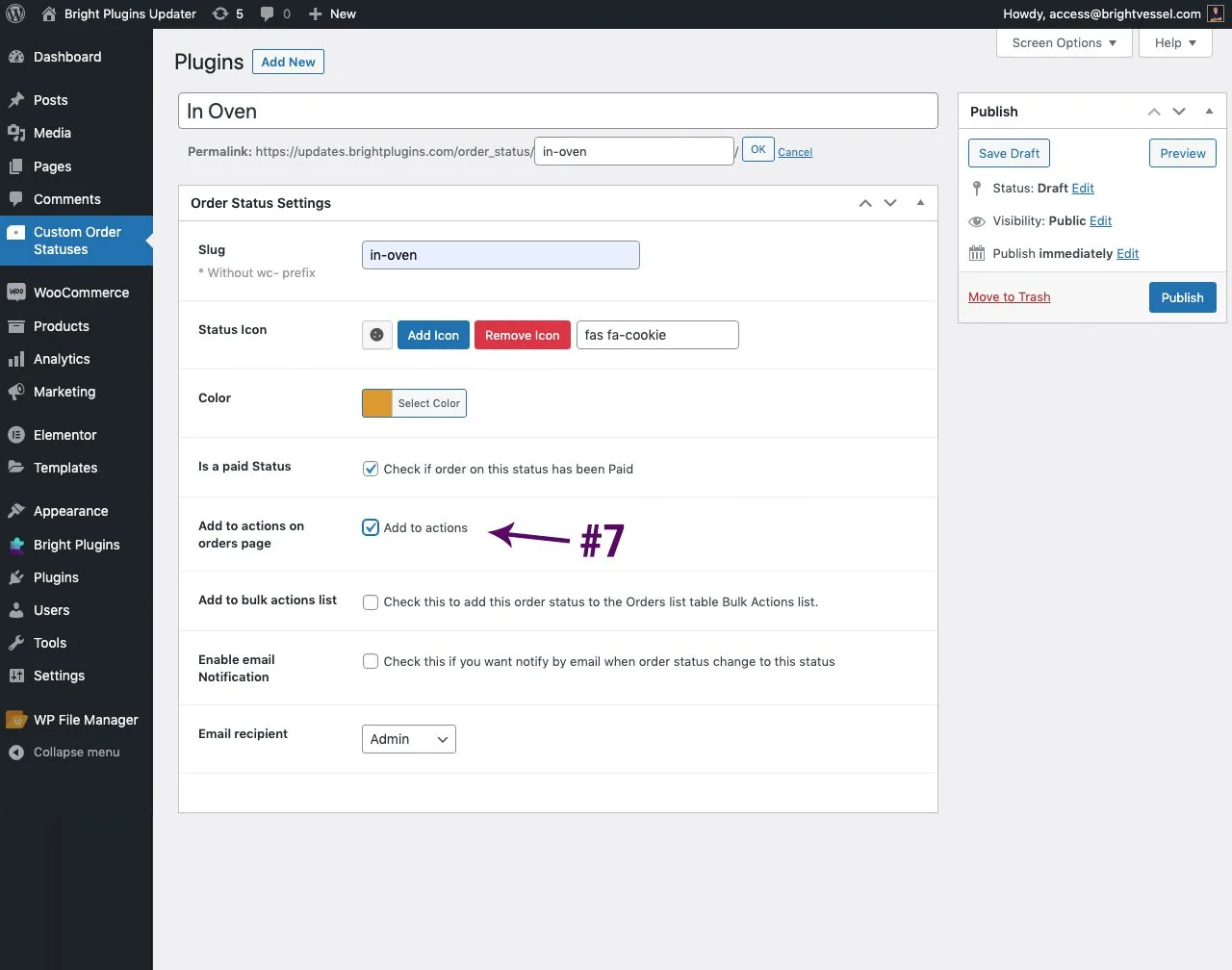
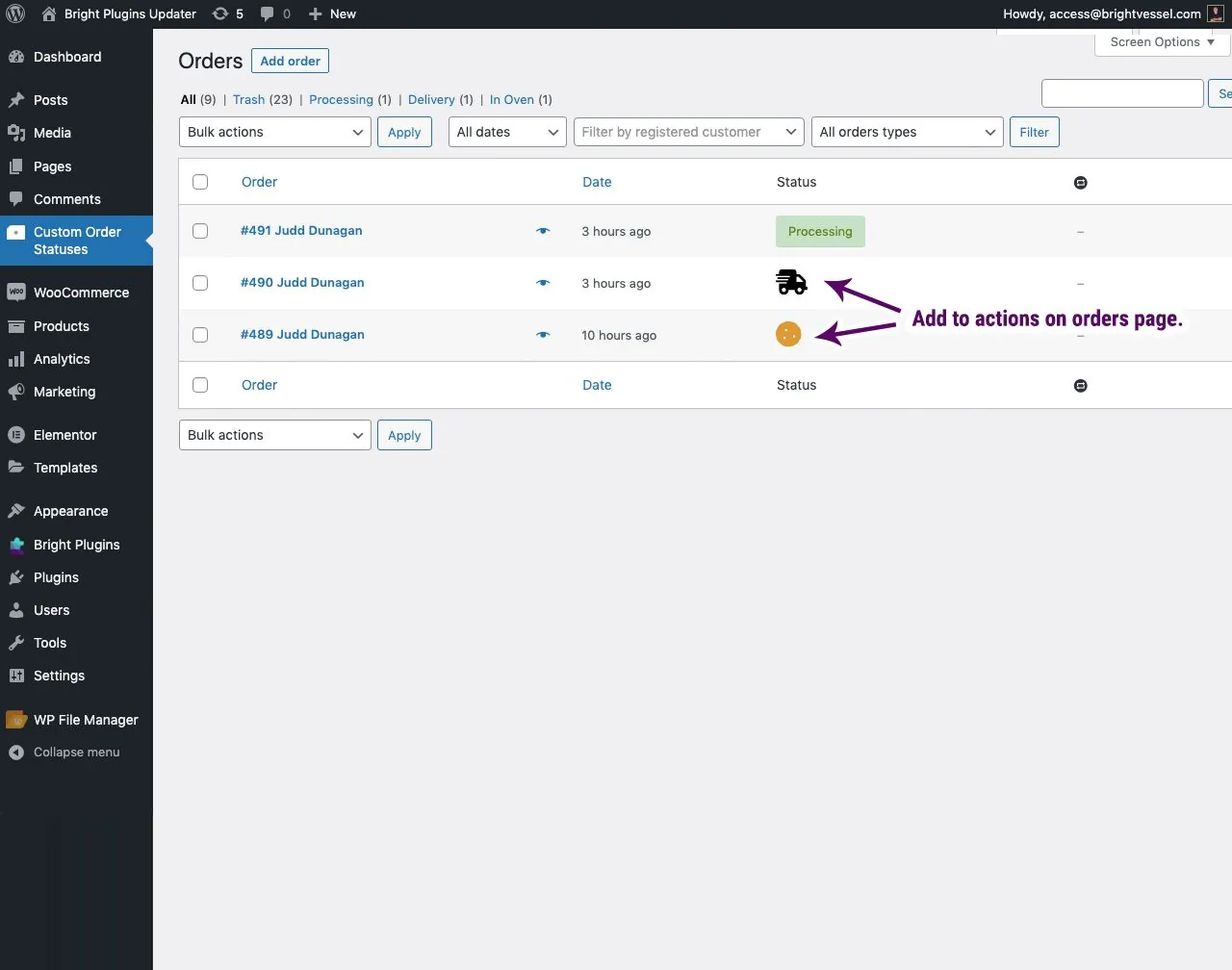
Přidat do akcí na stránce objednávek
Správce vlastních stavů objednávek: step 4 7 cosm actions
Pokud tuto možnost zaškrtnete, stav se zobrazí v přehledu objednávek a mezi ikonami akcí
Správce vlastních stavů objednávek: step 4 7 cosm actions view
Přidat do akcí na stránce objednávek – takto vypadá to, co nastavení přidá na stránku objednávek. Přibude nový sloupec Stav.

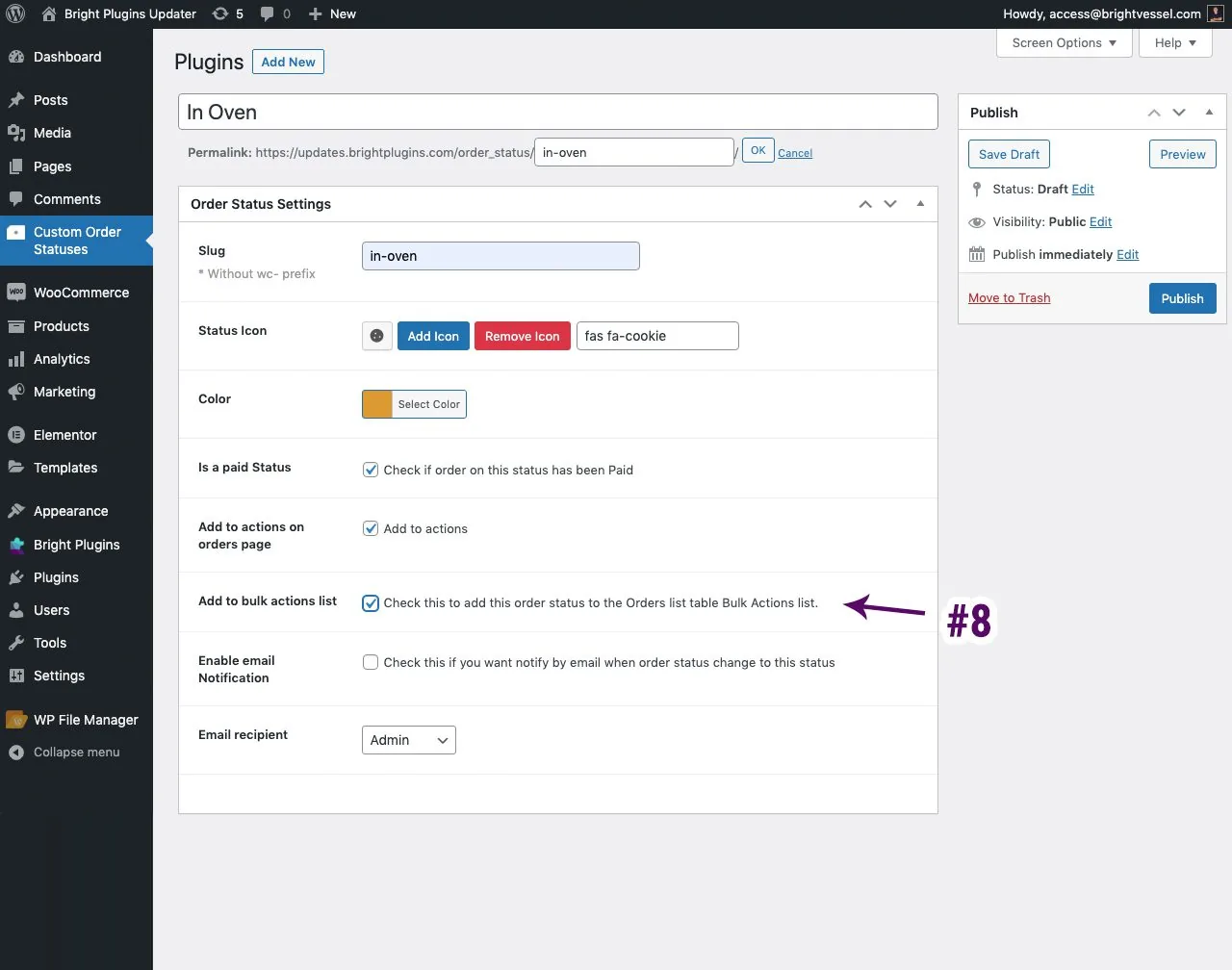
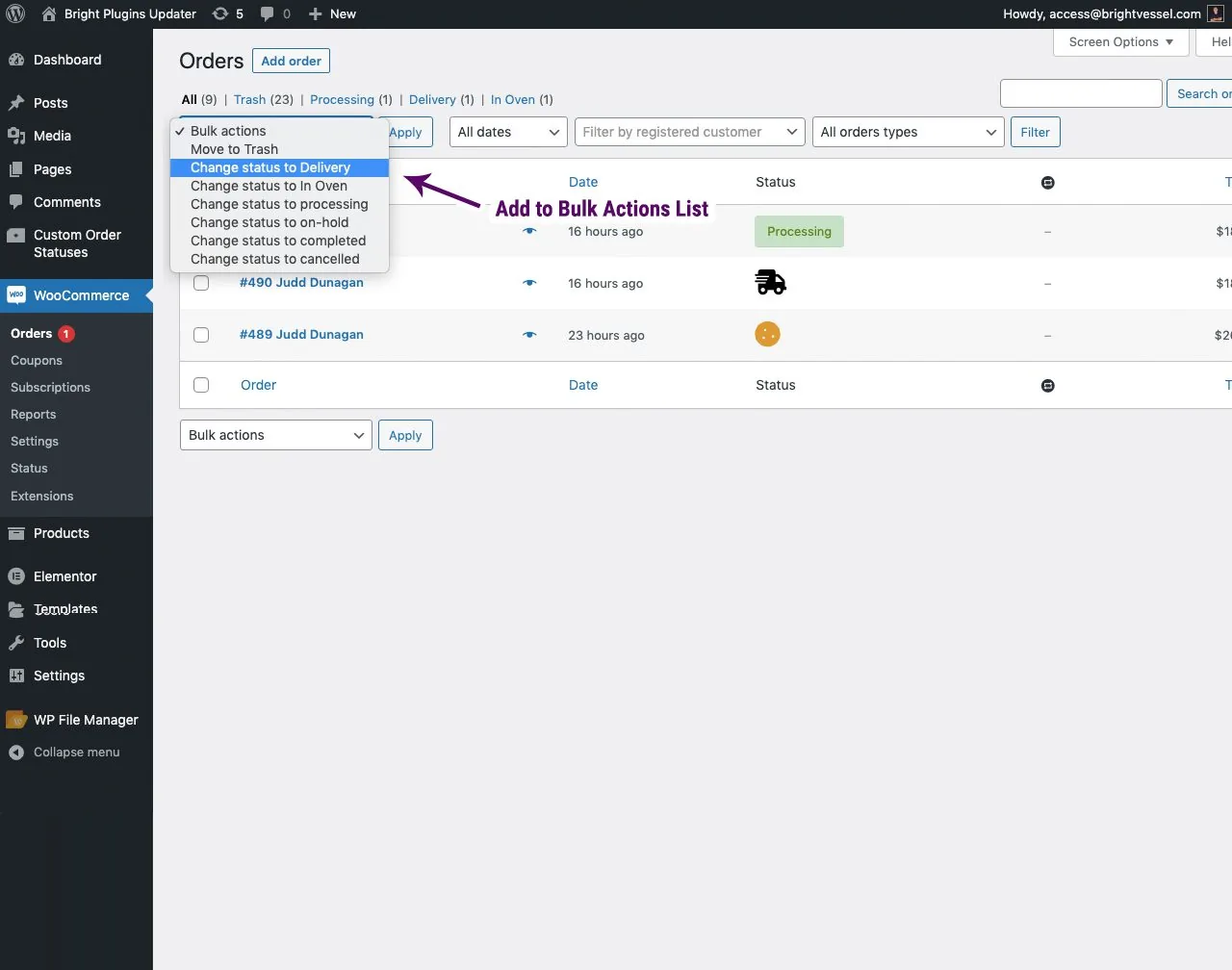
Přidat do seznamu hromadných akcí.

Správce vlastních stavů objednávek: step 4 8 cosm bulk
Pokud je tato funkce zaškrtnutá, můžete stav na stránce objednávek měnit hromadně
Správce vlastních stavů objednávek: step 4 8 cosm bulk view
Přidat do seznamu hromadných akcí – takto vypadá to, co nastavení přidá na stránku objednávek. Objednávky můžete hromadně převést do jednoho z vlastních stavů.

Zapnutí e-mailového oznámení

Tato volba umožní odeslat e-mailové oznámení při změně stavu. Aby oznámení fungovala, musí být zaškrtnutá. Můžete zvolit interní oznámení pro správce, nebo stav, o kterém má být informován zákazník. Pokud mají e-mailová oznámení dostávat správce i zákazník, zvolte v poli Příjemce e-mailu možnost „Zákazník“ a e-mail správce přidejte jako kopii e-mailu.
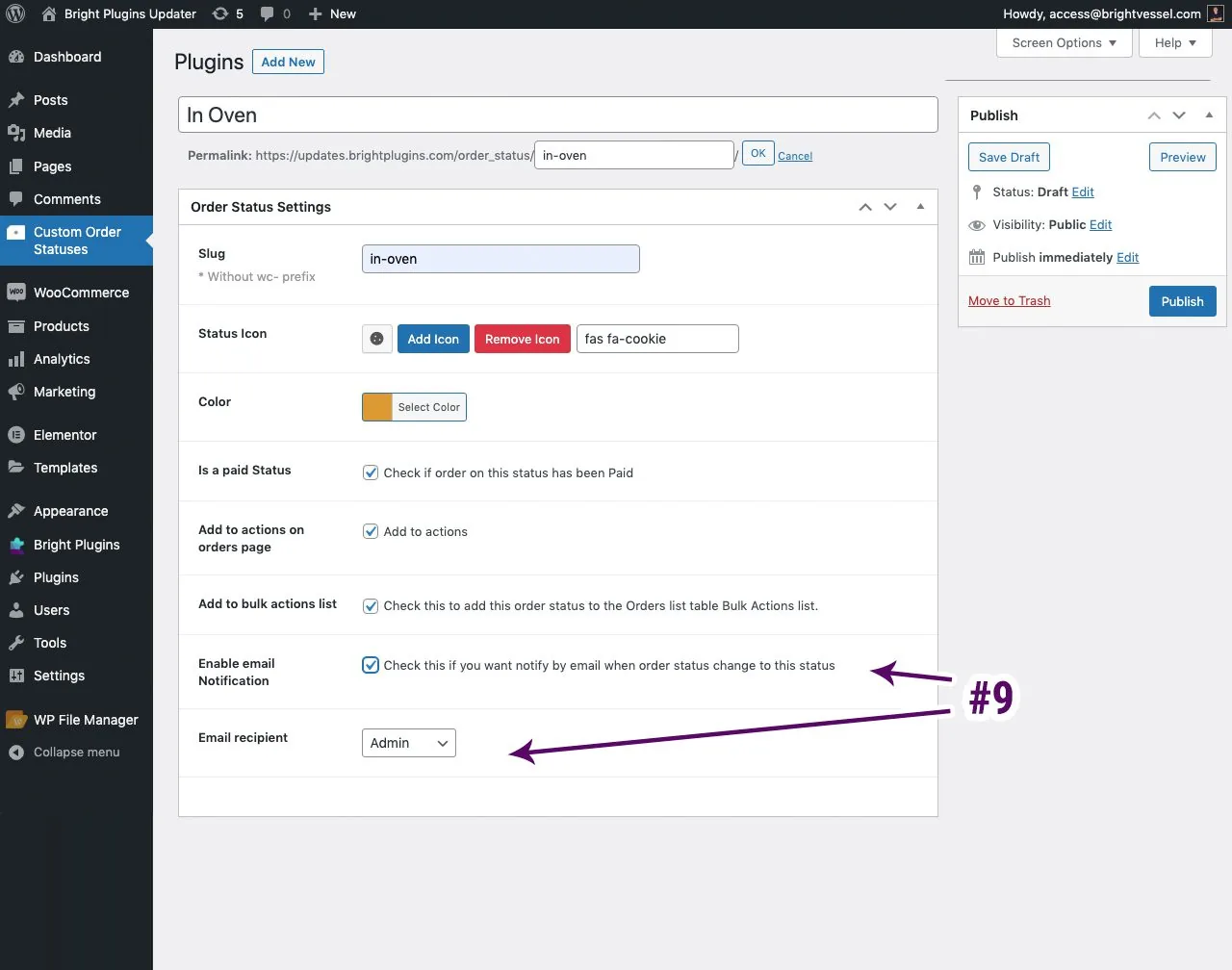
Správce vlastních stavů objednávek: step 4 9 cosm email notification receipt
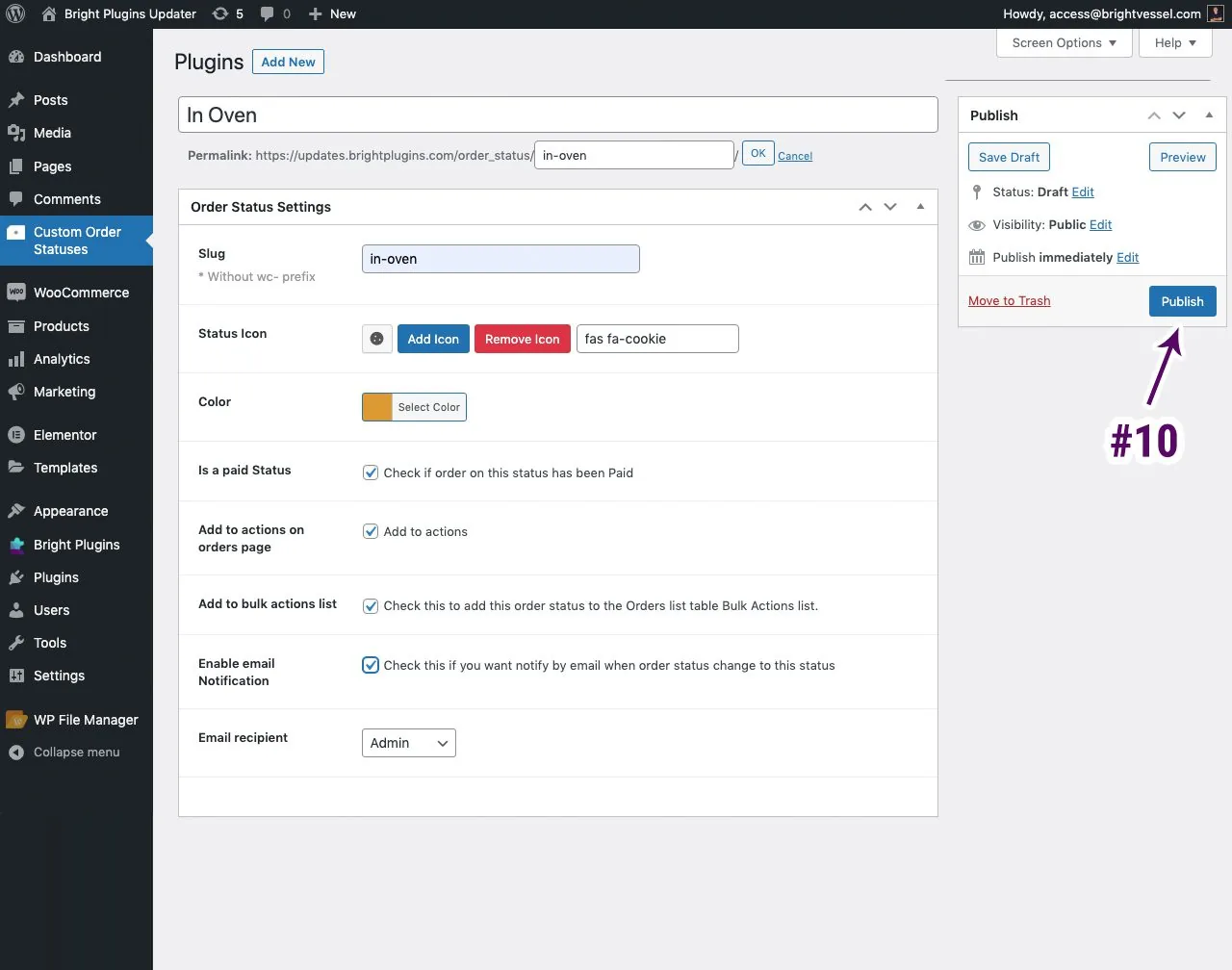
Správce vlastních stavů objednávek: step 4 10 publish 1
Klikněte na Publikovat
Správce vlastních stavů objednávek: step 5 10 Edit

Poznámka: úprava stavu objednávky

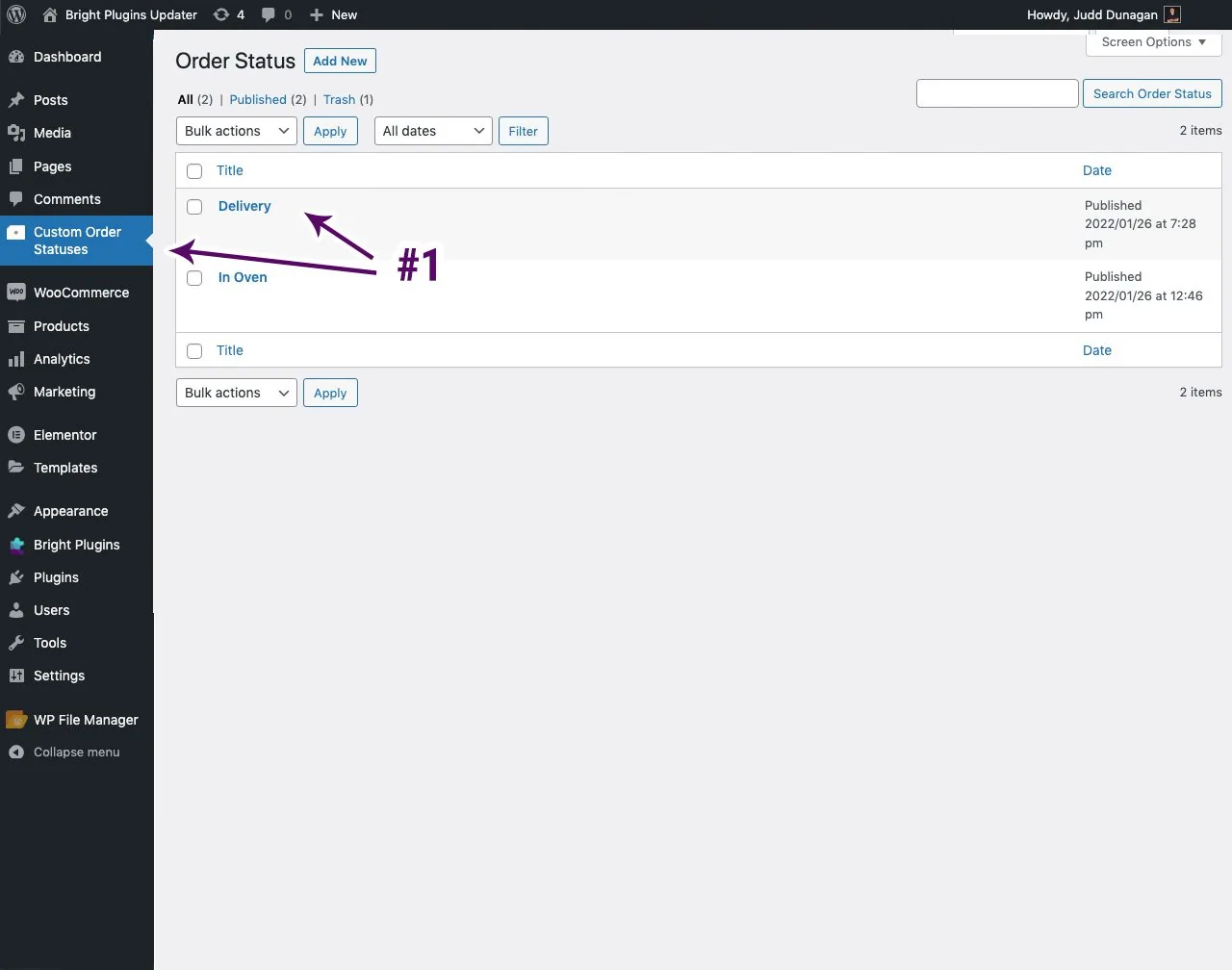
Stav objednávky upravíte takto: klikněte na kartu „Custom Order Status“. Najdete zde seznam vlastních stavů objednávek a kliknutím na kterýkoli z nich ho upravíte.


Aktualizováno 22. dubna 2026 · Potřebujete pomoc? Založte požadavek na podporu