Opțiunile dumneavoastră de confidențialitate

Folosim cookie-uri pentru a vedea cum este utilizat site-ul și, împreună cu Google și Meta, pentru a măsura reclamele noastre. Nimic nu este setat până când alegeți. Vă puteți schimba opțiunea oricând din Setări cookie-uri.

Politica de confidențialitate

Folosim cookie-uri pentru a vedea cum este utilizat site-ul și, împreună cu Google și Meta, pentru a măsura reclamele noastre. Vă puteți schimba opțiunea oricând din Opțiunile dumneavoastră de confidențialitate.

Opțiunile dumneavoastră de confidențialitate

Alegeți ce cookie-uri putem folosi. Opțiunea dumneavoastră se aplică pe toate paginile și durează 12 luni.

Semnalul dumneavoastră de refuz a fost respectat. Publicitatea rămâne oprită cât timp browserul îl trimite.

NecesareMenține site-ul funcțional: opțiunea dumneavoastră de confidențialitate de aici, limba în care citiți, căutarea în documentație și protecția site-ului asigurată de Cloudflare.
Întotdeauna activ
Google Analytics și Cloudflare Web Analytics, precum și înregistrarea proprie a WooCommerce despre pagina de la care a început vizita dumneavoastră: ce pagini sunt citite, cum este folosit site-ul și care dintre ele duc la o comandă.
Google Ads și pixelul Meta: măsurarea și îmbunătățirea reclamelor noastre, inclusiv pe alte site-uri.
ThriveDesk, care asigură chatul live de pe pagina noastră de asistență. Este operat de altă companie și stochează un identificator în browserul dumneavoastră.
Politica de confidențialitate

Manager de statusuri de comandă personalizate

Lectură de 2 min Actualizat pe 22 aprilie 2026 Echipa Bright Plugins

Obține Order Status Pro

Mergeți la WooCommerce > meniul Order status și apăsați butonul „Adaugă nou”.
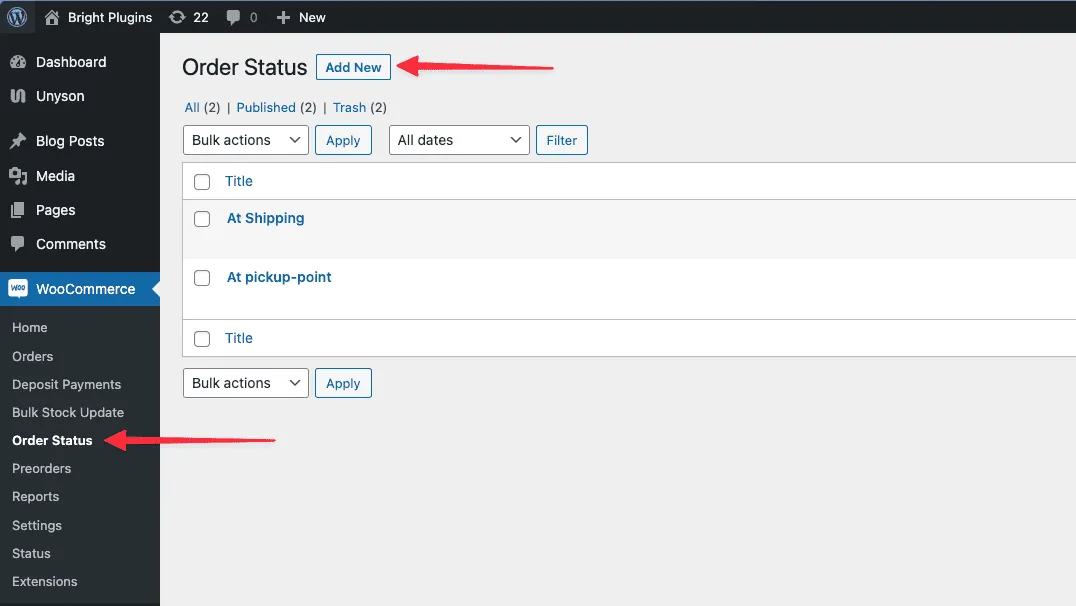
Manager de statusuri de comandă personalizate: The WooCommerce Order Status screen listing the At Shipping and At pickup-point statuses, with the Order Status menu item and the Add New button marked

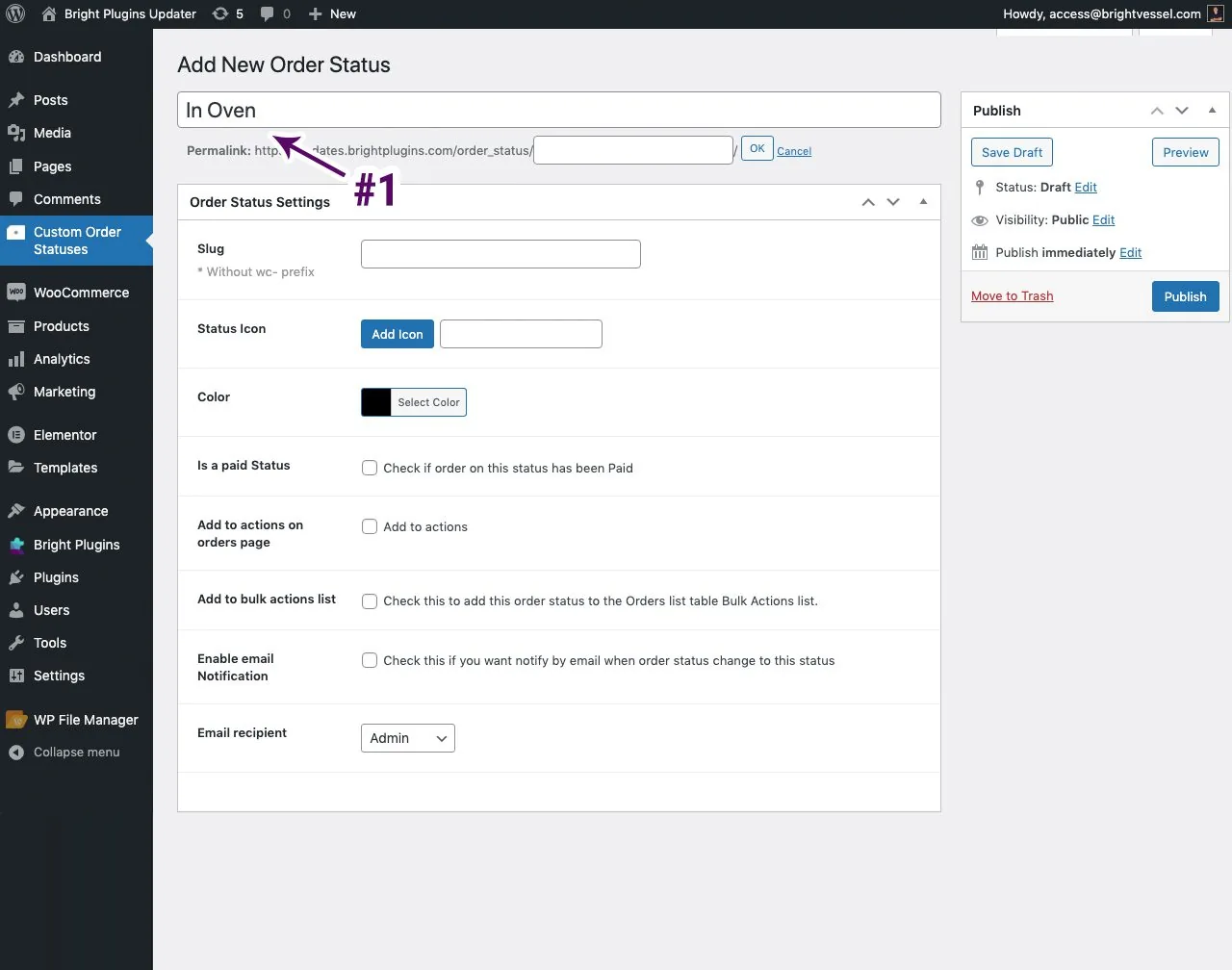
Adăugați titlul stării comenzii.

Manager de statusuri de comandă personalizate: step 4 1 cosm title 1

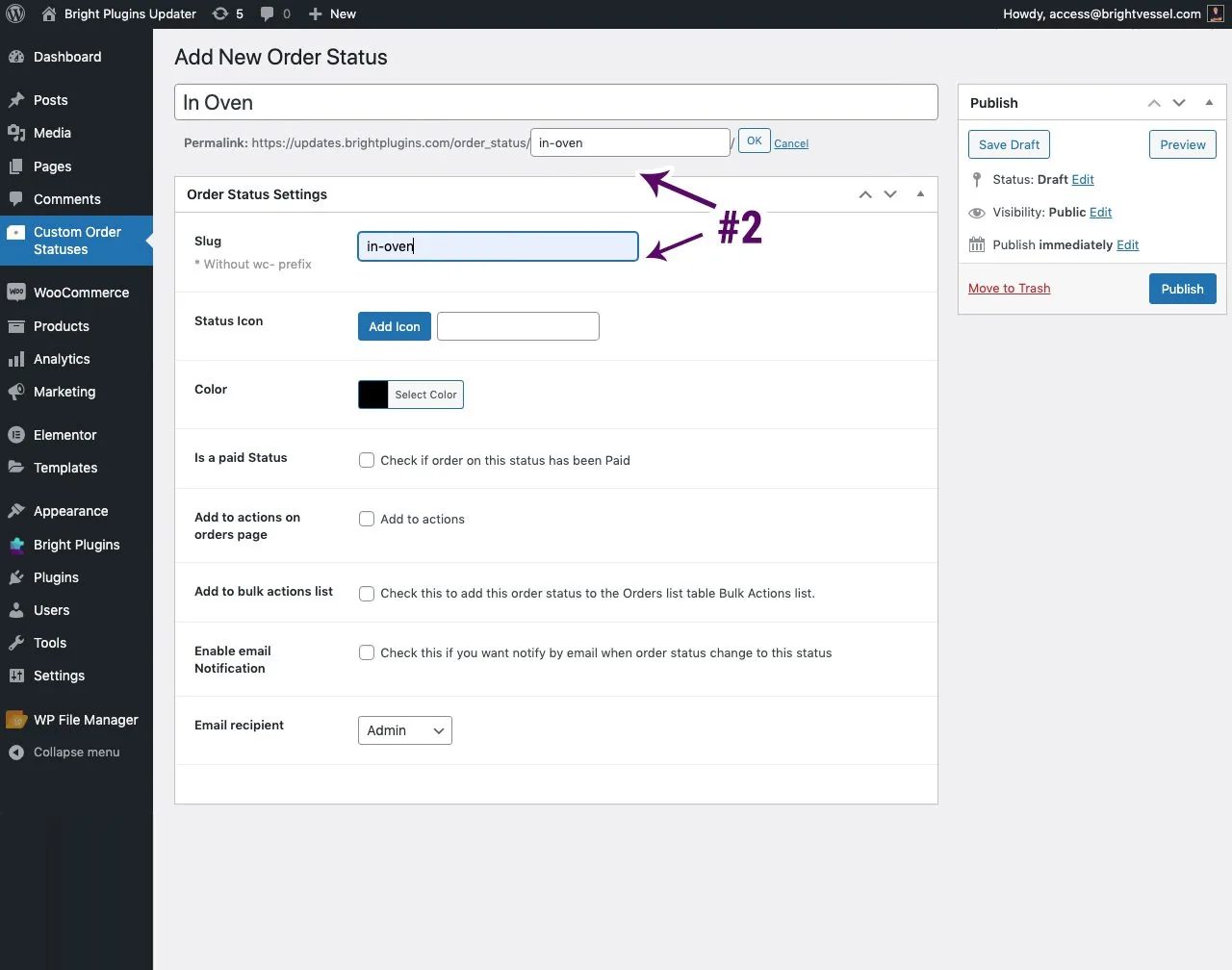
 Adăugați „Slug”, adică adresa URL

Manager de statusuri de comandă personalizate: step 4 2 cosm slug

Alegeți o pictogramă apăsând „Add Icon”.
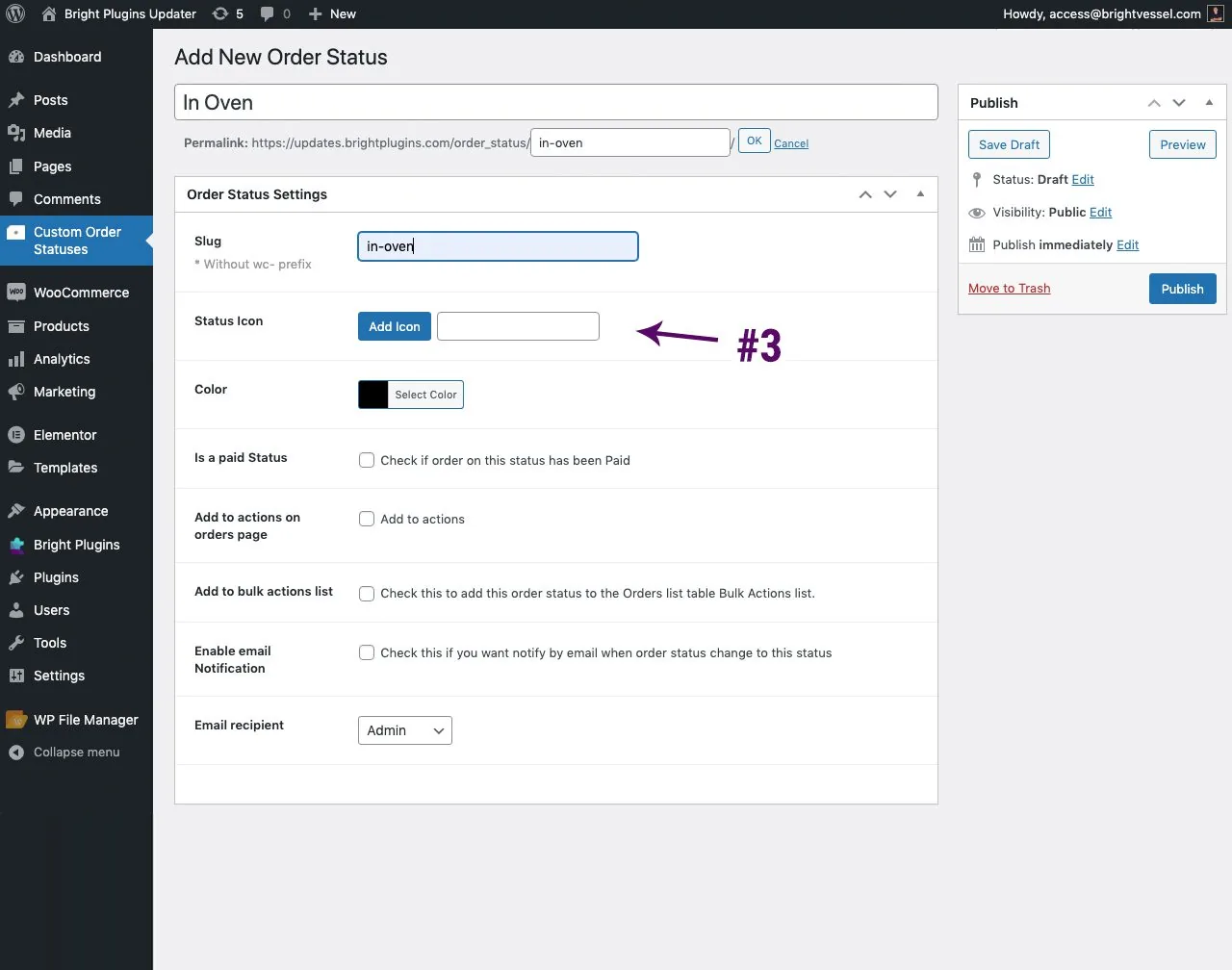
Manager de statusuri de comandă personalizate: step 4 3 cosm icon

Se deschide o fereastră nouă cu pictogramele din care puteți alege.
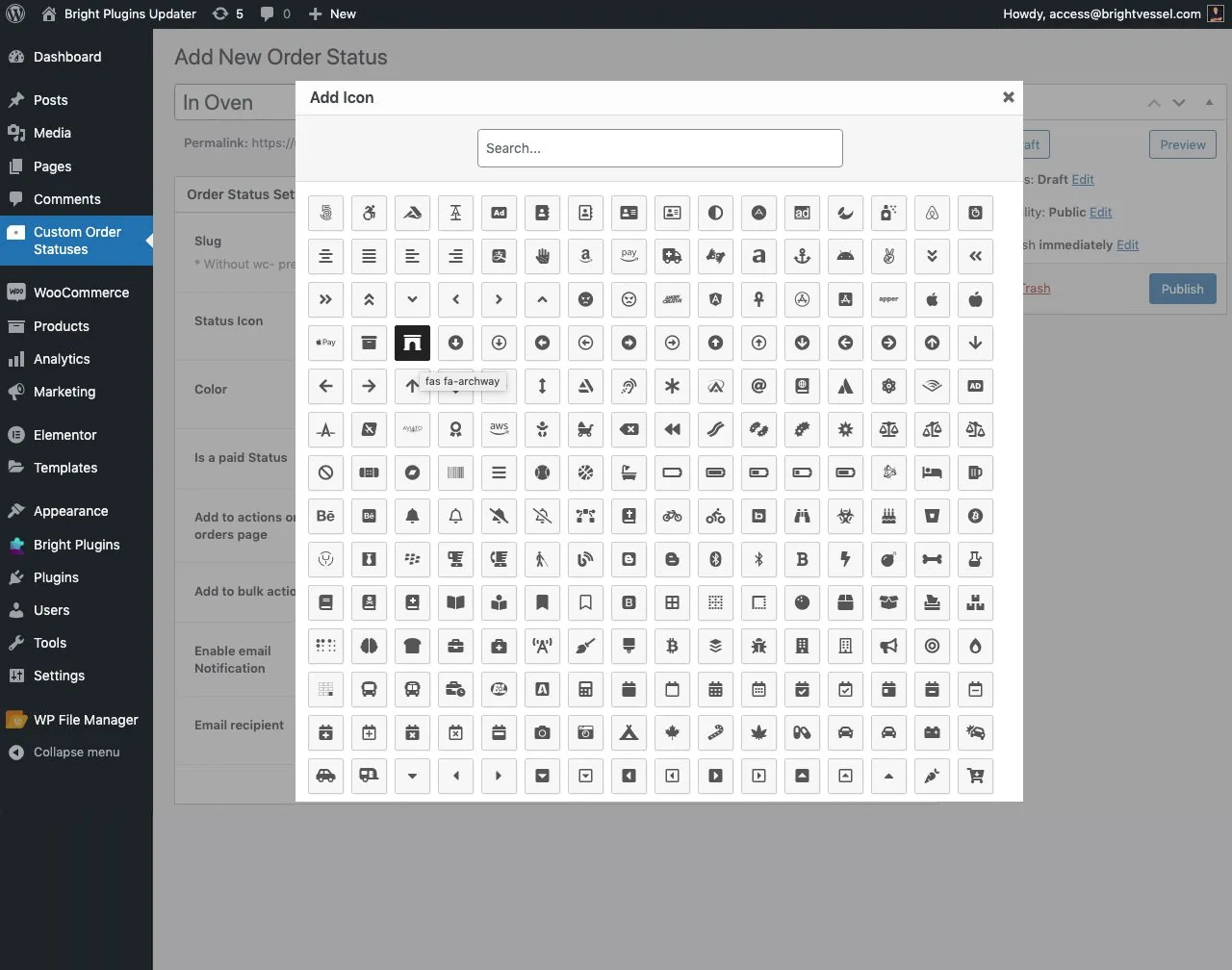
Manager de statusuri de comandă personalizate: step 4 3 cosm icon popup

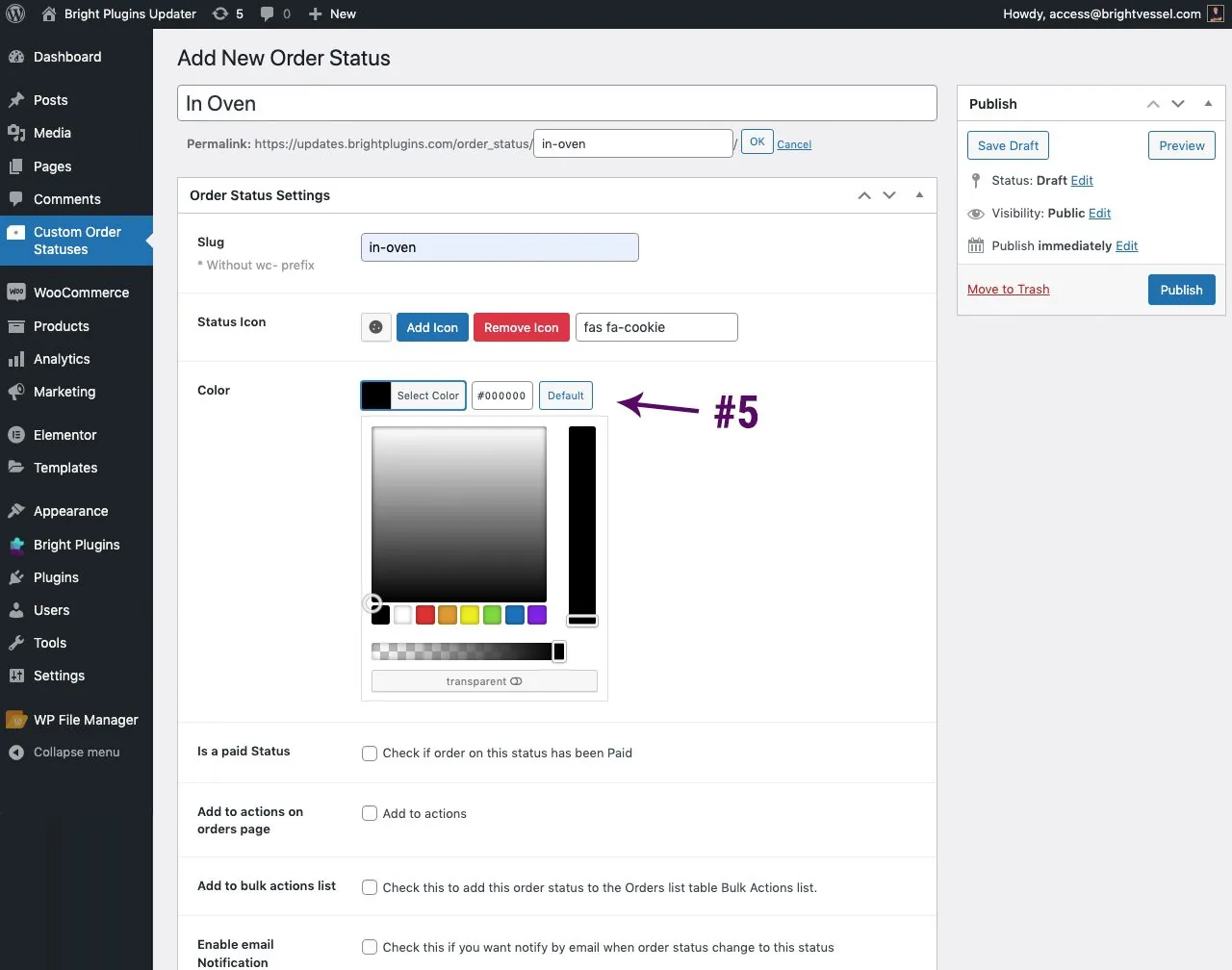
Alegeți culoarea pictogramei.

Manager de statusuri de comandă personalizate: step 4 5 cosm color

Opțiunea de stare achitată

Dacă bifați această opțiune, comenzile respective vor include linkuri de descărcare, note de achiziție și alte elemente atunci când clienții le consultă. Gândiți-vă la ea ca la o etapă între procesare și finalizare.
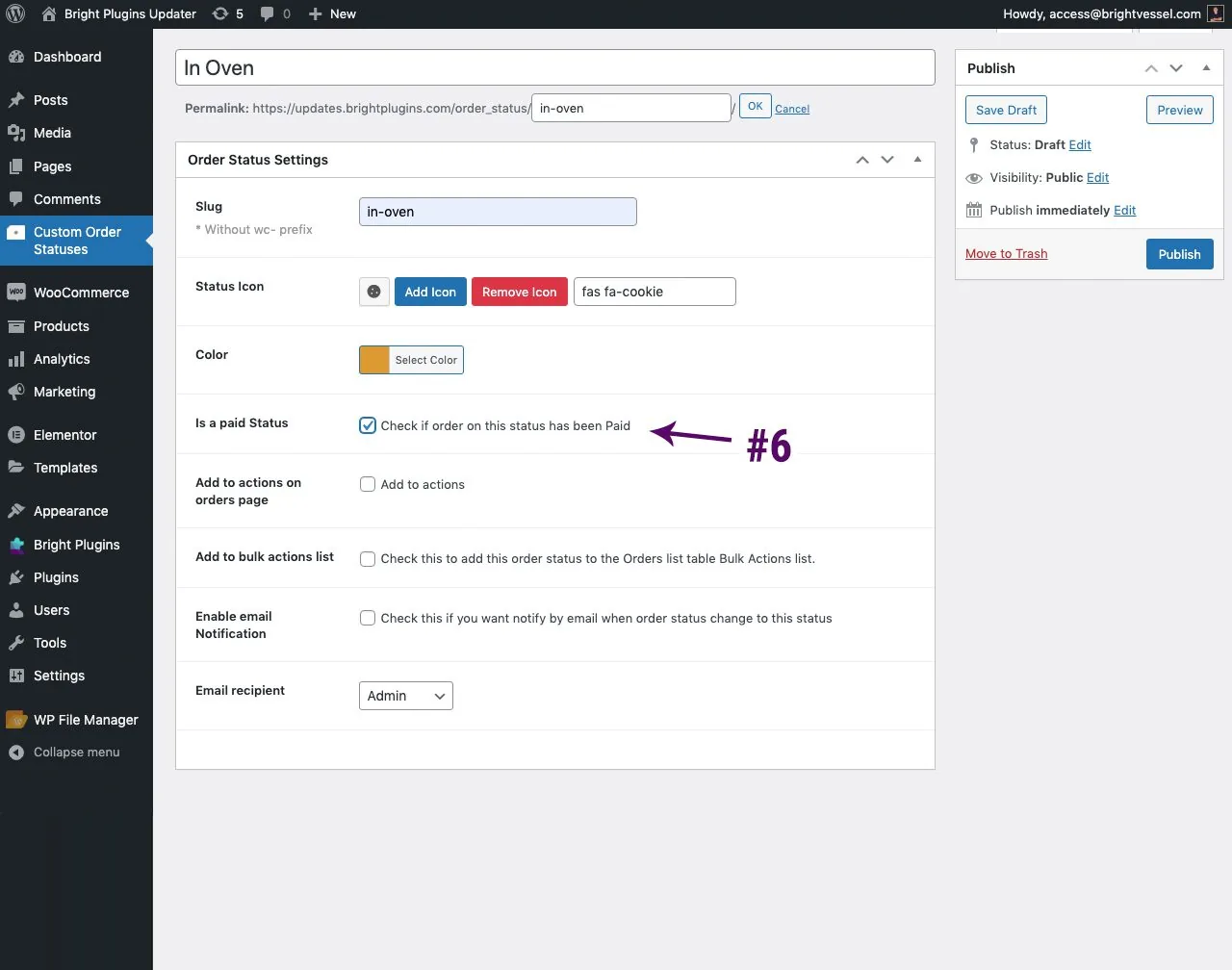
Manager de statusuri de comandă personalizate: step 4 6 cosm paid status

Adăugarea în acțiunile din pagina comenzilor
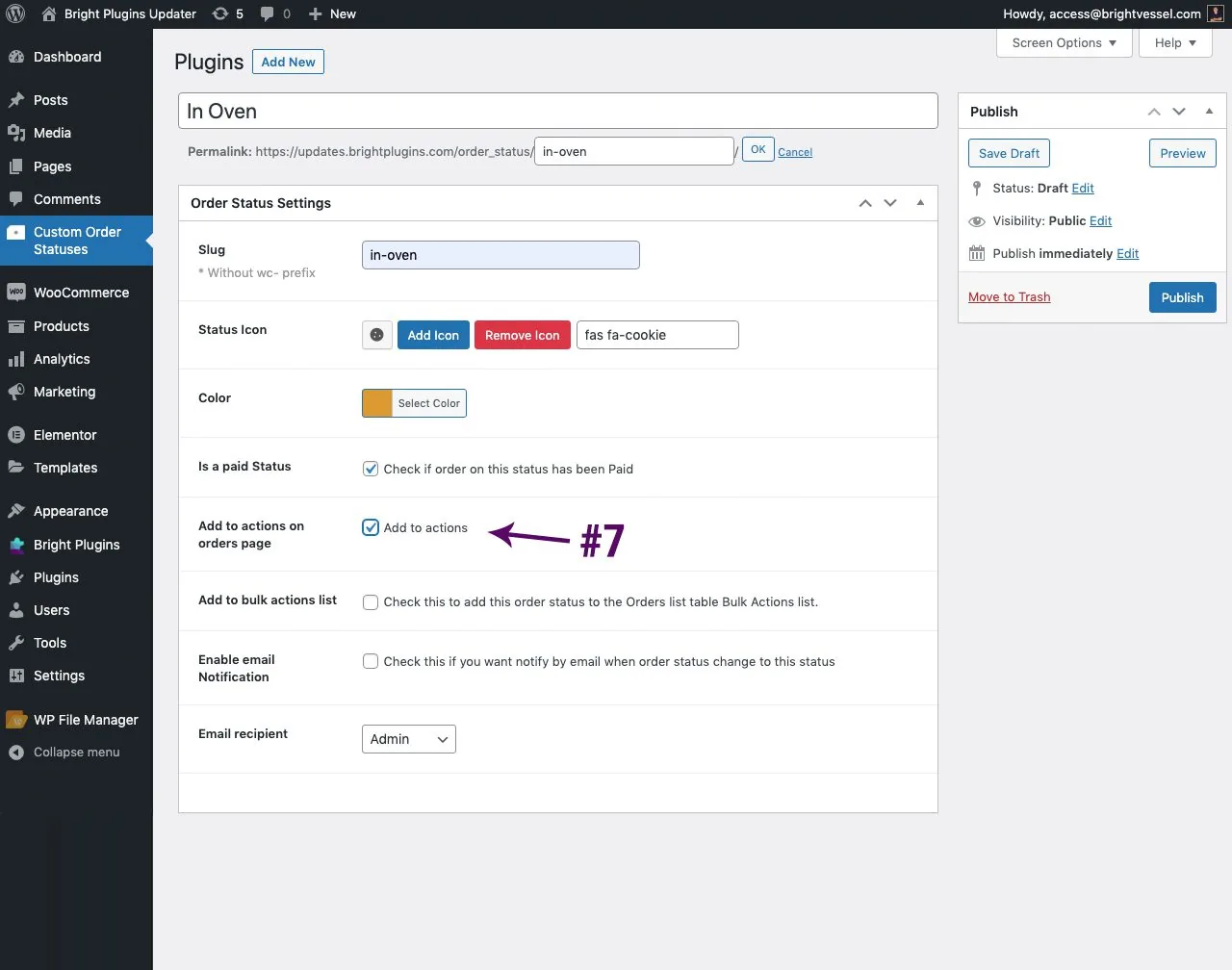
Manager de statusuri de comandă personalizate: step 4 7 cosm actions
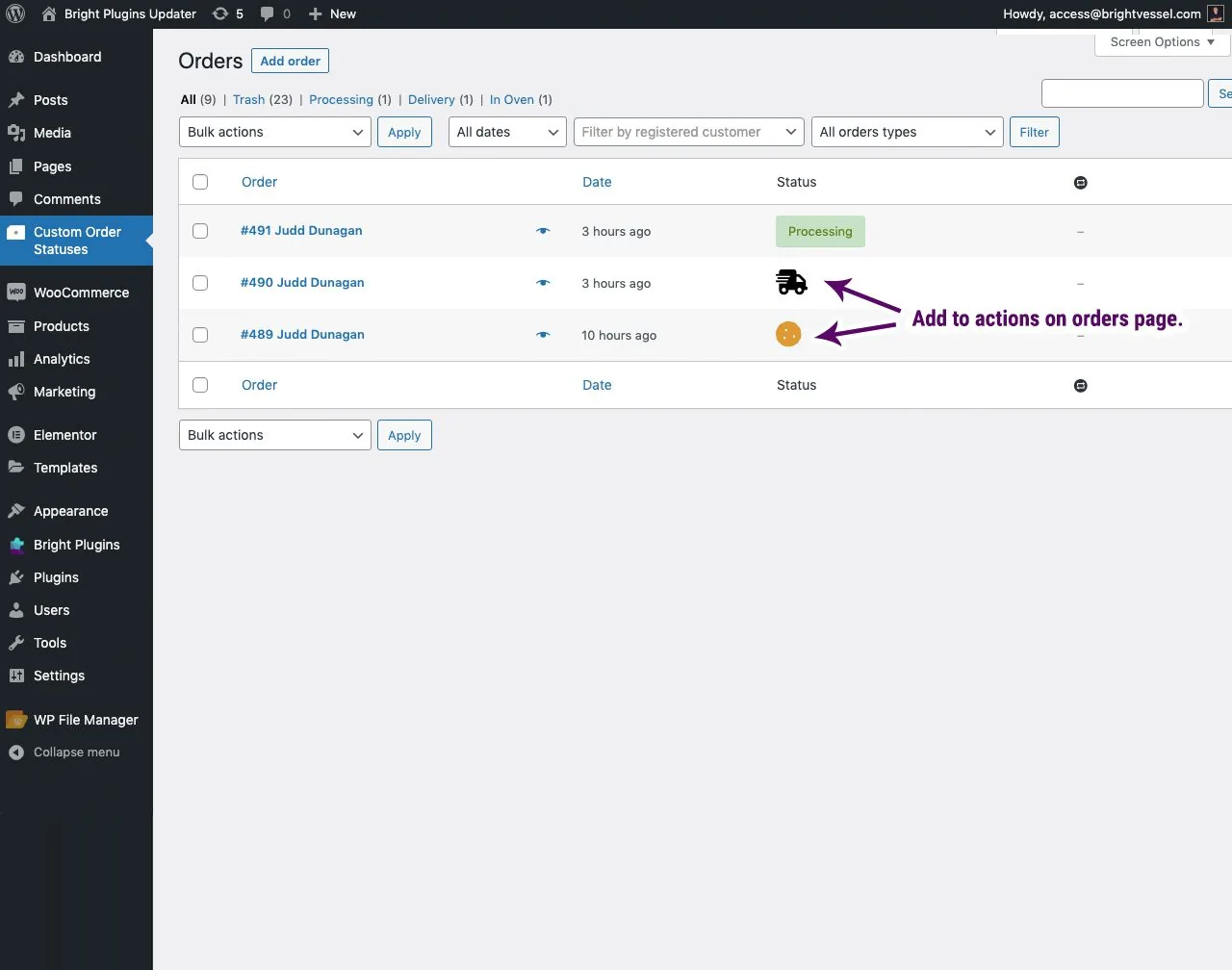
dacă bifați această opțiune, starea apare în lista comenzilor și în pictograma de acțiuni
Manager de statusuri de comandă personalizate: step 4 7 cosm actions view
Adăugarea în acțiunile din pagina comenzilor: așa arată ce adaugă setarea în pagina comenzilor, unde apare o coloană nouă de stare

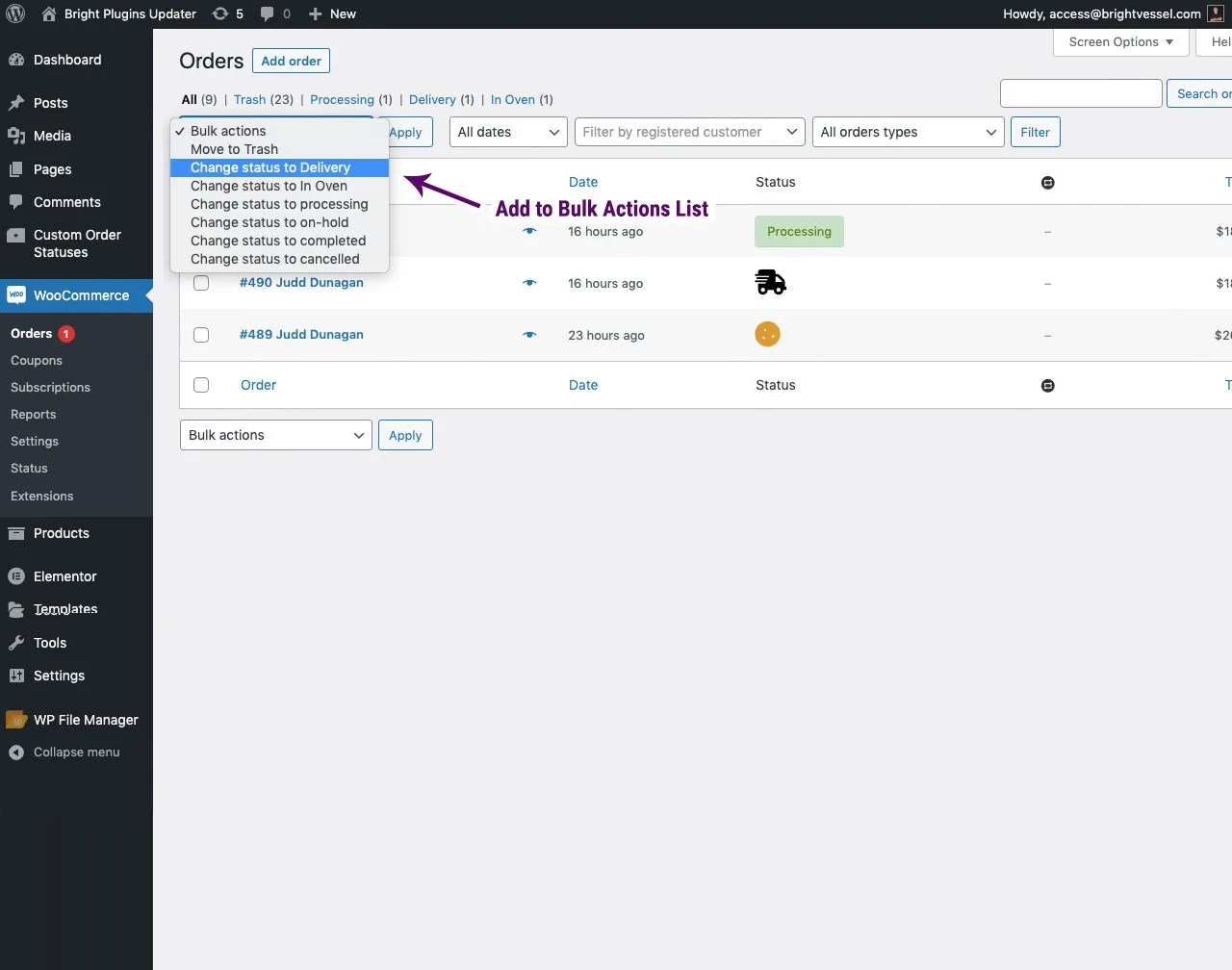
Adăugarea în lista acțiunilor în masă.
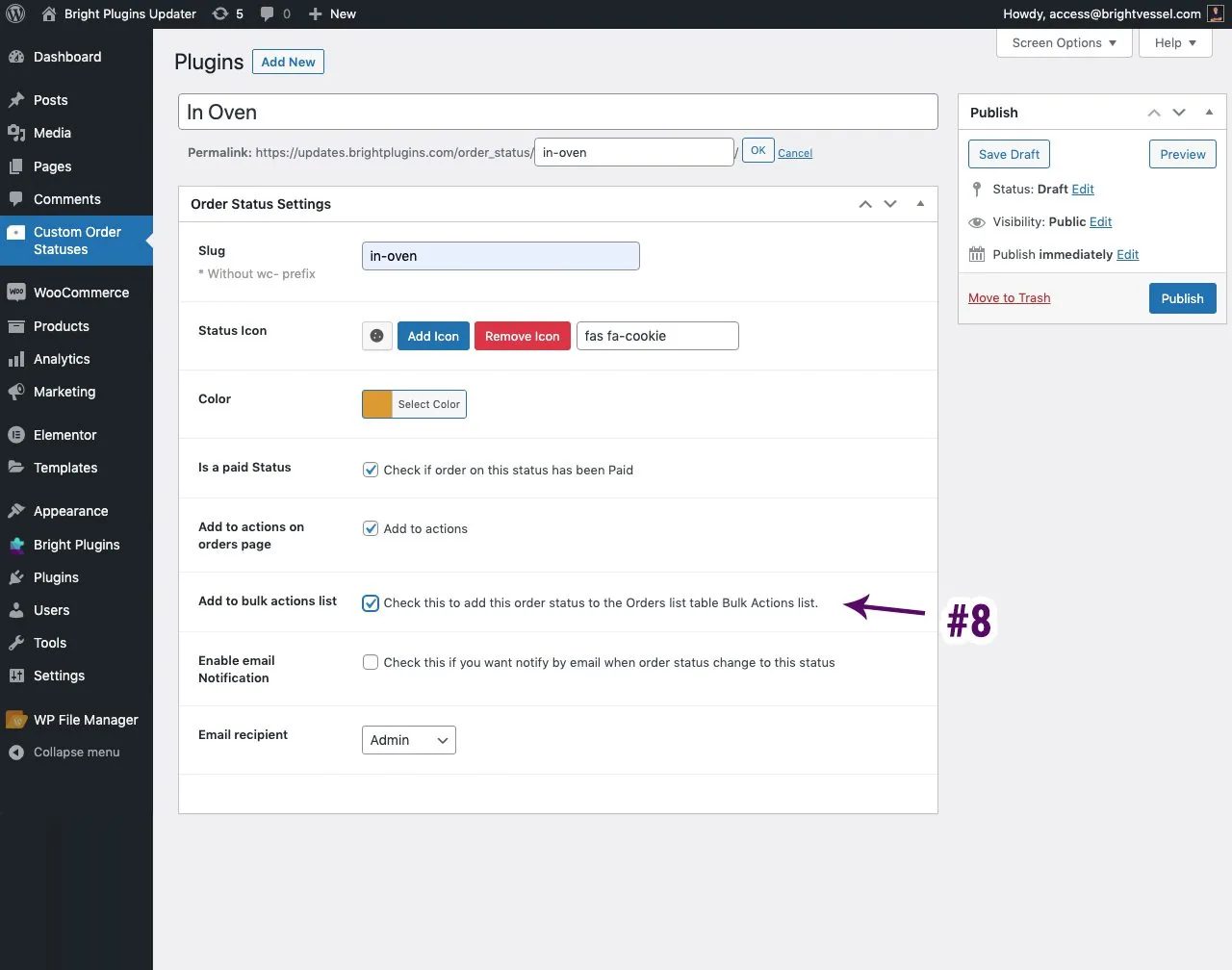
Manager de statusuri de comandă personalizate: step 4 8 cosm bulk
Bifată, această opțiune vă permite să schimbați starea mai multor comenzi deodată din pagina comenzilor
Manager de statusuri de comandă personalizate: step 4 8 cosm bulk view
Adăugarea în lista acțiunilor în masă: așa arată ce adaugă setarea în pagina comenzilor, de unde puteți trece mai multe comenzi deodată într-una dintre stările personalizate

Activarea notificării prin e-mail

Astfel pleacă o notificare prin e-mail la schimbarea stării. Opțiunea trebuie bifată pentru ca notificările să funcționeze. Puteți alege o notificare internă pentru administratori sau starea despre care vreți să afle clientul. Dacă doriți ca notificarea să ajungă și la administrator, și la client, alegeți „Customer” la Destinatarul e-mailului și adăugați adresa administratorului ca destinatar în copie.
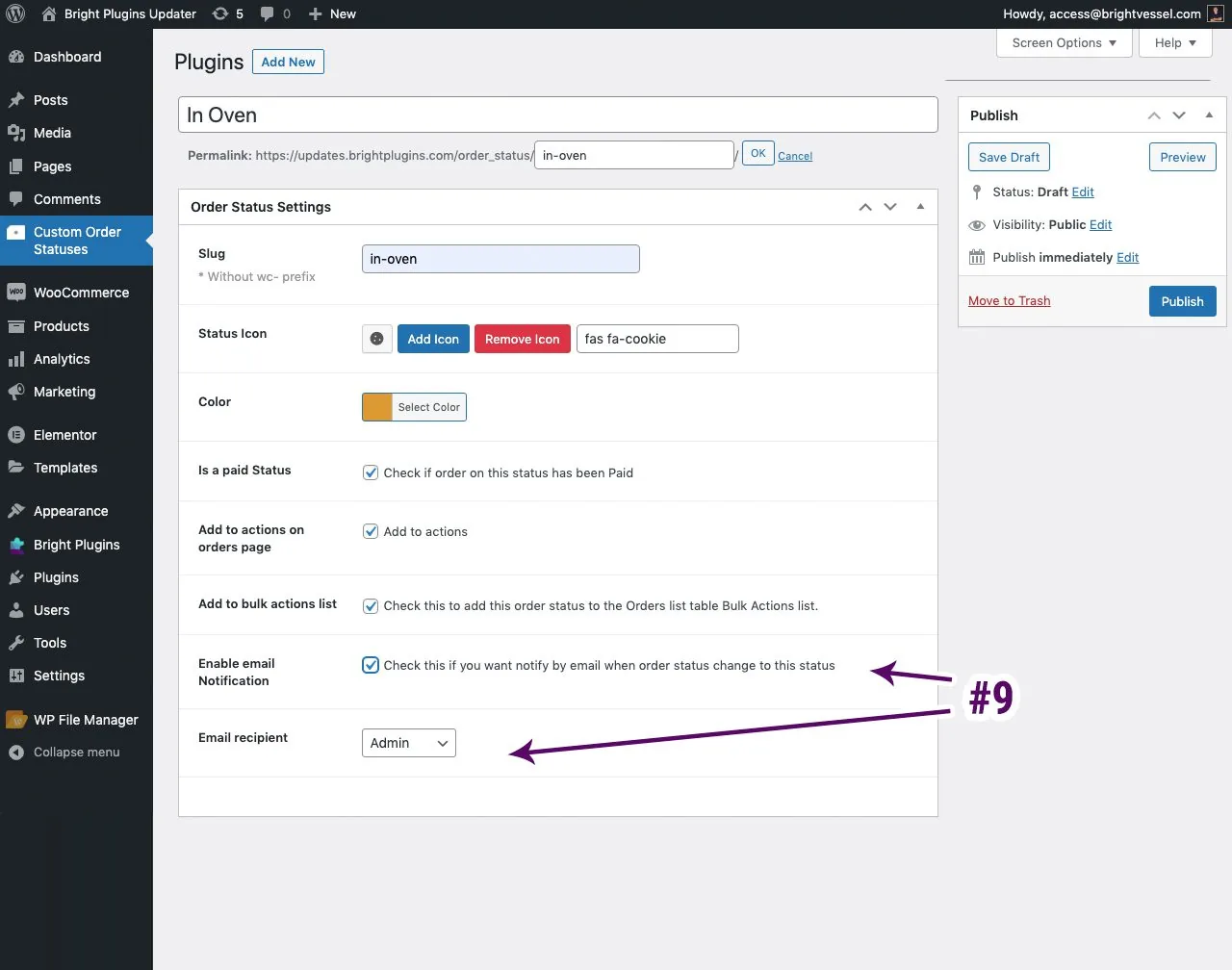
Manager de statusuri de comandă personalizate: step 4 9 cosm email notification receipt
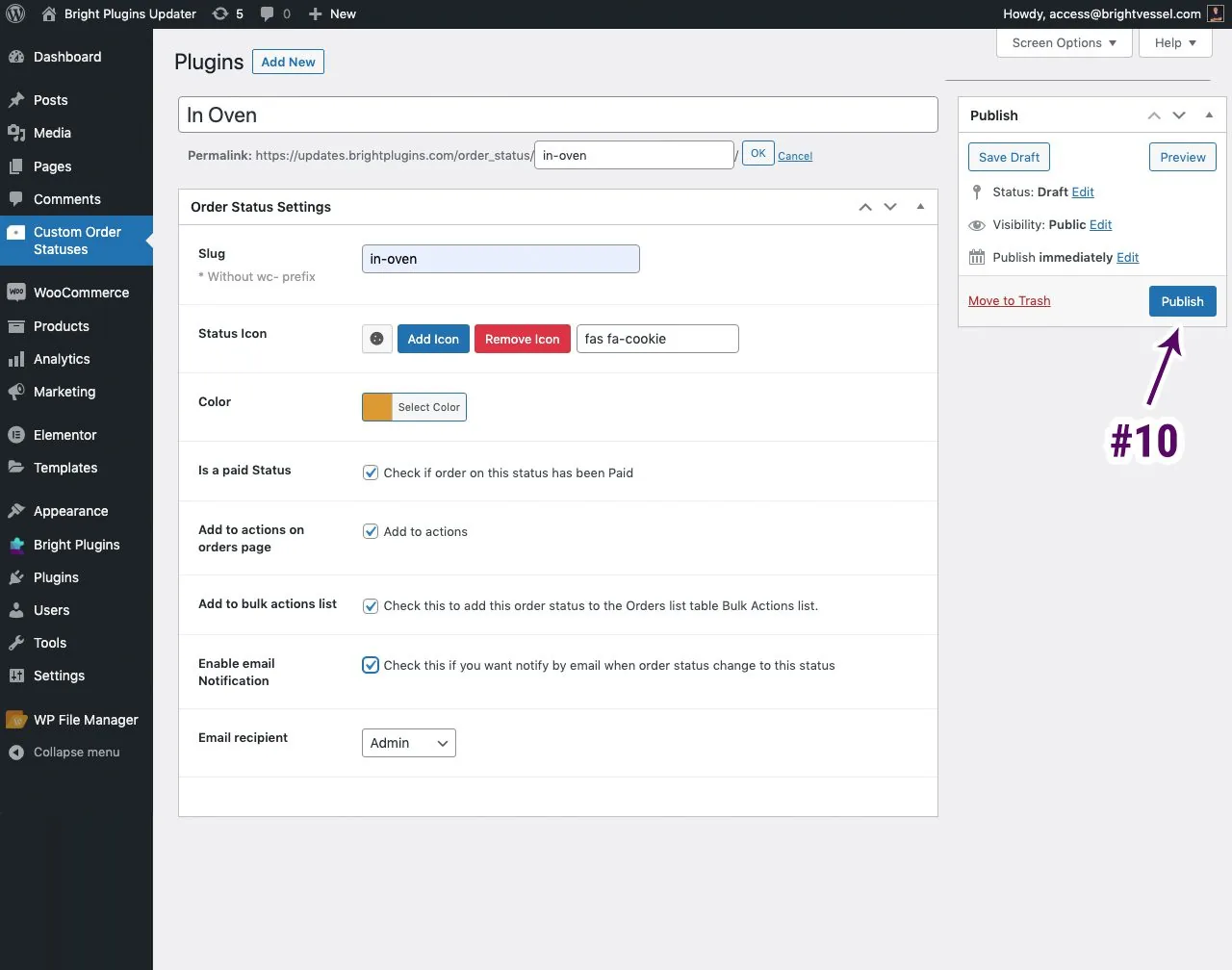
Manager de statusuri de comandă personalizate: step 4 10 publish 1
Apăsați Publish
Manager de statusuri de comandă personalizate: step 5 10 Edit

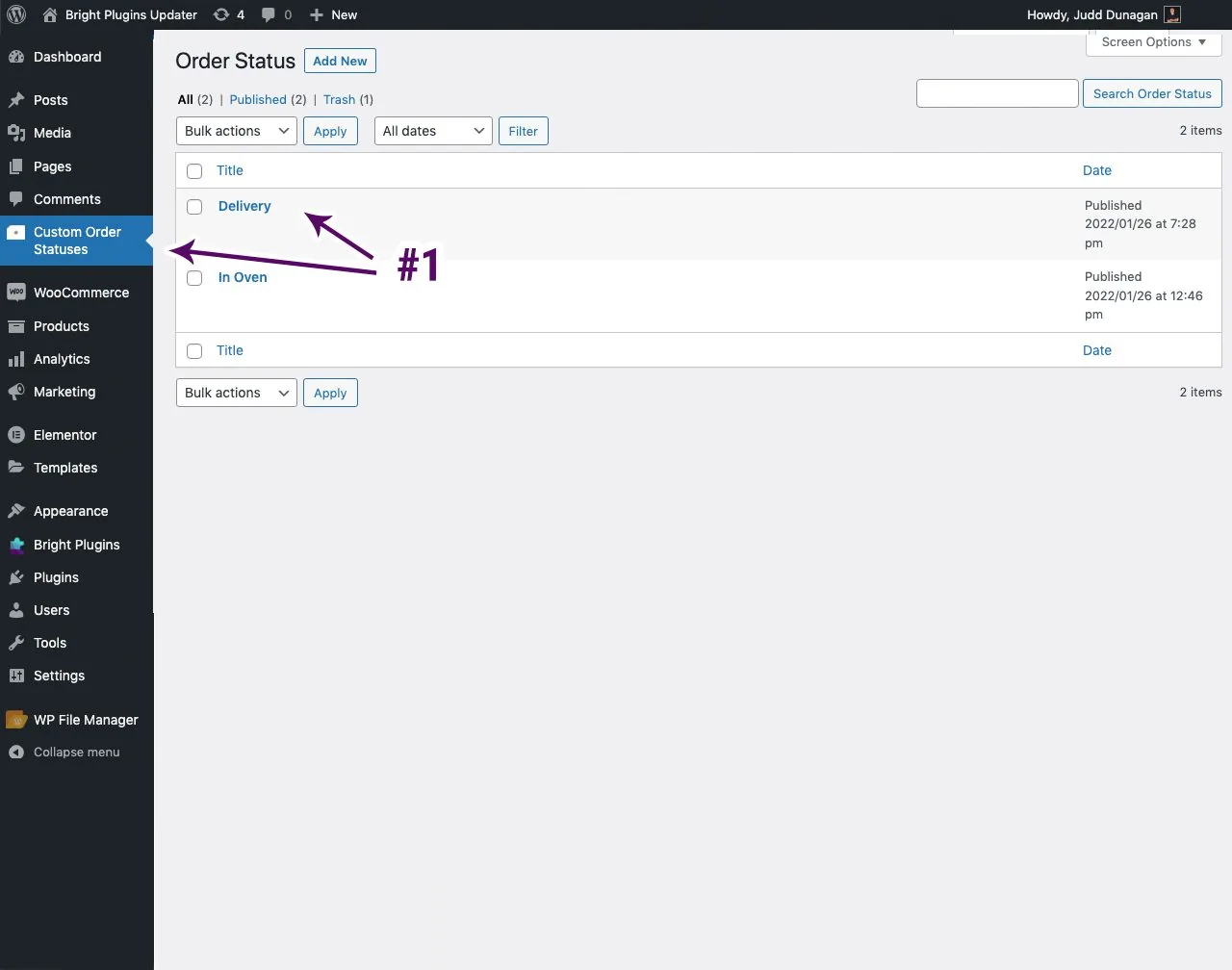
Observație: editarea stării comenzii

Pentru a edita o stare, deschideți fila „Custom Order Status”. Acolo găsiți lista stărilor de comandă, pe care le puteți deschide ca să le modificați.


Actualizat pe 22 aprilie 2026 · Aveți nevoie de ajutor? Deschideți un tichet de asistență