
Résumé rapide
- Ajoutez un nouveau statut avec un clair Titre et slug (p. ex., Fabrication ).
- Fixez le Icône, couleurs, vue d’état , et activez Actions / En masse visibilité.
- (Facultatif) Activer le Notification par e-mail et vérifiez le statut dans Ordres .
Ouvrez le formulaire « Ajouter un nouveau statut »
Chemin: WooCommerce → États des commandes → Ajouter .
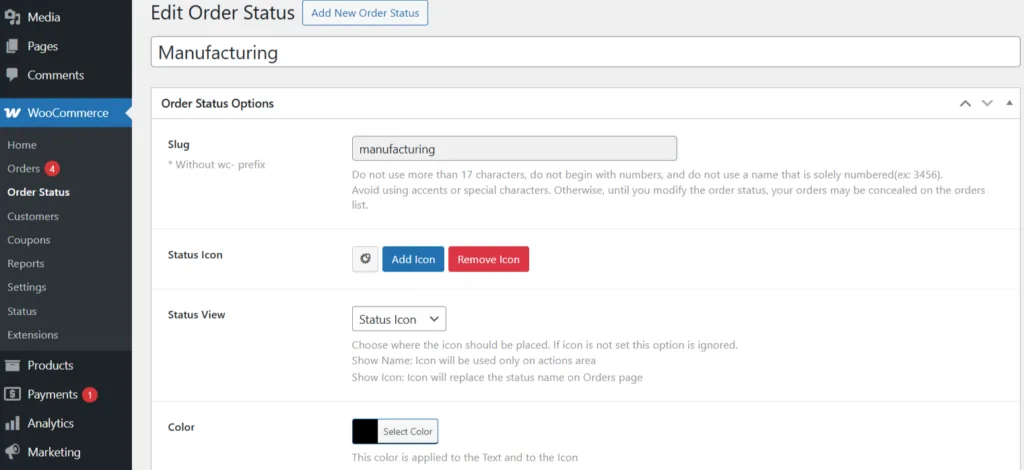
Définir le titre et le slug
Pour ce guide, nous allons configurer un statut opérationnel appelé Fabrication pour maintenir la cohérence du flux de travail :
- Titre: Fabrication (Ce que votre équipe et vos clients liront).
- Limace:
fabrication(Toujours en minuscules, sans espaces et sans le préfixe wc-). - Gardez le texte court, spécifique et évitez les mots marketing.
Définir l'icône, les couleurs et la vue du statut
- Cliquer Ajouter une icône et sélectionnez une icône reconnaissable (par exemple, un engrenage ou une clé pour Fabrication ).
- Fixez le Couleur et Couleur d’arrière-plan du texte pour garantir que le contraste du badge soit lisible (par exemple, texte noir sur fond jaune).
- Vue d’état : Choisissez si vous souhaitez afficher le Nom ou le Icône dans la liste générale des commandes WooCommerce.
Affichez-le là où l'équipe travaille (Actions et en masse)
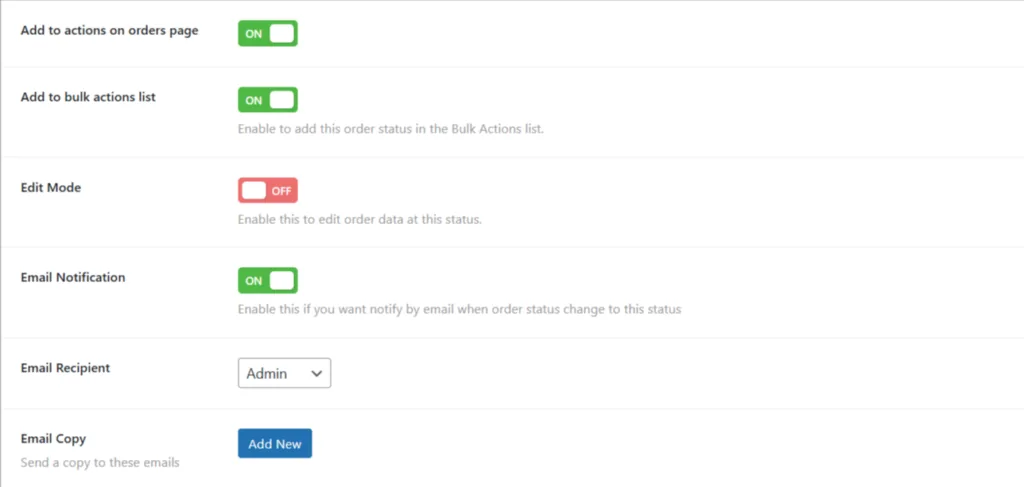
Activez les deux paramètres pour garantir que le statut est pleinement opérationnel pendant la routine quotidienne de votre équipe :
- Ajouter aux actions sur la page des commandes → SUR
- Ajouter à la liste des actions groupées → SUR
Notifier par e-mail (Facultatif)
Activez la notification par e-mail intégrée pour ce statut spécifique et définissez les destinataires :
- Notification par e-mail → SUR
- Destinataire: Client (par défaut) et/ou Admin .
- Copie par e-mail : Ajoutez des adresses supplémentaires si nécessaire.
Bascule de logique métier (Facultatif)
Utilisez ces commutateurs uniquement s'ils correspondent à votre passerelle de paiement ou à votre flux de travail d'inventaire :
- Statut payant : Compte la commande comme payée dans les rapports et statistiques de base de WooCommerce.
- Télécharger l’accès : Accorde immédiatement l'accès aux produits téléchargeables lorsque la commande est déplacée vers ce statut.
Enregistrer et vérifier dans les Commandes
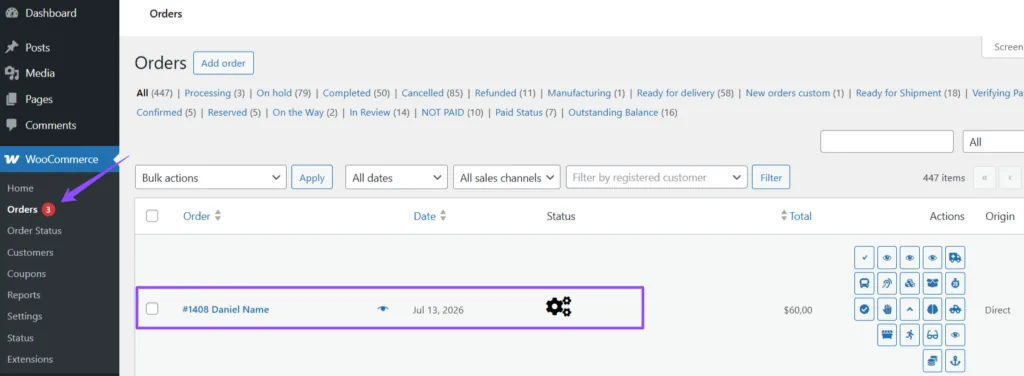
Cliquer Publier/Enregistrer . Ensuite, naviguez vers WooCommerce → commandes et confirmez :
- Le Statut la colonne affiche votre nouveau badge (" Fabrication ) sur une commande test.
- Le statut est disponible dans le boutons d'action rapide sur le côté droit de la liste et à l'intérieur du Actions groupées menu déroulant.
Envoyez-vous un test (Facultatif)
Transitionnez manuellement une commande existante vers votre nouveau statut :
- Confirmez que la commande notes / historique le journal enregistre correctement le changement.
- Si vous avez activé l'e-mail, vérifiez le Le message arrive dans votre boîte de réception avec l'objet correct (vous pouvez modifier les modèles d'e-mail plus tard dans Paramètres → WooCommerce → e-mails ).
Mis à jour le 15 juillet 2026 · Besoin d’aide ? Ouvrez un ticket d’assistance